¡Cómo utilizar la navegación todoterreno en BRP GO!

Cuando abras la aplicación de Navegación, verás un mapa predescargado que incluye puntos de interés y senderos ORV oficiales en las regiones compatibles. Esta experiencia integrada ofrece varias funciones esenciales para ayudarte a llegar exactamente a donde necesitas.


Elementos del mapa


Acercar/Alejar: ajusta rápidamente tu vista para obtener una panorámica general o centrarte en los detalles, asegurando siempre el nivel adecuado de visibilidad para tu viaje.
 

Escala y altitud

Visualiza la escala del mapa actual mientras haces zoom, junto con tu elevación en tiempo real para obtener un contexto situacional adicional.
 

Brújula

Mantén la orientación y toca el icono para bloquear/desbloquear una vista con el norte arriba para una orientación uniforme dondequiera que vayas.
 

Ajustes del mapa

Personaliza tu experiencia de visualización con facilidad al alternar entre las vistas de mapa 2D y 3D según tus preferencias.
 

Graba un viaje

Puedes seleccionar el botón GRABAR en la parte inferior de la pantalla para grabar un viaje. Cuando detienes la grabación, se puede acceder a un resumen con las estadísticas pertinentes del viaje:
 

1. Selecciona el icono VIAJES


2. Pulsa VIAJES COMPLETADOS
Desde aquí, también puedes seleccionar un viaje grabado y cambiar el nombre o eliminarlo.


Puntos de interés


La nueva función Group Ride de la aplicación de Navegación permite compartir la ubicación de vehículo a vehículo sin conexión telefónica ni red móvil. Está diseñada para vehículos BRP compatibles equipados con la pantalla táctil inalámbrica de 10,25 pulgadas (2027 y posteriores) o la pantalla táctil de 10,25 pulgadas (2024 y posteriores con el módulo GPS con Group Ride instalado), en las regiones compatibles. Puedes realizar fácilmente un seguimiento de otros vehículos directamente en el mapa en un radio de más de 1 milla (más de 1,6 km). Los miembros del grupo se muestran con un icono de un color exclusivo, mientras que otros vehículos BRP aparecen con un icono negro.

Nota: Los amigos añadidos a grupos en la aplicación BRP GO! son independientes de los grupos a los que te unas o crees en la pantalla del vehículo.


Activar la función

1. Selecciona el icono GRUPOS


2. Pulsa COMPARTIR POSICIÓN
3. Guarda las iniciales que desees
 

Crear un grupo

Cuando aparezca el mensaje para introducir el código de grupo:

1. Introduce un código de 4 dígitos de tu elección
2. Pulsa UNIRSE
3. Comparte el código de grupo (código de 4 dígitos que has introducido) con tus amigos
 

Unirse a un grupo

Cuando aparezca el mensaje para introducir el código de grupo:

1. Introduce el código de grupo que te han compartido
2. Pulsa UNIRSE
 

Ocultar miembros no pertenecientes al grupo

Si lo deseas, puedes aplicar un filtro a tu mapa para mostrar solo los vehículos con los que estás en un grupo.

1. Selecciona el icono GRUPOS
2. Activa VER SOLO MIEMBROS DEL GRUPO
 

Una vez que creas o te unes a un grupo, permanece guardado en la memoria de la pantalla hasta que lo abandonas manualmente, para que puedas continuar sin problemas donde lo dejaste.


Transferir datos de forma inalámbrica desde BRP GO!


Desbloquea una experiencia de navegación mejorada al transferir datos de forma inalámbrica desde la aplicación BRP GO! a tu vehículo a través de Bluetooth. Envía fácilmente itinerarios y puntos de interés personalizados a tu pantalla y mantén actualizados los senderos ORV oficiales en tu mapa.

Transferir itinerarios y POI personalizados


En tu pantalla:
1. Empareja tu teléfono con la pantalla a través de Bluetooth
Ajustes > Conectar > Bluetooth > Teléfono > Emparejar nuevo dispositivo


2. Abre la aplicación de Navegación
En tu teléfono:
3. Abre la aplicación BRP GO! e inicia sesión o crea una cuenta
4. Accede a: Navegación > Detalles del mapa > Ver senderos del vehículo
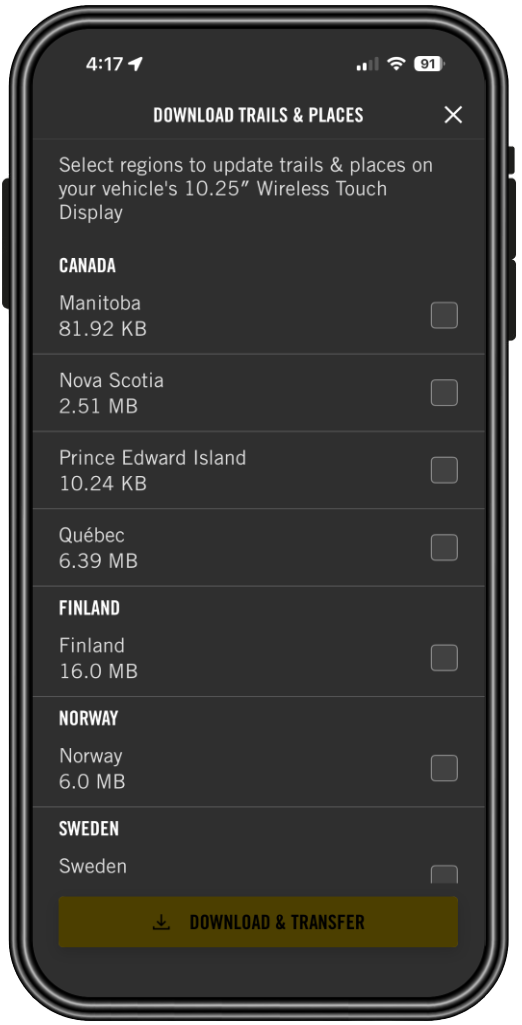
5. Pulsa Descargar para acceder a la lista de regiones disponibles
6. Selecciona las regiones para las que deseas recibir actualizaciones de senderos ORV oficiales y puntos de interés


7. Pulsa DESCARGAR Y TRANSFERIR
Deberías ver un círculo naranja en la pantalla que indica que se están sincronizando Senderos y lugares. Aparecerá una marca de verificación verde junto a Sincronizar itinerarios y mis lugares cuando se complete la transferencia

Si ya has creado un itinerario o un punto de interés personalizado en el entorno de diversión TODOTERRENO de la aplicación BRP GO!, se transferirá automáticamente. A partir de ahora, cuando tu teléfono esté conectado a la pantalla a través de Bluetooth y la aplicación esté abierta, los nuevos itinerarios y puntos de interés se transferirán automáticamente. Sigue leyendo para saber cómo crear un itinerario y actualizar los senderos ORV oficiales.

Crear un itinerario

Para crear un itinerario en la aplicación BRP GO! de tu teléfono:

1. Ve a la pestaña NAVEGACIÓN

2. Pulsa el icono VIAJES en la parte superior izquierda (debajo de la barra de búsqueda)

3. Selecciona CREAR ITINERARIO

4. Arrastra el marcador del mapa hasta el punto de partida deseado

Puedes tocar el icono de búsqueda para elegir entre un POI oficial o un POI personalizado

5. Pulsa INICIAR AQUÍ

6. Selecciona +PASO para añadir otro punto de referencia al itinerario

Puedes tocar el icono de búsqueda para elegir entre un POI oficial o un POI personalizado

7. Pulsa AÑADIR AL ITINERARIO

8. Repite los pasos 5 y 6 anteriores hasta crear el itinerario deseado

9. Selecciona SIGUIENTE

10. Pulsa los 3 puntos de la parte superior derecha si deseas cambiar el nombre del itinerario, compartirlo, añadirlo a un grupo, duplicarlo o eliminarlo

11. Selecciona la flecha de la parte superior izquierda para guardar el itinerario para más tarde
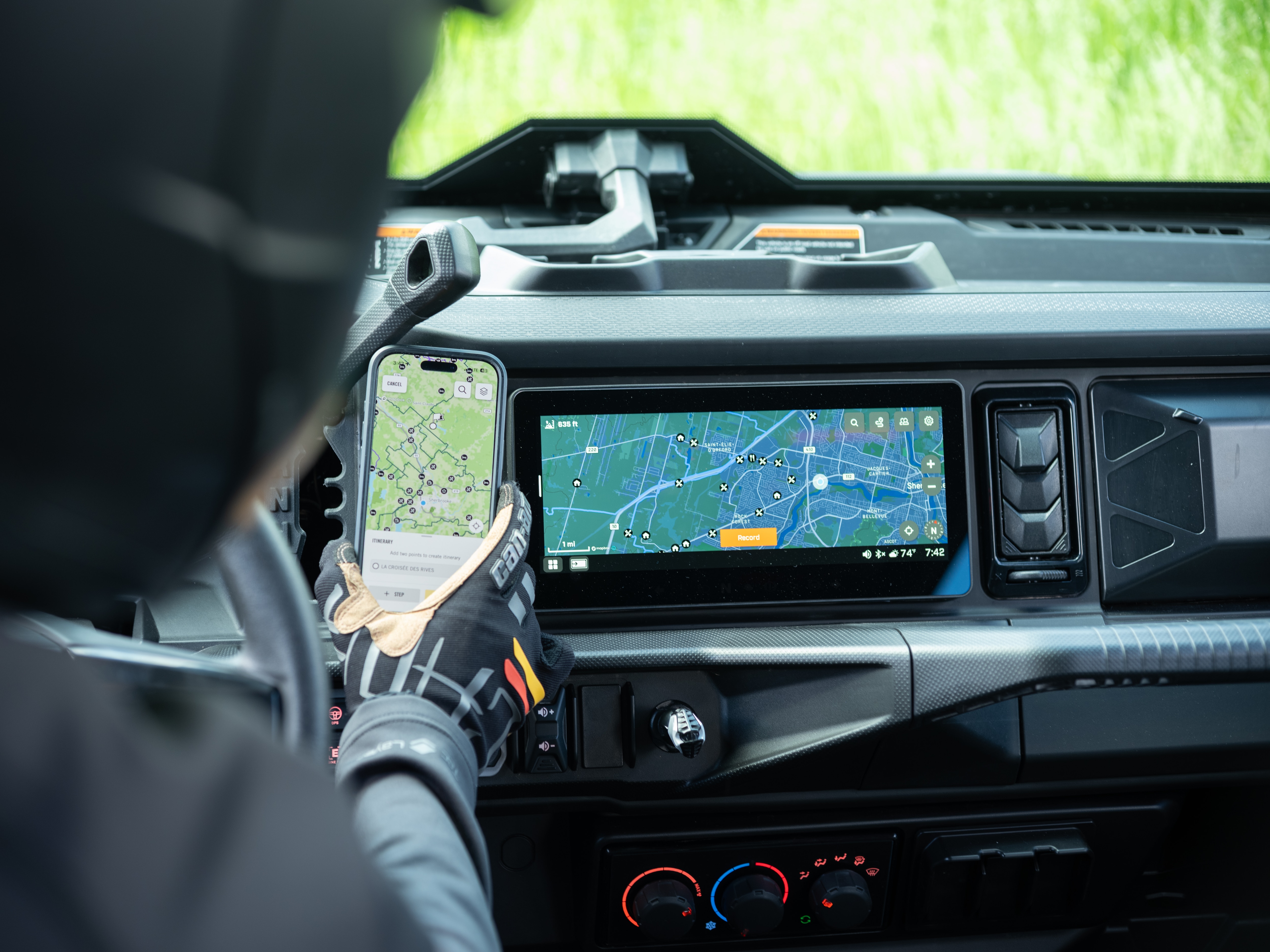
Después de que se haya transferido tu itinerario:

1. Abre la aplicación de Navegación en tu pantalla
2. Selecciona el icono VIAJES
3. Pulsa Itinerarios
Toca un itinerario para comenzar a navegar hasta tu destino con direcciones paso a paso en los senderos ORV oficiales, directamente en tu pantalla.

Actualizar los senderos ORV oficiales

1. Abre la aplicación de Navegación en tu pantalla
2. Empareja tu teléfono con la pantalla a través de Bluetooth y abre la aplicación BRP GO! (asegúrate de haber iniciado sesión en tu cuenta)
En la aplicación BRP GO!:
3. Selecciona el entorno de diversión TODOTERRENO en Detalles del mapa (parte superior derecha de la pestaña Navegación)
4. Desplázate hacia abajo y pulsa VER SENDEROS DEL VEHÍCULO
5. Asegúrate de que las regiones que deseas actualizar se enumeran en Todoterreno
6. Selecciona COMPROBAR ACTUALIZACIÓN en TRANSFERIR AL VEHÍCULO