Cómo utilizar la aplicación BRP GO! para vehículos todoterreno Can-Am
¿Listo para ir más lejos con la experiencia de conducción conectada definitiva? ¡La aplicación BRP GO! es una herramienta integral que te ofrece mucho más que simplemente llevarte del punto A al punto B. Con la aplicación BRP GO!, puedes descargar mapas, planificar rutas, compartir itinerarios con tus amigos, ver senderos oficiales, consultar estadísticas y mucho más. Además, puedes utilizarla directamente en la nueva pantalla táctil de 10,25 pulgadas disponible en algunos modelos Can-Am. Descubre las funciones clave de la aplicación BRP GO! y prepárate para todos los pasos de tu viaje con este artículo: antes, durante y después de tu aventura.
La aplicación BRP GO! mejora la experiencia de navegación en las pantallas táctiles de los vehículos todoterreno Can-Am.
- Si tu vehículo está equipado con la pantalla táctil inalámbrica de 10,25 pulgadas (solo Traxter NextGen 2027), lee este artículo para sacar el máximo partido a todo lo que la aplicación tiene para ofrecer.
- Si tu vehículo está equipado con la pantalla táctil de 10,25 pulgadas, sigue leyendo para descubrir las funciones de navegación avanzadas que te ayudan antes, durante y después de cada aventura.
ANTES DE PONERTE EN MARCHA
Antes de salir a conducir tu SSV o ATV Can‑Am, sigue en la aplicación los pasos indicados para maximizar tu experiencia en los senderos o en el desierto.
Descarga áreas del mapa para conducir sin conexión
A veces, la conducción todoterreno nos lleva a lugares sorprendentes, pero no todos tienen una conexión a Internet fiable. Por lo tanto, lo ideal es descargar el área del mapa que pretendes explorar antes de salir del garaje para disfrutar al máximo de tu aplicación BRP GO!
Si el área se ha descargado con antelación, la mayoría de las funciones de navegación estarán disponibles incluso si pierdes la señal. Las dos excepciones son la función de localizar a tus amigos en el mapa o la de guardar una ubicación personalizada, que requieren una conexión de red móvil en todo momento.
Nota:
- Para descargar un área, debes tener conexión a Internet.
- Solo puedes descargar un área en la capa predeterminada (Estándar).
En la pestaña NAVEGACIÓN:
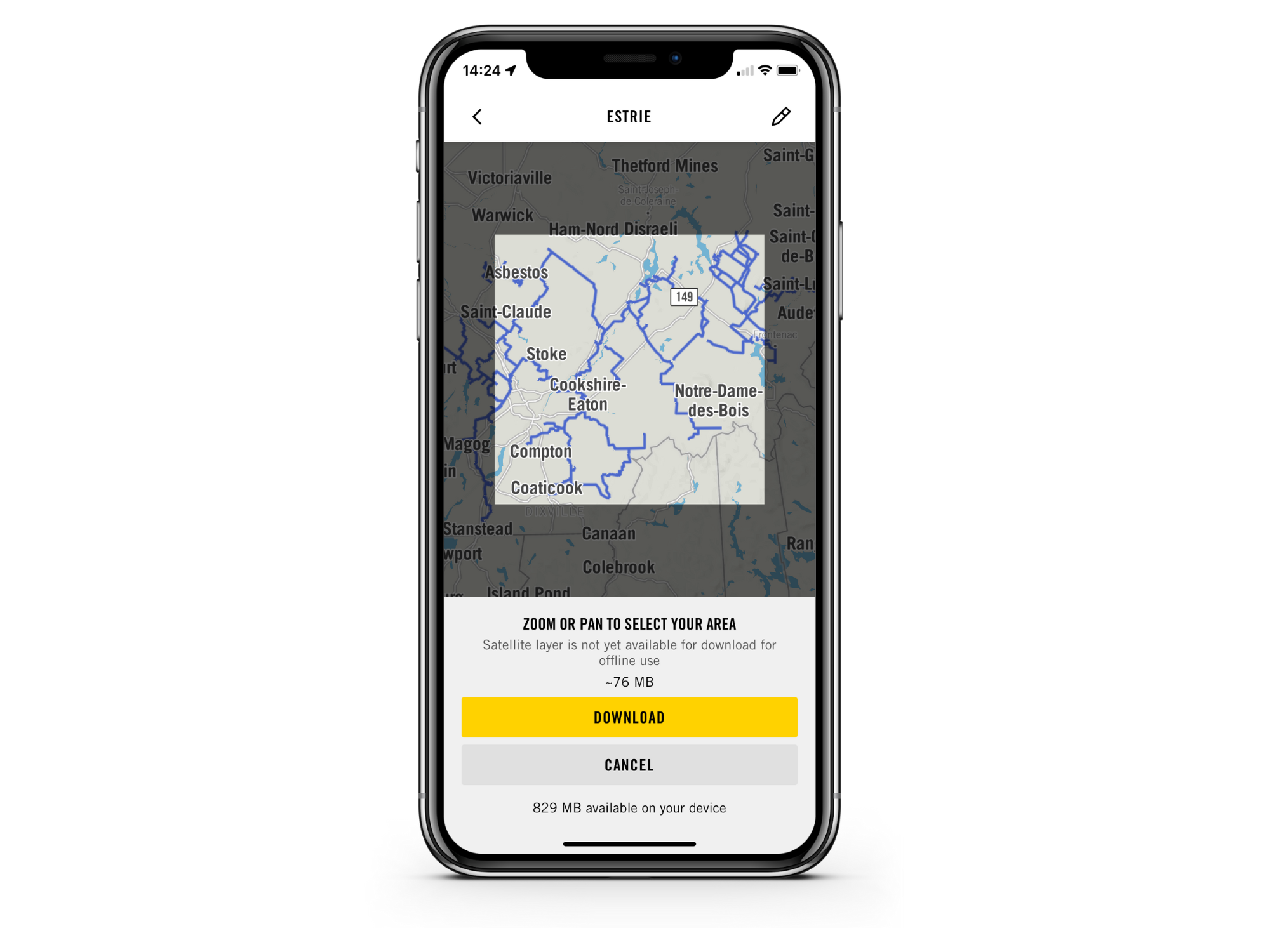
1- Pulsa el icono DETALLES DEL MAPA en la parte superior derecha (debajo de la barra de búsqueda) y asegúrate de que esté seleccionado el entorno de diversión TODOTERRENO
2- Desplázate hacia abajo y selecciona GESTIONAR DESCARGAS
3- Selecciona AÑADIR ÁREA
4- Acerca o haz una panorámica del mapa para seleccionar tu área. La aplicación calculará y mostrará el tamaño de descarga del área
5- Pulsa DESCARGAR
Puedes cambiar el nombre o eliminar el área sin conexión al repetir los pasos 1 y 2, seleccionar el área y, a continuación, pulsar el icono del lápiz (parte superior derecha) o ELIMINAR ÁREA.
Planifica tus rutas
Planifica tus aventuras por senderos o fuera de ellos sin esfuerzo con nuestra aplicación. Crea itinerarios para disfrutar de navegación paso a paso en senderos ORV oficiales y actualizaciones de distancia a tu destino y próxima parada. También puedes personalizar tu viaje añadiendo puntos de interés oficiales o personalizados.
En las excursiones fuera de senderos, puedes añadir manualmente puntos de referencia en el mapa para que el itinerario se genere dinámicamente con líneas de puntos que indiquen los tramos fuera de los senderos. Asegúrate de ser un conductor responsable y permanece en entornos de diversión oficiales o en terrenos privados. Explora nuestro programa de conducción responsable para obtener consejos de conservación.
Hay muchas formas de crear un itinerario.
Método principal
En la pestaña NAVEGACIÓN
- Pulsa el icono VIAJES en la parte superior izquierda (debajo de la barra de búsqueda)
- Selecciona CREAR ITINERARIO
- Arrastra el marcador del mapa hasta el punto de partida deseado
Puedes tocar el icono de búsqueda para elegir entre un POI oficial o un POI personalizado - Pulsa INICIAR AQUÍ
- Selecciona +PASO para añadir otro punto de referencia al itinerario
Puedes tocar el icono de búsqueda para elegir entre un POI oficial o un POI personalizado - Pulsa AÑADIR AL ITINERARIO
- Repite los pasos 5 y 6 anteriores hasta crear el itinerario deseado
- Selecciona SIGUIENTE
- Desplázate un poco hacia abajo para revelar:
- Vehículos permitidos
- Tipo de terreno - Pulsa los 3 puntos de la parte superior derecha si deseas cambiar el nombre del itinerario, compartirlo, añadirlo a un grupo o duplicarlo
- Pulsa INICIAR para empezar a seguir el itinerario con indicaciones paso a paso en los senderos ORV oficiales y los indicadores de distancia, o selecciona la flecha de la parte superior izquierda para guardar el itinerario para más tarde
Forma alternativa: desde un POI
En la pestaña NAVEGACIÓN
- Selecciona un POI en el mapa o crea uno personalizado (mantén pulsada la pantalla)
- Pulsa ESTABLECER COMO INICIO*
- Sigue los pasos del 5 al 11 del método principal anterior
* Para ir directamente a este punto desde tu ubicación actual, pulsa VAMOS A CONDUCIR y, a continuación, sigue los pasos del 9 al 11 del método principal anterior
Método alternativo: desde la barra de búsqueda
En la pestaña NAVEGACIÓN
- Pulsa la barra de búsqueda en la parte superior de la pantalla
- Elige entre un POI oficial o uno personalizado
- Pulsa ESTABLECER COMO INICIO*
- Sigue los pasos del 5 al 11 del método principal anterior
* Para ir directamente a este punto desde tu ubicación actual, pulsa VAMOS A CONDUCIR y, a continuación, sigue los pasos del 9 al 11 del método principal anterior
Crea y guarda ubicaciones personalizadas
Crea y guarda ubicaciones personalizadas en tu cuenta de BRP GO!, como tu casa, la casa de un amigo o un lugar pintoresco. Tus ubicaciones guardadas se mostrarán en el mapa con un icono de estrella y se pueden encontrar fácilmente utilizando la barra de búsqueda. Si estás a mitad de camino y quieres volver a la casa de tu amigo, lo único que tienes que hacer es elegir tu ubicación personalizada y aparecerá una ruta para llegar a destino.
- Ve a la pestaña NAVEGACIÓN
- Asegúrate de que el entorno de diversión TODOTERRENO esté seleccionado
- Mantén pulsado en la pantalla el lugar donde desees añadir el punto de interés (POI)
- Toca GUARDAR LUGAR
- Aparecerá una ventana emergente para poner nombre al POI
- Toca GUARDAR LUGAR

Haz un seguimiento de la ubicación de tus amigos
La conducción todoterreno es más divertida cuando tienes a tu equipo a tu alrededor. Para conectarte con amigos durante un viaje, tienes que 1) añadirlos como amigos en la aplicación y 2) invitarlos a unirse a tu grupo.
La función “localizar amigos en el mapa” solo funciona cuando estás conectado a una red móvil. Si uno de tus amigos pierde la conexión, su icono se pondrá gris y se mantendrá en su última ubicación registrada. Su posición se actualizará una vez que recupere la conexión a una red móvil.
- Ve a la pestaña GRUPOS
- Pulsa + AÑADIR AMIGOS
- Envía el enlace generado a tu amigo
- Si tu amigo no tiene BRP GO!, recibirá una notificación invitándole a descargar la aplicación. La invitación se recibirá después de que descargue la aplicación.
- Si tiene BRP GO!, recibirá una notificación
- Es posible que tengas que deslizar hacia abajo para actualizar y verlos en tu lista
- Ve a la pestaña GRUPOS y selecciona Grupos en la parte superior de la página
- Pulsa + CREAR GRUPO
- Toca el rectángulo debajo de NOMBRE para asignar un nombre al grupo
- Selecciona CREAR GRUPO
- Pulsa Añadir amigos
- Selecciona uno o más amigos de la lista y, a continuación, CONFIRMAR
Nota: Es posible que tengas que deslizar hacia abajo para actualizar y verlos en el grupo - Asegúrate de que todos los miembros del grupo estén conectados pulsando CONECTAR en la parte inferior de la pantalla
* Esta función requiere una conexión a Internet para funcionar
Durante el viaje
Cuando estés listo para irte, asegúrate de seguir los siguientes pasos.
Conecta tu teléfono al vehículo
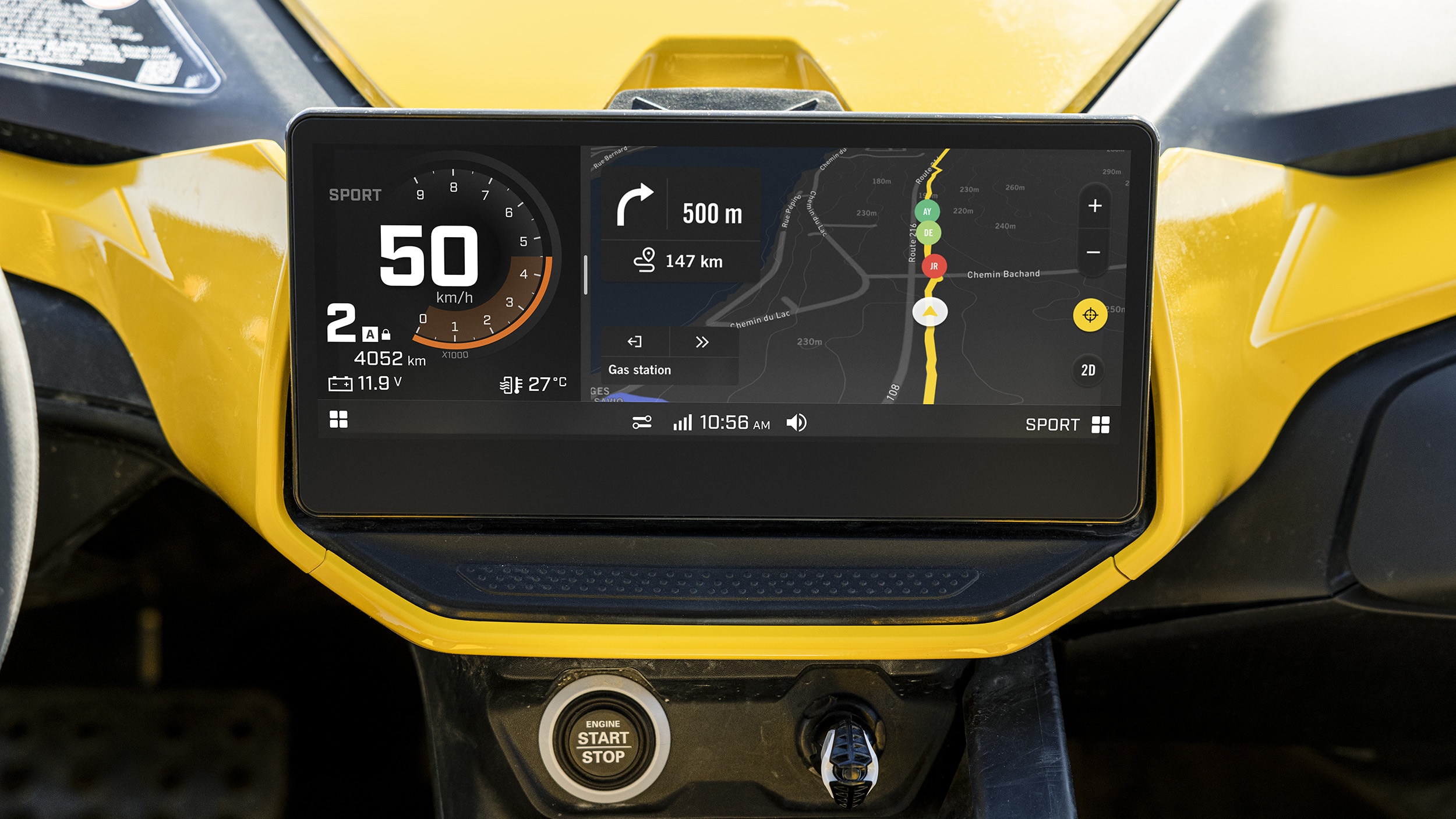
Si tu vehículo está equipado con la pantalla táctil de 10,25 pulgadas, puedes conectar tu teléfono y utilizar la aplicación BRP GO! directamente en ella. Navega sin problemas por la aplicación utilizando los controles del manillar o la pantalla táctil, lo que garantiza una experiencia totalmente integrada e intuitiva.
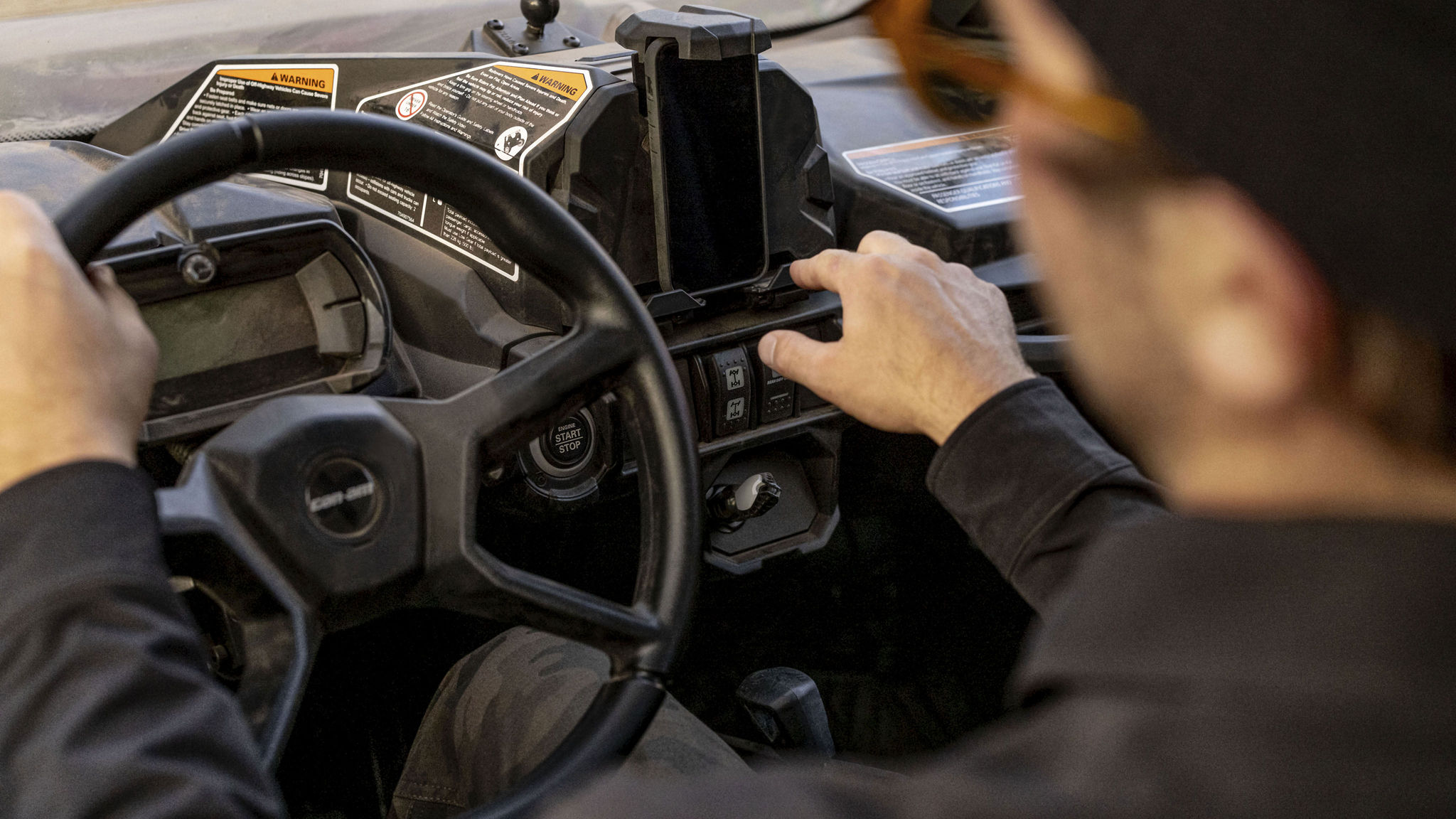
Si tu vehículo no cuenta con la pantalla táctil de 10,25'', aún puedes disfrutar de todas las funciones de BRP GO! directamente desde tu teléfono. Una buena idea para facilitar la navegación es simplemente montar el teléfono en tu vehículo.
- Descarga la aplicación BRP GO!
- Asegúrate de que tu teléfono esté desbloqueado y de que la aplicación BRP GO! esté abierta.
- Conecta tu teléfono al vehículo mediante un cable USB (el conector USB se encuentra en la guantera). Una vez que la conexión se haya realizado correctamente, aparecerá una pantalla negra.
- Abre el applet Navegación en la pantalla de tu vehículo.
Ten en cuenta que con la pantalla táctil de 10,25 pulgadas no es necesario emparejar tu teléfono con el vehículo mediante Bluetooth para utilizar BRP GO!. Solo se requiere una conexión USB.
Inicia tu viaje con BRP GO!
¿Listo para empezar? Es hora de iniciar tu viaje con BRP GO! en la pantalla de tu vehículo. Hay dos formas de iniciar un viaje en BRP GO!
- Seguir un itinerario creado
- Comenzar un viaje grabado
- Pulsa el icono Itinerarios desde las opciones a la izquierda de la pantalla (segunda opción desde la parte superior)
- Selecciona el itinerario que deseas seguir y, a continuación, pulsa INICIAR
- Pulsa el botón GRABAR VIAJE en la parte inferior de la pantalla
- Después de pulsar la flecha en la parte inferior izquierda de la pantalla, se guardará en tu perfil un resumen de las estadísticas de tu viaje y un seguimiento de por dónde has pasado (VIAJES > Completados)
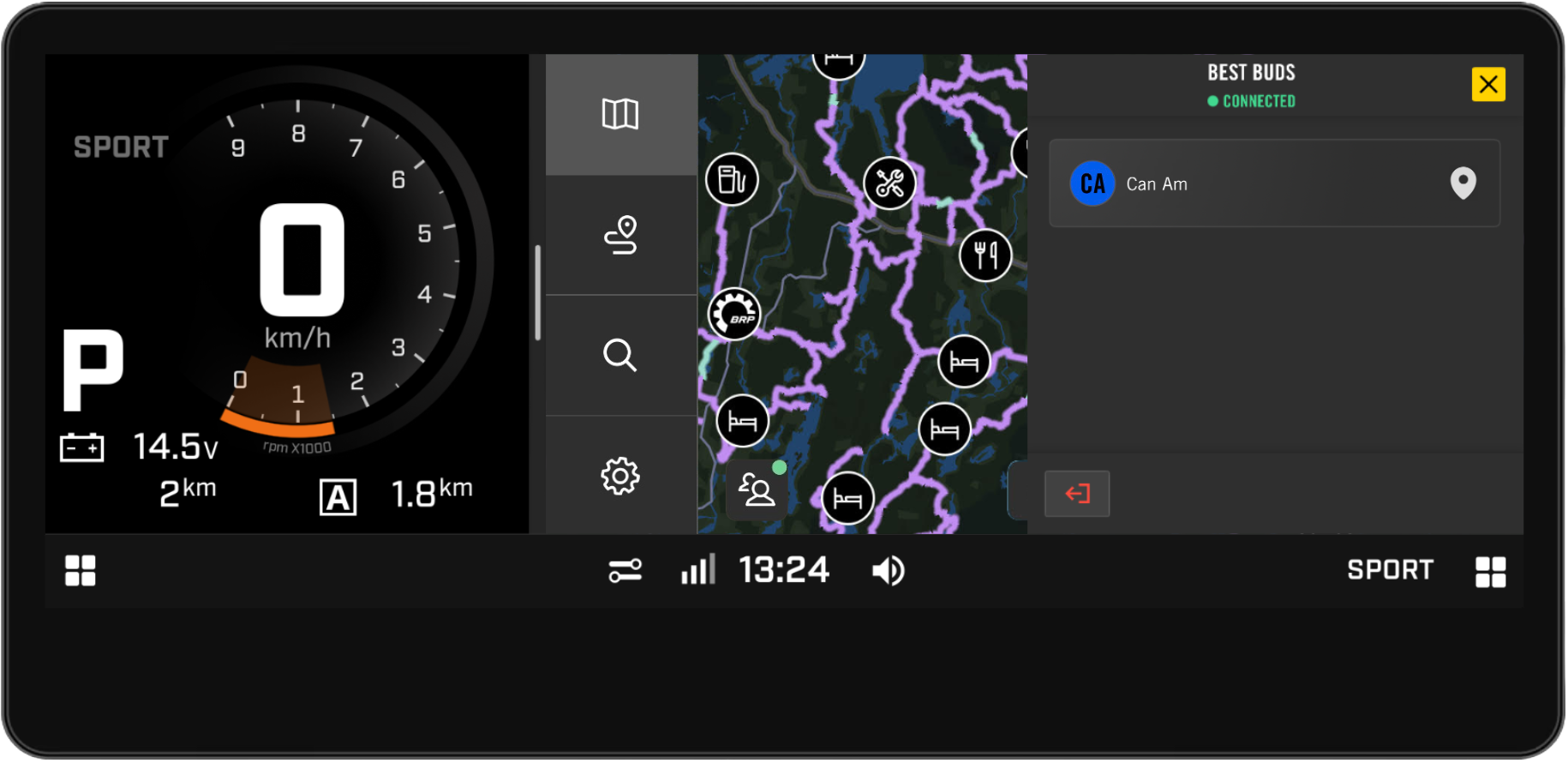
- En la pantalla Mapa, haz clic en el icono de grupo en la esquina inferior izquierda de la pantalla
- Pulsa CONECTAR en el grupo deseado (tus amigos ahora podrán ver tu ubicación en el mapa).
- Para desconectarte del grupo, pulsa la flecha roja en la parte inferior izquierda de la ventana
Ten en cuenta que esta función requiere una red móvil para funcionar correctamente
Explora detalles del mapa
Personaliza tu experiencia de mapas con estas opciones:
- Acercar/Alejar: ajusta tu pantalla para una visibilidad óptima.
- Fijar el norte arriba: mantén el mapa fijo en orientación hacia arriba, similar a un mapa en papel.
- Leyenda del sendero: ve qué tipos de vehículos están permitidos en los senderos.
- Estilo de mapa: elige entre la vista de mapa estándar, satélite o sin conexión.
- Vista 2D o 3D: elige entre una vista aérea en 2D o una perspectiva a nivel de calle en 3D.

En el móvil: utiliza los dedos para pellizcar la pantalla hacia dentro o hacia fuera, dependiendo de si deseas acercar o alejar.
En la pantalla táctil de 10,25 pulgadas: utiliza los botones "+" y "-" para acercar o alejar la imagen.
Mientras grabas un viaje o sigues un itinerario, haz clic en el icono de brújula de la parte inferior derecha de la pantalla. Para desactivar la función, haz clic por segunda vez en el icono.
Puedes obtener más información sobre los tipos de vehículos permitidos en los senderos al pulsar el botón Detalles del mapa situado en la esquina superior derecha de la pantalla Mapas. Los colores representan los tipos de vehículos. Esto es lo que significa cada color:
- Verde: se desconoce el tipo de vehículo permitido para este sendero.
- Marrón: el sendero es ideal para OHM.
- Púrpura: el sendero es ideal para OHV de menos de 50 pulgadas de ancho.
- Rosa: el sendero es ideal para OHV.
- Azul: el sendero es ideal para cualquier tipo de vehículo todoterreno.
- Rojo punteado: el sendero no está disponible (cerrado).
En la pantalla Mapas, haz clic en el botón Detalles del mapa en la parte superior derecha de la pantalla y activa la opción Mapa en vista 3D. Si la opción de Vista 3D está desactivada, el mapa mostrará una vista 2D.
En tu teléfono: El modo de pantalla debe cambiarse desde los Ajustes del teléfono (Pantalla y brillo). La aplicación adoptará automáticamente el modo de pantalla del teléfono.
En la pantalla del vehículo: Cuando tu teléfono (y BRP GO!) esté conectado a tu pantalla, la aplicación adoptará automáticamente el modo de pantalla del vehículo. Para cambiar el modo de pantalla de la pantalla táctil de 10,25 pulgadas, ve al menú Applet > Preferencias > Pantalla > Aspecto
DESPUÉS DEL VIAJE
Mantén el flujo de adrenalina incluso después de dejar de conducir. Explora tus estadísticas de conducción y revive la emoción al rehacer esos caminos inolvidables. La aventura no se detiene cuando el motor lo hace.
Comprueba tus estadísticas de conducción
Cuando completes tu viaje, las estadísticas clave de conducción se guardarán en la aplicación BRP GO! Consúltalas en cualquier momento para conocer el tiempo total y en movimiento, la distancia de tu recorrido, tu velocidad media y las altitudes máxima y mínima.
Cuando hayas completado un viaje en la aplicación, las estadísticas de conducción se mostrarán en la aplicación móvil.
Puedes ver las estadísticas en cualquier momento yendo a: Sección "VIAJES" > Pestaña "Completados" > Selecciona el viaje cuyas estadísticas deseas ver.

Duplica viajes anteriores
Revive tus momentos favoritos en tu Can-Am con la ayuda de la aplicación BRP GO! y diviértete aún más la segunda vez. Así es como puedes hacerlo:
- Para recorridos con un itinerario: Simplemente puedes ir a tus itinerarios, seleccionar el que deseas repetir y pulsar INICIAR para seguir la misma ruta y llegar a los mismos puntos de referencia.
- Para viajes grabados: Duplica la ruta anterior (con puntos de referencia) y visualízala en el mapa con un color distinto, guiándote de regreso a la ubicación exacta.