
¿Qué es el GPS integrado?
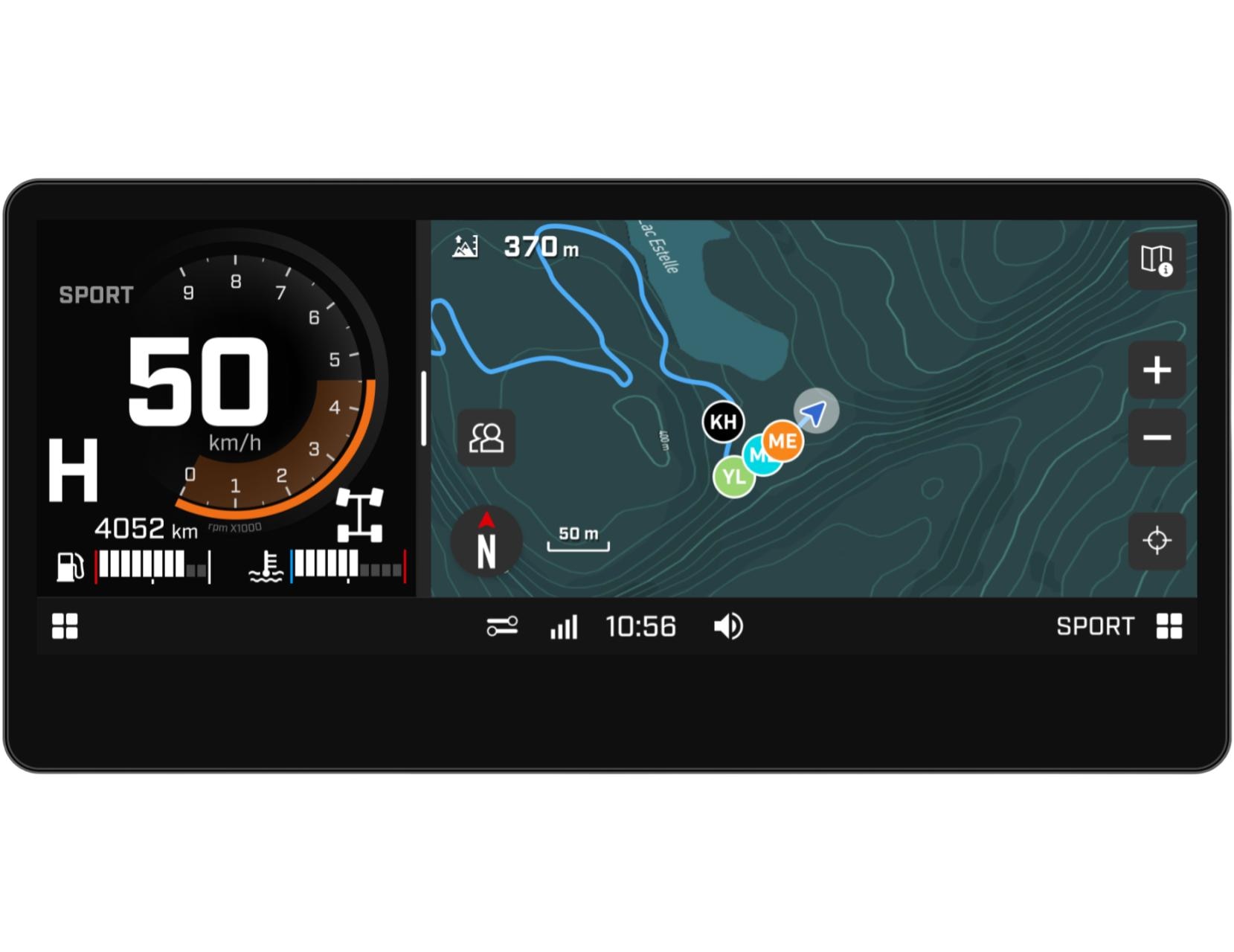
El GPS integrado es un sistema GPS para ORV integrado en tu vehículo todoterreno Can-Am. Es la función que no debe faltar para una navegación sencilla. Utiliza el GPS integrado para ver en directo la ubicación de tus compañeros de conducción, sin necesidad de conectar tu teléfono a la pantalla del vehículo ni depender de una red móvil. Ve tu posición en mapas topográficos ORV integrados, consulta los senderos oficiales en las regiones compatibles, graba tus recorridos automáticamente y mucho más. Y si deseas una experiencia de navegación más completa, con más funciones, solo conecta tu teléfono y utiliza la aplicación gratuita BRP GO!.
El GPS integrado es exclusivo para los modelos equipados con la pantalla táctil de 10,25 pulgadas.
¿Cuál es la diferencia entre el GPS integrado y la aplicación BRP GO!?
Se ofrecen dos herramientas de navegación para adaptarse a tus preferencias. "El GPS integrado te permite visualizar tu posición en mapas topográficos y registrar tus rutas sin necesidad de conexión telefónica, lo que lo convierte en la opción ideal para quienes suelen conducir en grupo en zonas sin cobertura. Mientras tanto, la aplicación BRP GO! te ofrece funciones de navegación avanzadas al conectar tu teléfono por USB, como indicaciones paso a paso y puntos de interés, lo que la convierte en la opción ideal para quienes desean planificar excursiones y seguir rutas precisas.
Las funciones disponibles también varían entre los dos sistemas: el GPS integrado ofrece una funcionalidad básica, mientras que BRP GO! ofrece una experiencia de navegación más completa.
Funciones disponibles del GPS integrado (no se requiere conexión telefónica):
- Ver mapas topográficos y senderos ORV (en regiones compatibles)
- Ver tu posición en el mapa
- Registrar tu viaje actual (seguimiento)
- Mostrar/ocultar recorridos de rutas anteriores
- Orientarte con una brújula
- Crear o unirte a grupos y localizar amigos (sin conexión)
Funciones disponibles de la aplicación BRP GO! (se requiere conexión telefónica):
- Las mismas funciones que el GPS integrado (excepto el seguimiento de amigos sin conexión)
- Crear y compartir itinerarios
- Viajar con indicaciones paso a paso
- Crear o unirse a grupos y localizar amigos (solo con red móvil)
- Buscar y encontrar puntos de interés
- Guardar ubicaciones personalizadas
- Obtener estadísticas de conducción
- Consultar viajes anteriores en la aplicación móvil
- Y más
Es importante comprender que los dos sistemas son independientes. Si utilizas el GPS integrado para tus viajes, las grabaciones de tus recorridos se guardarán en la pantalla del vehículo. Por otro lado, si utilizas BRP GO!, tus viajes se guardarán en tu aplicación móvil. No es posible transferir datos entre los dos sistemas.

¿Qué hacer antes de iniciar el viaje para acceder a las funciones del GPS integrado?
Antes de sumergirte en tu aventura, sigue estos pasos rápidos para disfrutar al máximo tu viaje con una experiencia de navegación mejorada.
Asegúrate de tener instalado un módulo GPS en tu ORV
El GPS integrado solo está disponible en los modelos ORV equipados con la pantalla de 10,25 pulgadas.
- Si tienes un modelo de 2026, tu vehículo ya viene con el módulo GPS con Group Ride.
- Si tienes un Maverick R de 2025 o anterior, tu vehículo ya viene con el módulo GPS sin Group Ride. Para poder usar la función Group Ride, tendrás que comprar el módulo GPS con Group Ride y pedir a tu distribuidor local que lo instale. También deberás realizar una actualización de software a través de Wi-Fi o directamente en tu distribuidor local.
- Si tienes un Outlander MAX Limited 1000R 2025, tu vehículo ya viene con el módulo GPS sin Group Ride, pero no es compatible con el módulo GPS con Group Ride.
Descarga una región de mapa a través de Wi-Fi
Prepárate para cualquier aventura: descarga mapas ORV de tus regiones favoritas a través de Wi‑Fi y asegúrate de tener siempre navegación y mapas topográficos actualizados al alcance de la mano. Deberás seguir dos pasos: (1) Conecta tu pantalla a una red Wi-Fi y (2) descarga mapas de las regiones que elijas.
En la pantalla ORV:
- Ve al menú Applet.
- Selecciona “Preferencias”
- Selecciona “Wi-Fi” en la lista de la izquierda.
- A continuación, selecciona “Añadir nueva red”, busca la red a la que deseas conectarte en la lista que aparece en pantalla e introduce la contraseña
Nota: Si no hay una red Wi-Fi disponible cerca del vehículo, puedes compartir la red móvil de tu smartphone mediante punto de acceso (aquí te explicamos cómo hacerlo para dispositivos Apple y Android). Ten en cuenta que pueden aplicarse cargos por datos móviles.
En la pantalla ORV:
- Ve al menú Applet.
- Selecciona “Preferencias”.
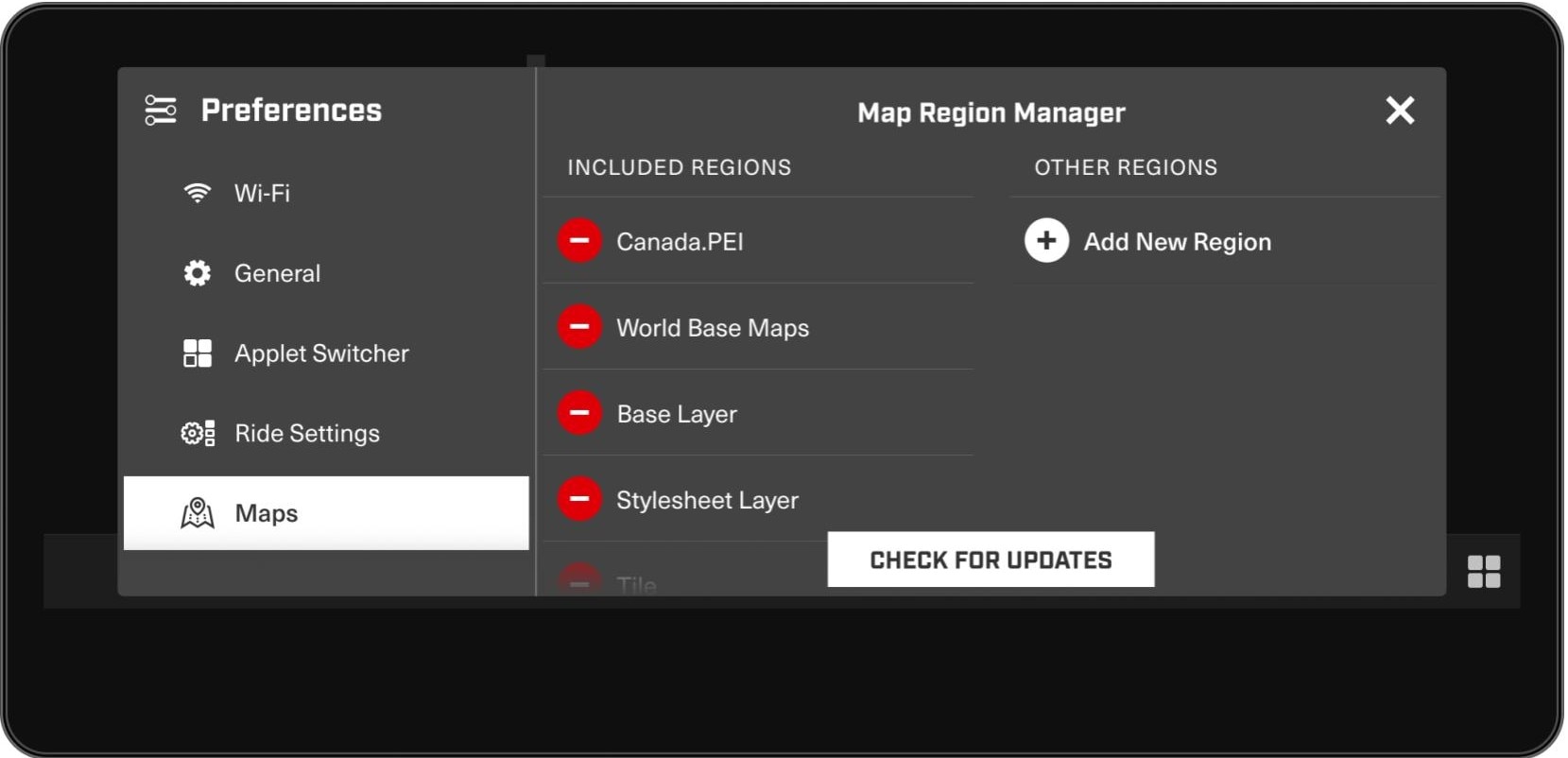
- Selecciona “Mapas” en la lista de la izquierda (es posible que debas desplazarte hacia abajo). La página Map Regional Manager (Gestor de mapas regionales) mostrará dos columnas. A la izquierda está la columna ”Regiones incluidas”, en la que están los mapas/regiones que ya se han descargado en la pantalla. La columna de la derecha se llama “Otras regiones”. Estas son las regiones disponibles para descargar. Verás que ya hay varios mapas en la lista de regiones incluidas. Estas son las capas base y no deben eliminarse.
- Selecciona el botón “Añadir nueva región” para abrir una lista de países disponibles.
- Selecciona el país que deseas explorar en la lista proporcionada y, a continuación, selecciona las regiones que deseas descargar de la lista. Una vez que hayas seleccionado tus regiones, las verás aparecer en la columna “Otras regiones”.
- Para iniciar la descarga, selecciona “Descargar actualización” en la parte inferior de la pantalla. Aparecerá un mensaje que indica que la actualización del mapa está en curso. Una vez completada la descarga, la región se mostrará en la lista de Regiones incluidas.
Uso de Group Ride
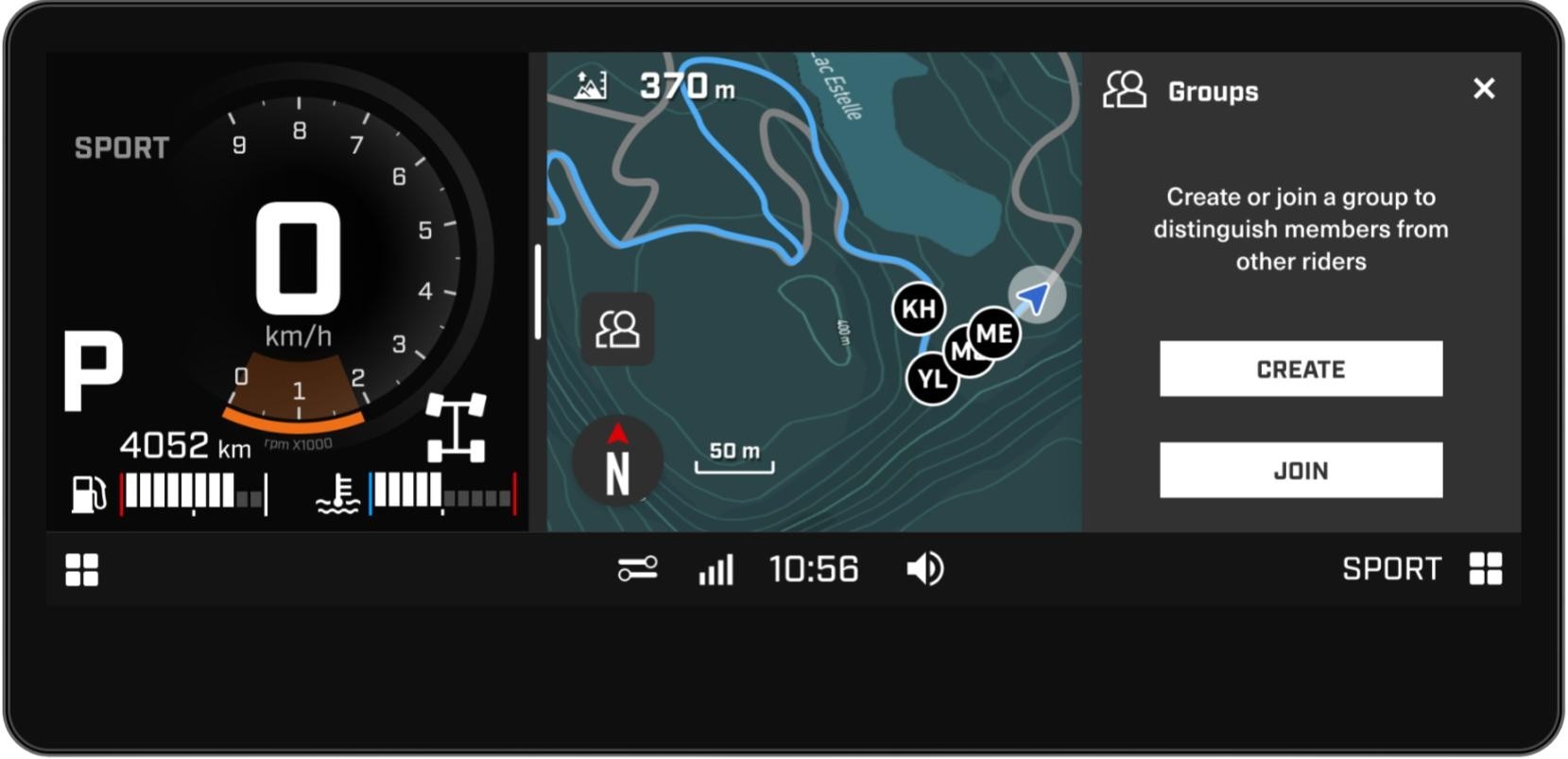
La nueva función Group Ride permite compartir la ubicación de vehículo a vehículo sin conexión telefónica ni red móvil. Podrás ver a los miembros del grupo y otros vehículos BRP en el mapa dentro de un alcance de más de 1 milla (1,6 km) (dependiendo del terreno). Para facilitar la identificación de tu grupo, los miembros aparecen como iconos de color y otros vehículos BRP que hayan habilitado el uso compartido de posiciones (se requiere el módulo GPS con Group Ride) aparecen como iconos negros. Una vez que hayas creado un grupo o te hayas unido a uno, este permanecerá en la memoria de la pantalla hasta que lo abandones manualmente, lo que resulta especialmente práctico para rutas de más de un día.
1. En el mapa, haz clic en el botón “Grupos” en la parte inferior izquierda de la pantalla (sobre la brújula)
2. Selecciona “Crear” o “Unirse”.
3. Si seleccionaste “Crear”, puedes compartir el código de 4 dígitos que aparece con tus compañeros de conducción para que puedan unirse a tu grupo. Si lo deseas, puedes cambiar el código de 4 dígitos del grupo antes de compartirlo. Si seleccionaste “Unirse”, simplemente introduce el código de 4 dígitos del grupo y pulsa “Unirse”.
4. Para salir manualmente del grupo, haz clic en el botón “Grupos” y selecciona “Salir”.
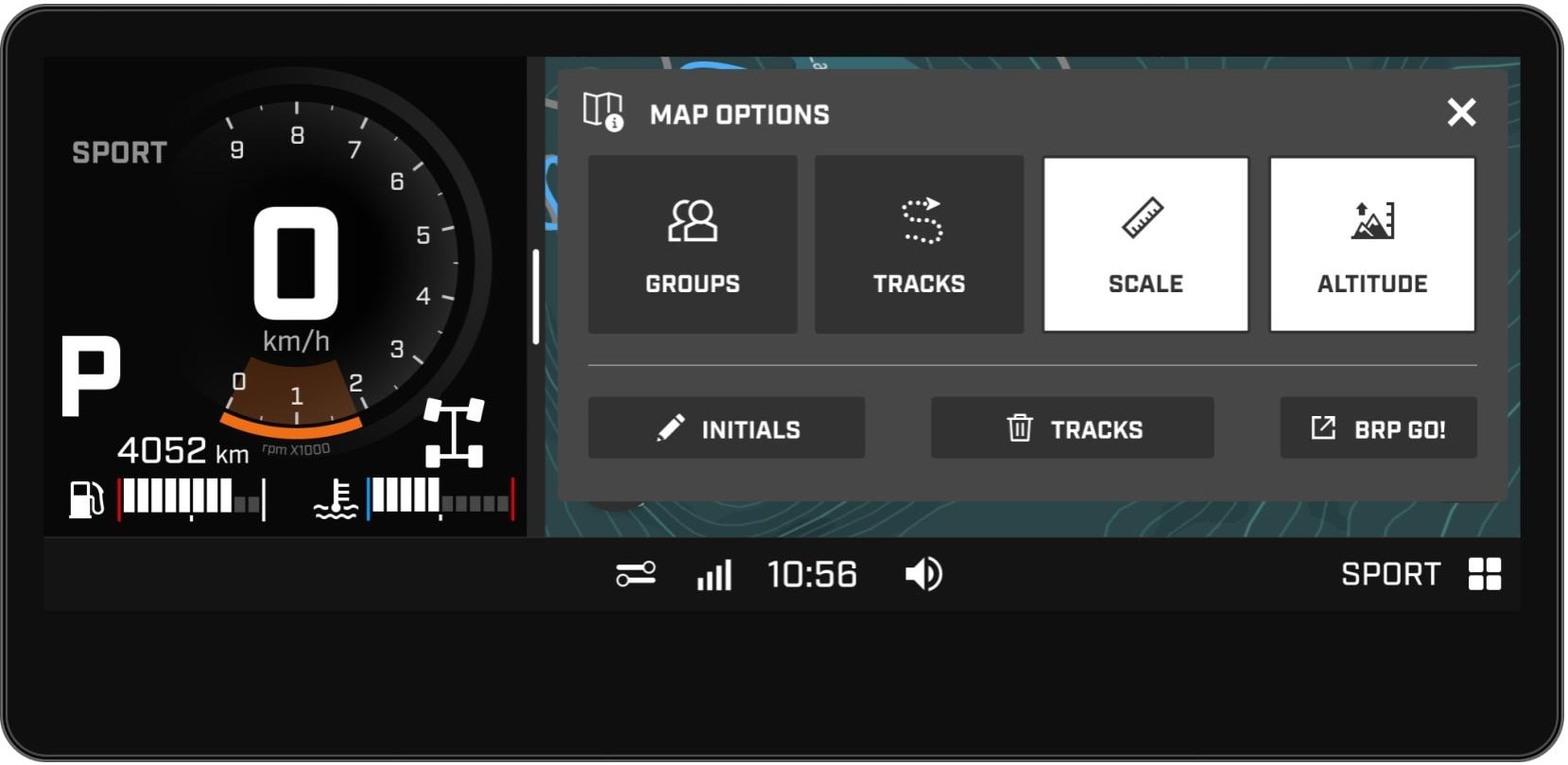
1. En el mapa, haz clic en el botón “Opciones de mapa” en la parte superior derecha de la pantalla.
2. Selecciona el botón “Iniciales” en la parte inferior izquierda e introduce las iniciales que prefieras con el teclado.
Registra tu recorrido
La función de grabar viaje te permite seguir el camino dondequiera que vayas y registrar cada movimiento. "Una vez que el vehículo esté encendido y estés listo para comenzar, aparecerá automáticamente un recorrido marcado en azul, y tu ruta quedará registrada a medida que te desplaces. Por lo tanto, te resultará muy fácil encontrar el camino de vuelta durante los trayectos y repasar tus viajes. Todos los recorridos grabados se guardarán en la pantalla del vehículo. También puedes optar por mostrar u ocultar tus recorridos o eliminar todos los recorridos grabados mediante las opciones de mapa.
1. En el mapa, haz clic en el botón “Opciones de mapa” en la parte superior derecha de la pantalla.
2. Selecciona el botón “Recorridos” para activar la función.
3. Si quieres que tus recorridos estén ocultos, selecciona el botón “Recorridos” una segunda vez.
1. En el mapa, haz clic en el botón “Opciones de mapa” en la parte superior derecha de la pantalla.
2. Selecciona el botón “🗑️Recorridos” en la parte inferior de la pantalla. Aparecerá un mensaje en la pantalla para confirmar que quieres borrar tus recorridos.
Explorar opciones de mapa
El módulo GPS ofrece varias opciones de mapa para adaptarse a tus preferencias:
- Acercar/Alejar: ajusta la pantalla a tu vista para lograr una visibilidad óptima.
- Brújula: oriéntate fácilmente para una navegación precisa.
- Fijar el norte arriba: mantén la orientación del mapa hacia el norte, como un mapa en papel.
- Modo de pantalla: personaliza el aspecto de tu mapa con el modo claro u oscuro.
- Escala y altitud: muestra u oculta la escala del mapa y la altitud actual.
Recordatorio rápido: si deseas utilizar más funciones de navegación, conecta tu teléfono mediante USB y utiliza la aplicación BRP GO!.
En el mapa, utiliza los botones “+” y “-” para acercar o alejar el zoom.
En la parte inferior izquierda de la pantalla, haz clic en el botón de norte de la brújula (“N”). Para desactivar la función, haz clic por segunda vez en el botón.
Ve al menú Applet > Preferencias > Pantalla > Aspecto.
Opciones de mapa (parte superior derecha del mapa) > Pulsa el cuadrado del elemento del mapa deseado para mostrarlo/vuelve a pulsarlo para ocultarlo.
Preguntas frecuentes sobre el GPS integrado
Puedes descargar hasta 8 regiones. Si alcanzas este límite y deseas añadir otra zona, puedes hacerlo fácilmente eliminando una de las regiones ya descargadas. Para saber cómo eliminar una región descargada, consulta la siguiente pregunta.
Para eliminar una región de la lista de regiones incluidas:
- Ve al menú Applet.
- Selecciona “Preferencias”.
- Selecciona “Mapas”.
- Selecciona el círculo rojo junto a la región que deseas eliminar y, a continuación, selecciona “Eliminar” cuando se te solicite.
Para actualizar una de las regiones incluidas:
- Ve al menú Applet.
- Selecciona “Preferencias”.
- Selecciona “Mapas”.
- Selecciona “Comprobar actualizaciones” en la parte inferior de la pantalla.
- Selecciona “Descargar actualización” para iniciar la descarga. Aparecerá una pantalla que indica que la actualización del mapa está en curso. Una vez completada la descarga, la región se mostrará en la lista “Regiones incluidas”.
Si la pantalla de tu vehículo muestra “Posición GPS no válida”, significa que el GPS no está recibiendo una señal de tu ubicación actual. Esto puede suceder si tu GPS no está conectado correctamente o si estás en una zona donde la señal puede interrumpirse (p. ej., en interiores). Asegúrate de iniciar el recorrido en una zona despejada. Ten en cuenta que el GPS puede tardar entre 20 y 40 segundos en recibir una señal y resolver el problema.
Si la pantalla de tu vehículo muestra “Ningún GPS detectado”, puede deberse a varios motivos: no hay ninguna unidad GPS instalada, hay un problema de actualización o hay una posición no válida. Asegúrate de que el módulo GPS esté correctamente instalado y conectado, comprueba si hay actualizaciones necesarias y verifica que tu ubicación actual sea precisa y válida.
La capacidad de almacenamiento de la pantalla está diseñada para guardar una gran cantidad de datos, lo que te permite registrar y conservar todos tus viajes durante la temporada. Sin embargo, si alcanzas el límite, la grabación de recorridos se pausará. Para reanudar la grabación, deberás eliminar los recorridos anteriores.
El sistema puede tardar más en cargar una región cuando la abras por primera vez. Asegúrate de explorar el mapa antes de iniciar el viaje para garantizar una mejor experiencia. Una vez que el mapa se haya cargado por completo, el sistema debería funcionar más rápido.
Si tienes alguna otra pregunta sobre la pantalla de 10,25 pulgadas, consulta nuestra página de preguntas frecuentes.