
Mikä on sisäänrakennettu GPS?
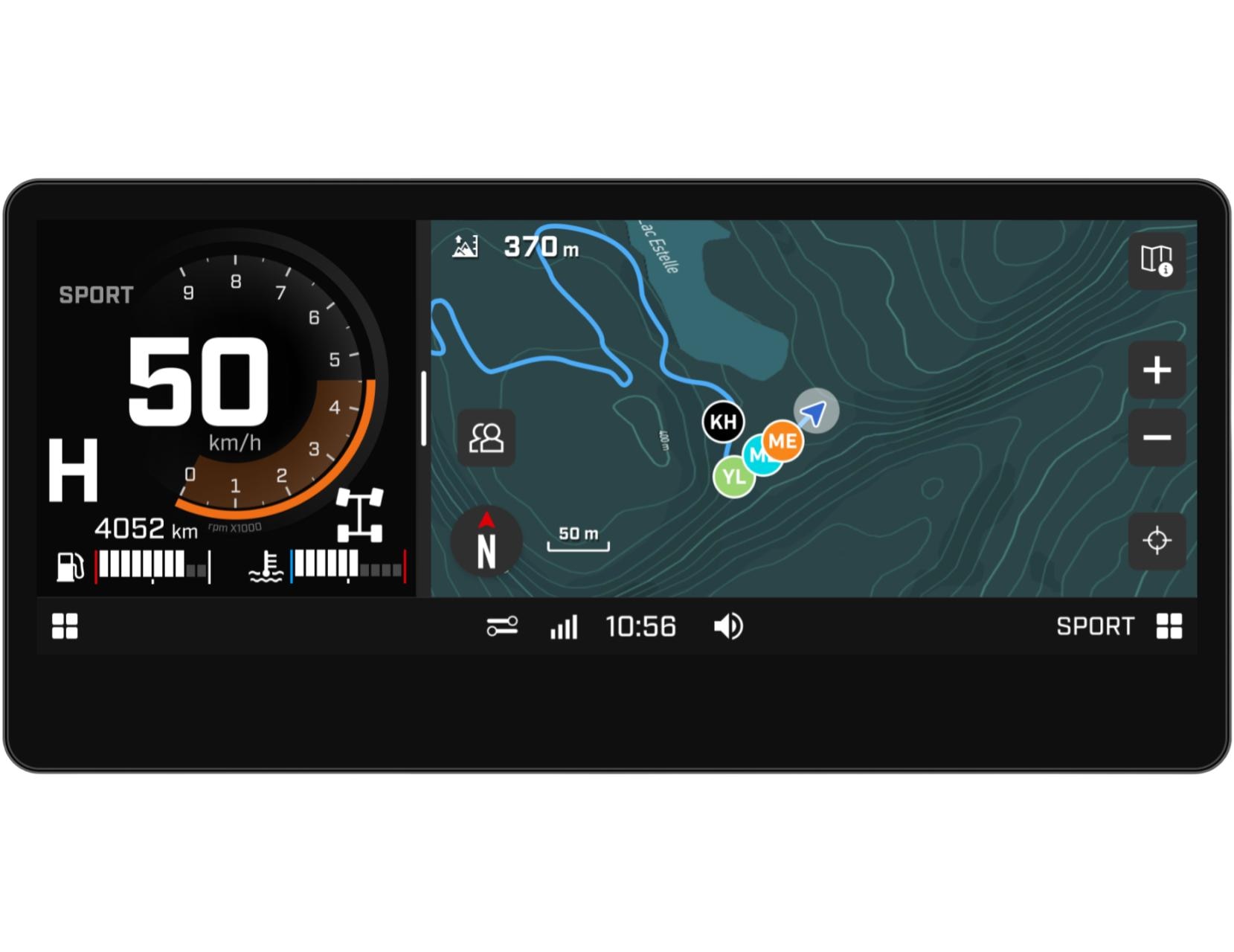
Sisäänrakennettu GPS on Can-Am-maastoajoneuvoon integroitu GPS-järjestelmä. Se on välttämätön ominaisuus sujuvaan navigointiin. Sisäänrakennetun GPS:n avulla voit tarkastella ajokavereidesi reaaliaikaista sijaintia ilman, että sinun tarvitsee yhdistää puhelinta ajoneuvosi näyttöön tai olla yhteydessä matkapuhelinverkkoon. Tarkastele sijaintiasi upotetuissa topografisissa maastoajoneuvokartoissa, katso viralliset reitit tuetuilla alueilla, tallenna reittisi automaattisesti ja paljon muuta. Jos haluat monipuolisemman navigointikokemuksen ja enemmän ominaisuuksia, liitä vain puhelimesi ja käytä ilmaista BRP GO! -sovellusta.
Sisäänrakennettu GPS on saatavilla vain malleihin, joissa on 10,25 tuuman kosketusnäyttö.
Mitä eroa on sisäänrakennetulla GPS:llä ja BRP GO! -sovelluksella?
Tarjolla on kaksi navigointityökalua mieltymystesi mukaan. Sisäänrakennetun GPS:n avulla voit tarkastella sijaintiasi topografisissa kartoissa ja seurata ajoasi ilman puhelinyhteyttä, mikä tekee siitä täydellisen valinnan kuljettajille, jotka ajavat usein ryhmässä puutteellisen verkkokattavuuden alueilla. Sillä välin BRP GO! -sovellus tarjoaa enemmän navigointiominaisuuksia yhdistämällä puhelimesi USB-liitännän kautta. Ominaisuuksiin kuuluvat yksittäiset käännökset tarjoavat tarkat ajo-ohjeet ja kiinnostavat kohteet, mikä tekee sovelluksesta ihanteellisen kuljettajille, jotka haluavat suunnitella retkiä ja noudattaa tarkkoja ohjeita.
Käytettävissä olevat ominaisuudet vaihtelevat myös kahden järjestelmän välillä – sisäänrakennettu GPS tarjoaa perustoimintoja, kun taas BRP GO! tarjoaa monipuolisemman navigointikokemuksen.
Sisäänrakennetun GPS:n saatavilla olevat ominaisuudet (puhelinyhteyttä ei tarvita):
- Topografisten karttojen ja ORV-reittien tarkastelu (tuetuilla alueilla)
- Oman sijainnin tarkastelu kartalla
- Senhetkisen matkan tallennus (seuranta)
- Edellisten ajojen jälkien näyttäminen/piilottaminen
- Suunnistus kompassin avulla
- Ryhmien luominen ja niihin liittyminen ja kavereiden paikannus (offline)
BRP GO! -sovelluksen saatavilla olevat ominaisuudet (vaatii puhelinyhteyden):
- Samat ominaisuudet kuin sisäänrakennetussa GPS:ssä (paitsi ystävien offline-seuranta)
- Luo ja jaa reittisuunnitelmia
- Aja tarkkojen ajo-ohjeiden avulla
- Luo ryhmiä tai liity ryhmiin ja paikanna ystäviä (vain matkapuhelinverkossa)
- Etsi ja löydä kiinnostavia kohteita
- Tallenna mukautetut sijainnit
- Saat ajotilastot
- Tarkastele aiempia matkoja mobiilisovelluksella
- Ja paljon muuta
On tärkeää ymmärtää, että nämä kaksi järjestelmää toimivat itsenäisesti. Jos käytät ajamiseen sisäänrakennettua GPS-yhteyttä, ajotallenteesi tallennetaan ajoneuvosi näyttöön. Jos taas käytät BRP GO! -sovellusta, matkasi tallennetaan mobiilisovellukseesi. Tietoja ei voi siirtää kahden järjestelmän välillä.

Miten tulee toimia ennen ajoa, jotta pääset käyttämään sisäänrakennetun GPS:n ominaisuuksia?
Ennen kuin syvennyt seikkailuusi, noudata näitä pikaisia vaiheita, jotta voit nauttia ajostasi ja paremmasta navigointikokemuksesta.
Varmista, että maastoajoneuvoon on asennettu GPS-moduuli
Sisäänrakennettu GPS on käytettävissä vain maastoajoneuvomalleissa, joissa on 10,25 tuuman näyttö.
- Jos sinulla on vuoden 2026 malli, ajoneuvossasi on jo GPS-moduuli ja ryhmäajotoiminto.
- Jos sinulla on vuoden 2025 tai vanhempi Maverick R -malli, ajoneuvossasi on jo GPS-moduuli ilman ryhmäajotoimintoa. Jotta voit hyödyntää ryhmäajotoimintoa, sinun on ostettava ryhmäajotoiminnolla varustettu GPS-moduuli ja asennutettava se paikallisella jälleenmyyjälläsi. Sinun on myös päivitettävä ohjelmisto joko Wi-Fi-yhteyden kautta tai suoraan paikallisella jälleenmyyjälläsi.
- Jos sinulla on 2025 Outlander MAX Limited 1000R, ajoneuvosi mukana toimitetaan jo GPS-moduuli ilman ryhmäajotoimintoa, mutta se ei ole yhteensopiva Group Ride ryhmäajotoiminnolla varustetun GPS-moduulin kanssa.
Kartta-alueen lataaminen Wi-Fi-yhteydellä
Valmistaudu mihin tahansa seikkailuun lataamalla suosikkialueidesi maastoajoneuvokartat Wi-Fi-yhteyden kautta, mikä varmistaa, että käytössäsi on ajantasaiset navigointi- ja topografiset kartat. Sinun on suoritettava kaksi vaihetta: (1) Yhdistä näyttösi Wi-Fi-verkkoon ja (2) lataa karttoja valitsemiltasi alueilta.
Maastoajoneuvon näytöllä:
- Siirry pienoisohjelman valikkoon
- Valitse ”Asetukset”
- Valitse ”Wi-Fi” vasemmalla olevasta luettelosta
- b) Valitse sitten ”Lisää uusi verkko”, etsi näyttöön tulevasta luettelosta verkko, johon haluat muodostaa yhteyden, ja anna salasana
Huomioi seuraava: Jos ajoneuvon lähellä ei ole Wi-Fi-verkkoa, voit jakaa älypuhelimesi matkapuhelinverkon tukipisteen avulla (näin teet sen Apple- ja Android-laitteilla). Huomaa, että matkapuhelindatamaksuja saatetaan veloittaa.
Maastoajoneuvon näytöllä:
- Siirry pienoisohjelman valikkoon
- Valitse ”Asetukset”
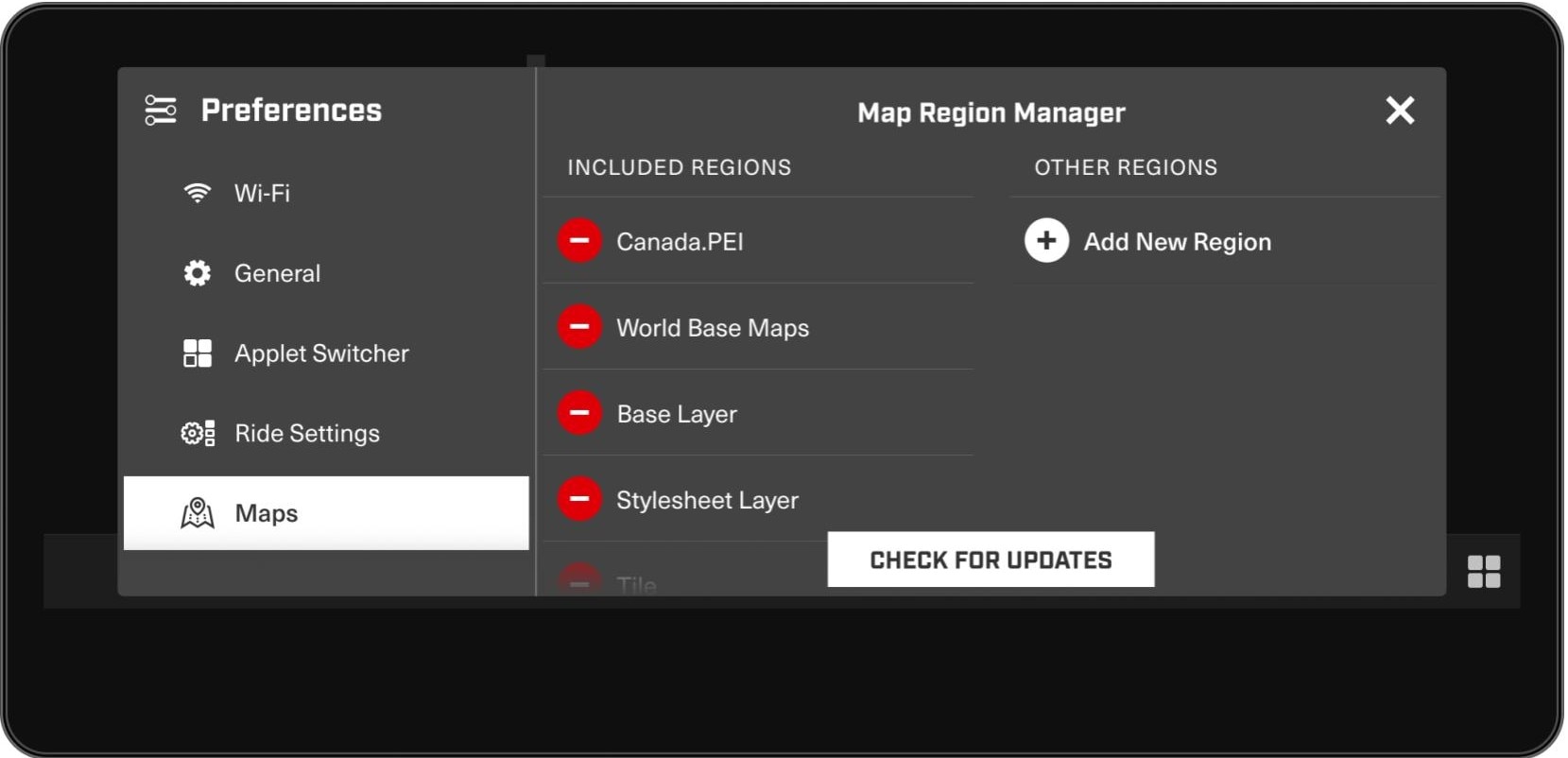
- Valitse vasemmalla olevasta luettelosta ”Kartat” (sinun on ehkä vieritettävä alaspäin). Kartta-aluehallintasivulla näkyy kaksi saraketta. Vasemmalla näkyy ”Sisällytetyt alueet”, jotka ovat näyttöön jo ladattuja karttoja/alueita. Oikeanpuoleinen sarake on nimeltään "Muut alueet". Nämä alueet ovat ladattavissa. Voit havaita, että sisällytettävien alueiden luettelossa on jo useita karttoja. Nämä ovat peruskerrokset, eikä niitä saa poistaa.
- Avaa käytettävissä olevien maiden luettelo valitsemalla Lisää uusi alue -painike.
- Valitse annetuista vaihtoehdoista maa, jota haluat tutkia, ja valitse sitten luettelosta alueet, jotka haluat ladata. Kun olet valinnut alueesi, ne näkyvät Muut alueet -sarakkeessa.
- Aloita lataus valitsemalla näytön alaosasta Lataa päivitys. Näyttöön tulee ilmoitus, että kartan päivitys on käynnissä. Kun lataus on valmis, alue näkyy Sisällytetyt alueet -luettelossa.
Ryhmäajon käyttö
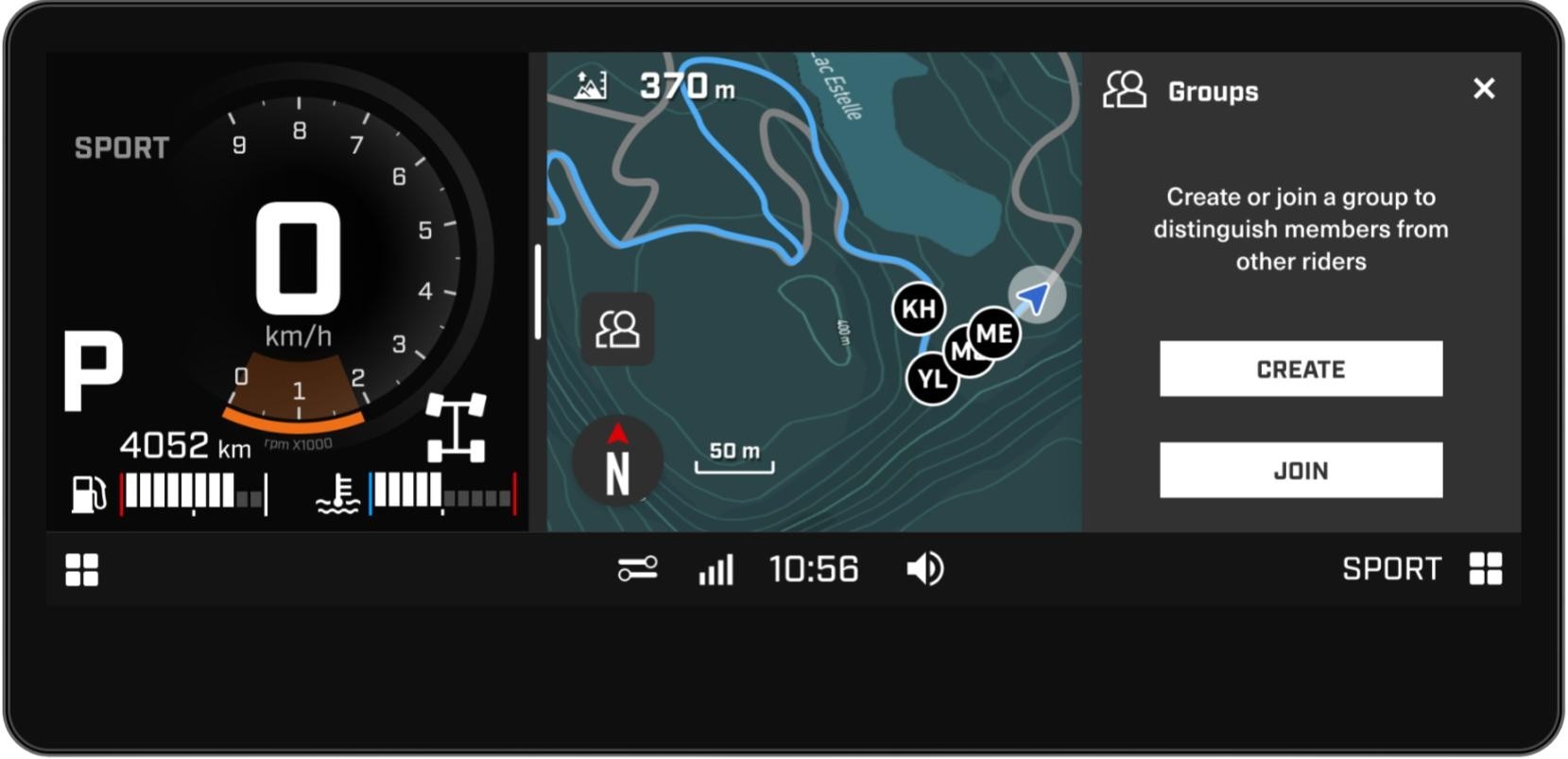
Uusi ryhmäajotoiminto mahdollistaa ajoneuvojen välisen sijainnin jakamisen ilman puhelinyhteyttä tai matkapuhelinverkkoa. Voit nähdä ryhmän jäseniä ja muita BRP-ajoneuvoja kartalla yli 1,6 kilometrin etäisyydeltä (maaston luonteen mukaan). Jotta porukkasi olisi erityisen helppo tunnistaa, ryhmän jäsenet näkyvät värikuvakkeina ja muut BRP-ajoneuvot, jotka ovat ottaneet käyttöön sijainnin jakamisen (edellyttää ryhmäajotoiminnolla varustettua GPS-moduulia), näkyvät mustina kuvakkeina. Kun olet luonut ryhmän tai liittynyt siihen, se säilytetään näytön muistissa, kunnes poistut siitä manuaalisesti, mikä tekee toiminnosta erityisen kätevän yli päivän kestäville ajomatkoille.
1. Napauta kartalla näytön vasemmassa alakulmassa (kompassin yläpuolella) näkyvää Ryhmät-painiketta
2. Valitse Luo tai Liity
3. Jos valitsit Luo, esiin ilmestyvä nelinumeroinen koodi voidaan jakaa ajokavereidesi kanssa, jotta he voivat liittyä ryhmääsi. Halutessasi voit muuttaa ryhmän nelinumeroista koodia ennen sen jakamista. Jos olet valinnut Liity, anna ryhmän nelinumeroinen koodi ja paina Liity.
4. Jos haluat poistua ryhmästä manuaalisesti, napsauta ”Ryhmät”-painiketta ja valitse ”Poistu”.
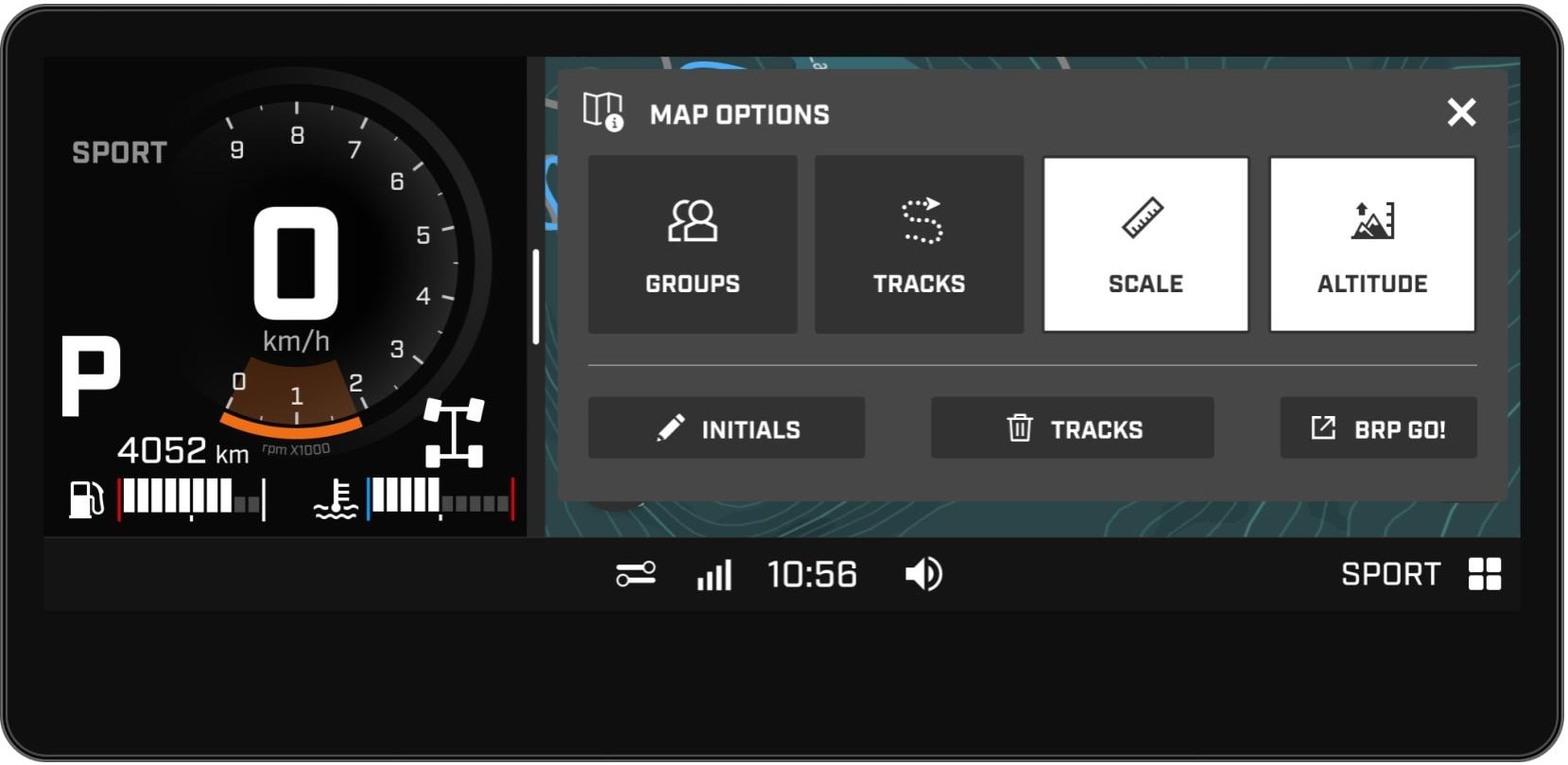
1. Napsauta kartalla ”Kartan asetukset” -painiketta, joka on näytön oikeassa yläkulmassa.
2. Valitse vasemmassa alakulmassa oleva ”Nimikirjaimet”-painike ja kirjoita haluamasi nimikirjaimet näppäimistöllä.
Seuraa ajoasi
Ajon tallennustoiminnon avulla voit pysyä reitillä missä tahansa liikutkin jokaisen liikkeen tallennuksen avulla. Kun ajoneuvon virta on käynnissä ja olet valmis aloittamaan, reitti näkyy automaattisesti sinisenä merkkinä, joka tallentaa reittisi liikkuessasi. Näin ollen on erittäin helppoa löytää tie uudelleen ajojen aikana ja palata samoille reiteille! Kaikki tallennetut reitit tallennetaan ajoneuvosi näyttöön. Voit myös näyttää tai piilottaa jäljet tai poistaa kaikki tallennetut reitit karttavaihtoehtojen kautta.
1. Napsauta kartalla ”Kartan asetukset” -painiketta, joka on näytön oikeassa yläkulmassa.
2. Ota toiminto käyttöön valitsemalla ”Reitit”-painike.
3. Jos haluat, että reitit piilotetaan, valitse ”Reitit”-painike toisen kerran.
1. Napsauta kartalla ”Kartan asetukset” -painiketta, joka on näytön oikeassa yläkulmassa.
2. Valitse näytön alaosasta ”🗑️Reitit”-painike. Näyttöön tulee ilmoitus, joka vahvistaa, että haluat poistaa reittisi.
Tutustu karttavaihtoehtoihin
GPS-moduuli tarjoaa useita karttavaihtoehtoja mieltymystesi mukaan:
- Lähennä/loitonna: Mukauta näyttö näkösi mukaan parhaan näkyvyyden varmistamiseksi.
- Kompassi: Suunnista helposti tarkan navigoinnin varmistamiseksi.
- Lukitse pohjoinen ylös: Pidä kartan suunta pohjoiseen päin, kuten paperikartassa.
- Näyttötila: Mukauta karttasi ulkonäköä vaalealla tai tummalla tilalla.
- Asteikko ja korkeus: Näytä tai piilota kartan mittakaava ja senhetkinen korkeus.
Pikainen muistutus: jos haluat käyttää lisää navigointiominaisuuksia, yhdistä puhelimesi USB-liitännän kautta ja käytä BRP GO! -sovellusta.
Lähennä tai loitonna kartalla käyttämällä erillisiä ”+”- ja ”-”-painikkeita.
Napsauta näytön vasemmassa alakulmassa olevaa pohjoiskompassin painiketta (”N”). Poista toiminto käytöstä napsauttamalla painiketta toisen kerran.
Valitse Pienoisohjelman valikko > Asetukset > Näyttö > Ulkoasu.
Karttavaihtoehdot (kartan oikeassa yläkulmassa) > Painamalla haluamasi karttaelementin neliötä voit näyttää sen / painamalla uudelleen voit piilottaa sen.
Usein kysyttyjä kysymyksiä sisäänrakennetusta GPS:stä
Voit ladata enintään 8 aluetta. Jos saavutat tämän rajan ja haluat lisätä toisen alueen, voit tehdä sen helposti poistamalla jo ladatun alueen. Lisätietoja ladatun alueen poistamisesta on seuraavassa kysymyksessä.
Alueen poistaminen sisällytettyjen alueiden luettelosta:
- Siirry pienoisohjelman valikkoon
- Valitse ”Asetukset”
- Valitse ”Kartat”
- Valitse poistettavan alueen vieressä oleva punainen ympyrä ja valitse sitten kehotettaessa ”Poista”.
Jos haluat päivittää jonkin sisällytetyistä alueista, toimi seuraavasti:
- Siirry pienoisohjelman valikkoon
- Valitse ”Asetukset”
- Valitse ”Kartat”
- Valitse näytön alaosasta ”Tarkista päivitykset”
- Aloita lataus valitsemalla ”Lataa päivitys”. Näyttöön tulee ilmoitus, että kartan päivitys on käynnissä. Kun lataus on valmis, alue näkyy Sisällytetyt alueet -luettelossa.
Jos ajoneuvosi näytössä näkyy ”GPS-sijainti ei kelpaa”, se tarkoittaa, että GPS ei vastaanota signaalia senhetkisestä sijainnistasi. Näin voi käydä, jos GPS:ää ei ole liitetty oikein tai jos olet alueella, jossa signaali voi häiriintyä (esim. sisätiloissa). Varmista, että aloitat ajon avoimella alueella. Huomaa, että GPS:n signaalin vastaanottaminen ja ongelman ratkaiseminen voi kestää jopa 20–40 sekuntia.
Jos ajoneuvosi näytössä näkyy ”GPS-yhteyttä ei havaittu”, se voi aiheutua useista eri syistä: GPS-yksikköä ei ole asennettu, kyseessä on päivitysongelma tai sijainti ei ole kelvollinen. Varmista, että GPS-moduuli on asennettu ja liitetty oikein, tarkista tarvittavat päivitykset ja varmista, että senhetkinen sijaintisi on esteetön ja kelvollinen.
Reittien tallennuskapasiteetti on suunniteltu sisältämään paljon tietoa, joten voit tallentaa ja säilyttää kaikki ajosi koko ajokauden ajan. Jos kuitenkin saavutat rajan, reittitallennus keskeytyy. Jos haluat jatkaa tallennusta, sinun on poistettava aiemmat reitit.
Järjestelmällä voi kestää kauemmin ladata alue, joka avataan ensimmäistä kertaa. Varmista parempi käytettävyys selaamalla karttaa ennen ajon aloittamista. Kun kartta on latautunut kokonaan, järjestelmän pitäisi toimia nopeammin.
Jos sinulla on kysyttävää 10,25-tuumaisesta näytöstä, katso UKK-sivuamme.