Come utilizzare la navigazione fuoristrada in BRP GO!

Quando apri l’app di navigazione, vedrai una mappa già scaricata che include i punti di interesse e i sentieri ufficialmente autorizzati per ORV nelle regioni disponibili. Questa esperienza integrata offre numerose funzionalità essenziali per aiutarti a raggiungere la tua destinazione.


Elementi della mappa


Ingrandire/rimpicciolire Regola rapidamente la visualizzazione per avere una visione d’insieme o concentrarti sui dettagli, assicurandoti di avere sempre il giusto livello di visibilità durante il tuo viaggio.
 

Scala e altitudine

Visualizza la scala attuale della mappa mentre esegui lo zoom, insieme all’altitudine in tempo reale, per avere un quadro più completo della situazione.
 

Bussola

Non perdere l’orientamento: tocca l’icona per attivare o disattivare la visualizzazione Nord in alto, in modo da mantenere sempre lo stesso orientamento ovunque tu vada.
 

Impostazioni della mappa

Personalizza con facilità la tua esperienza di visualizzazione passando dalla visualizzazione 2D a quella 3D della mappa, in base alle tue preferenze.
 

Registra un viaggio

Per registrare un viaggio, puoi selezionare il pulsante REGISTRA nella parte inferiore dello schermo. Una volta interrotta la registrazione, è possibile visualizzare un riepilogo con le statistiche relative al viaggio nel seguente modo:
 

1. Seleziona l’icona VIAGGI


2. Premi VIAGGI COMPLETATI
Da qui puoi anche rinominare o eliminare un viaggio registrato selezionandolo.


Punti di interesse


La funzione Group Ride dell’app di navigazione consente di condividere la posizione tra veicoli senza bisogno di una connessione telefonica o di una rete cellulare. È progettata per i veicoli BRP compatibili dotati del display touchscreen wireless da 10,25” (modelli dal 2027 in poi) o dal display touchscreen da 10,25” (modelli dal 2024 in poi con modulo GPS e funzione Group Ride installata), nelle regioni supportate. Puoi monitorare facilmente gli altri veicoli direttamente sulla mappa entro un raggio a partire da 1,6 km. I membri del gruppo vengono visualizzati con un’icona di colore specifico, mentre gli altri veicoli BRP appaiono come icone nere.

Nota: gli amici aggiunti ai gruppi nell’app BRP GO! sono indipendenti dai gruppi che hai creato o a cui hai aderito sul display del veicolo.


Attiva la funzione

1. Seleziona l’icona GRUPPI


2. Premi CONDIVIDI POSIZIONE
3. Salva le iniziali desiderate
 

Crea un gruppo

Quando viene visualizzata la richiesta di inserire il codice di gruppo:

1. Inserisci un codice di 4 cifre a tua scelta
2. Premi PARTECIPA
3. Condividi il codice del gruppo (il codice a 4 cifre che hai inserito) con i tuoi amici
 

Unisciti a un gruppo

Quando viene visualizzata la richiesta di inserire il codice di gruppo:

1. Inserisci il codice del gruppo condiviso con te
2. Premi PARTECIPA
 

Nascondi i membri non appartenenti al gruppo

Se lo desideri, puoi applicare un filtro alla mappa per visualizzare solo i veicoli del tuo gruppo.

1. Seleziona l’icona GRUPPI
2. Attiva l’opzione VISIBILE SOLO AI MEMBRI DEL GRUPPO
 

Una volta creato o aderito a un gruppo, questo rimane salvato nella memoria del display finché non lo si abbandona manualmente. Ciò ti consente di riprendere esattamente da dove avevi interrotto.


Trasferisci i dati in modalità wireless da BRP GO!


Scopri un’esperienza di navigazione migliorata trasferendo in modalità wireless i dati dall’app BRP GO! al tuo veicolo tramite Bluetooth. Invia facilmente itinerari e punti di interesse personalizzati al tuo display e mantieni aggiornati sulla mappa i sentieri ufficiali per ORV.

Trasferisci itinerari e punti di interesse personalizzati


Sul tuo display:
1. Associa il telefono al display tramite Bluetooth
Impostazioni > Connetti > Bluetooth > Telefono > Associa nuovo dispositivo


2. Apri l’app di navigazione
Sul telefono:
3. Apri l’app BRP GO! e accedi o crea un account
4. Vai su: Navigazione > Dettagli mappa > Visualizza i sentieri del veicolo
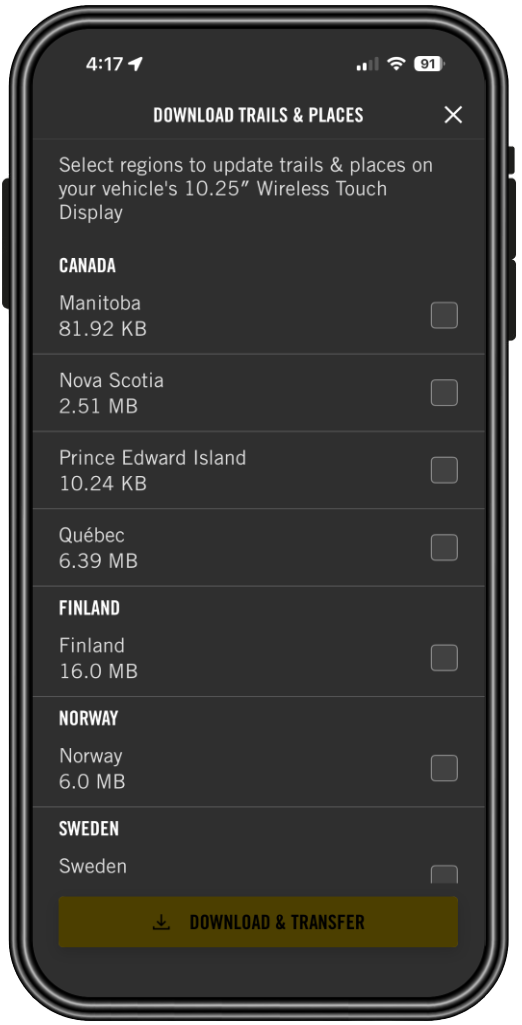
5. Per visualizzare l’elenco delle regioni disponibili, premi Scarica
6. Seleziona le regioni per le quali desideri ricevere aggiornamenti ufficiali sui sentieri per ORV e sui punti di interesse


7. Premi SCARICA E TRASFERISCI
Sul display dovrebbe apparire un cerchio arancione che indica che i sentieri e i luoghi sono in fase di sincronizzazione. Una spunta verde apparirà accanto alle voci Sincronizza Itinerari e I Miei Luoghi una volta completato il trasferimento

Se hai già creato un itinerario o un punto di interesse personalizzato nel playground OFF-ROAD dell’app BRP GO!, questo verrà trasferito automaticamente. D’ora in poi, quando il telefono sarà collegato al display tramite Bluetooth e l’app sarà aperta, i nuovi itinerari e i punti di interesse verranno trasferiti automaticamente. Continua a leggere per scoprire come creare un itinerario e aggiornare i sentieri ufficiali per ORV.

Crea un itinerario

Per creare un itinerario nell’app BRP GO! sul tuo telefono:

1. Vai alla scheda NAVIGAZIONE

2. Tocca l’icona VIAGGI in alto a sinistra (sotto la barra di ricerca)

3. Seleziona CREA ITINERARIO

4. Trascina l’indicatore sulla mappa fino al punto di partenza desiderato

- Puoi toccare l’icona “Cerca” per scegliere tra un punto di interesse ufficiale o uno personalizzato

5. Premi INIZIA DA QUI

6. Seleziona +PASSAGGIO per aggiungere all’itinerario un altro punto di passaggio

- Puoi toccare l’icona “Cerca” per scegliere tra un punto di interesse ufficiale o uno personalizzato

7. Premi AGGIUNGI ALL’ITINERARIO

8. Ripeti i passaggi 5 e 6 sopra indicati fino a quando non avrai creato l’itinerario desiderato

9. Seleziona AVANTI

10. Tocca i 3 puntini in alto a destra se desideri rinominare l’itinerario, condividerlo, aggiungerlo a un gruppo, duplicarlo o eliminarlo

11. Seleziona la freccia in alto a sinistra per salvare l’itinerario e consultarlo in un secondo momento
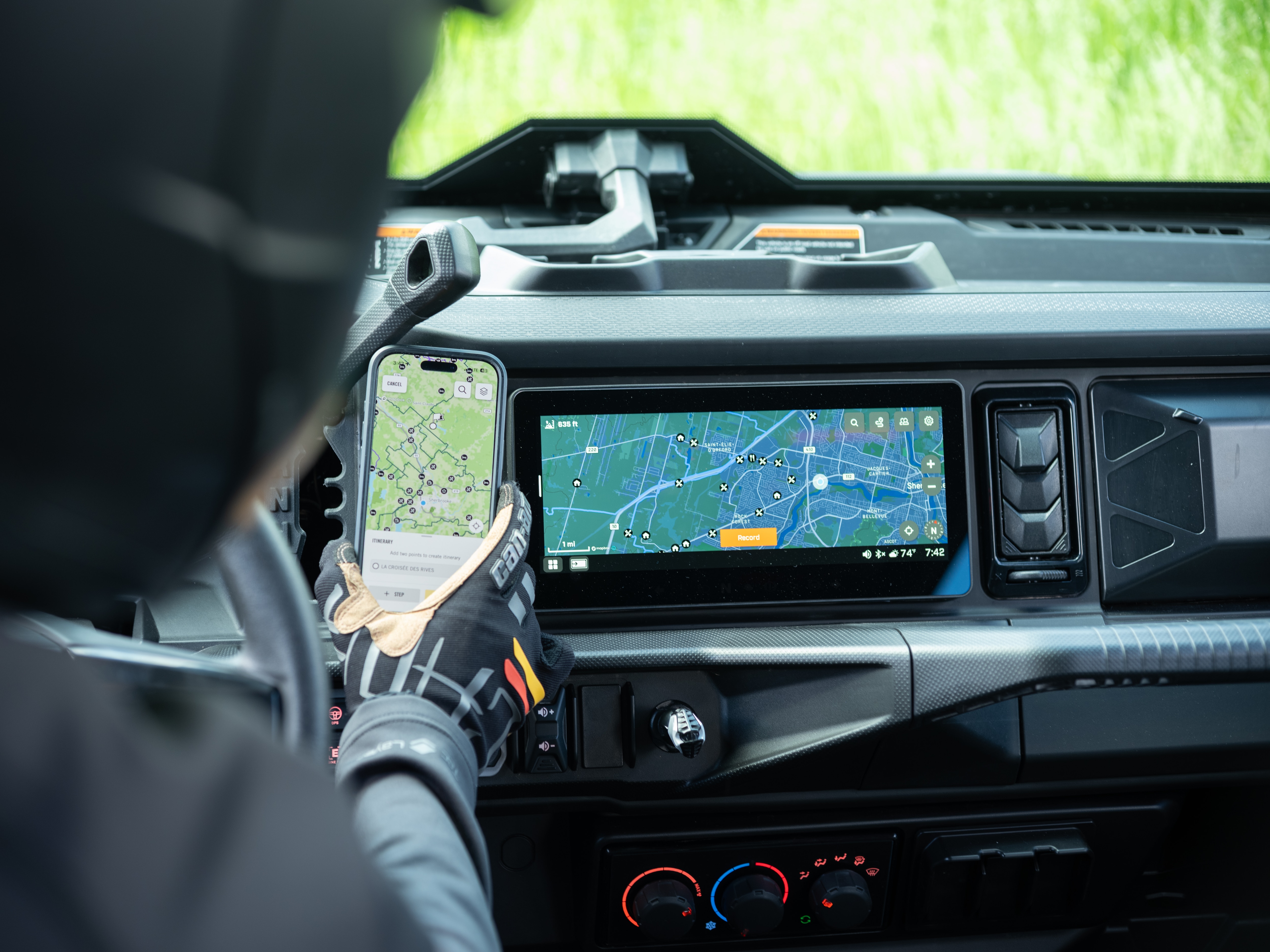
Una volta trasferito il tuo itinerario:

1. Apri l’app Navigazione sul tuo display
2. Seleziona l’icona VIAGGI
3. Premi Itinerari
Tocca un itinerario per avviare la navigazione verso la tua destinazione con indicazioni dettagliate sui sentieri ufficiali per ORV, direttamente sul display.

Aggiornamento dei sentieri ufficiali per ORV

1. Apri l’app Navigazione sul tuo display
2. Associa il tuo telefono al display tramite Bluetooth e apri l’app BRP GO! (assicurati di aver effettuato l’accesso al tuo account)
Nell’app BRP GO!:
3. Seleziona il playground OFF-ROAD da Dettagli mappa (in alto a destra nella scheda Navigazione)
4. Scorri verso il basso e premi VISUALIZZA I SENTIERI DEL VEICOLO
5. Assicurati che le regioni che desideri aggiornare siano elencate nella sezione Off-Road
6. Seleziona VERIFICA AGGIORNAMENTI nella sezione TRASFERISCI AL VEICOLO