Come utilizzare l’app BRP GO! per i veicoli fuoristrada Can-Am
Sei pronto a spingerti oltre con l’esperienza di guida connessa definitiva? L’app BRP GO! è una risorsa completa che ti offrirà molto di più che un semplice mezzo per spostarti dal punto A al punto B. Con l’app BRP GO! potrai scaricare mappe, pianificare percorsi, condividere itinerari con i tuoi amici, visualizzare i sentieri ufficiali, consultare le statistiche e molto altro ancora. Inoltre, è possibile utilizzarla direttamente sul nuovo display touchscreen da 10,25” disponibile su alcuni modelli Can-Am. Scopri le funzioni principali dell’app BRP GO! e preparati ad affrontare tutte le fasi del viaggio con questo articolo: prima, durante e dopo l’avventura.
L’app BRP GO! migliora l’esperienza di navigazione sui display touchscreen dei veicoli fuoristrada Can-Am.
- Se il tuo veicolo è dotato del display touchscreen wireless da 10,25” (solo il modello Traxter NextGen 2027), leggi questo articolo per scoprire come sfruttare al meglio tutte le funzioni dell’app
- Se il tuo veicolo è dotato del display touchscreen da 10,25”, continua a leggere per scoprire le funzionalità di navigazione avanzate che ti assistono prima, durante e dopo ogni avventura.
PRIMA DI PARTIRE
Prima di partire con il tuo Can-Am SxS o ATV, segui i passaggi indicati di seguito nell’app per goderti al massimo l’esperienza sui sentieri o nel deserto.
Scaricare aree per spostamenti offline
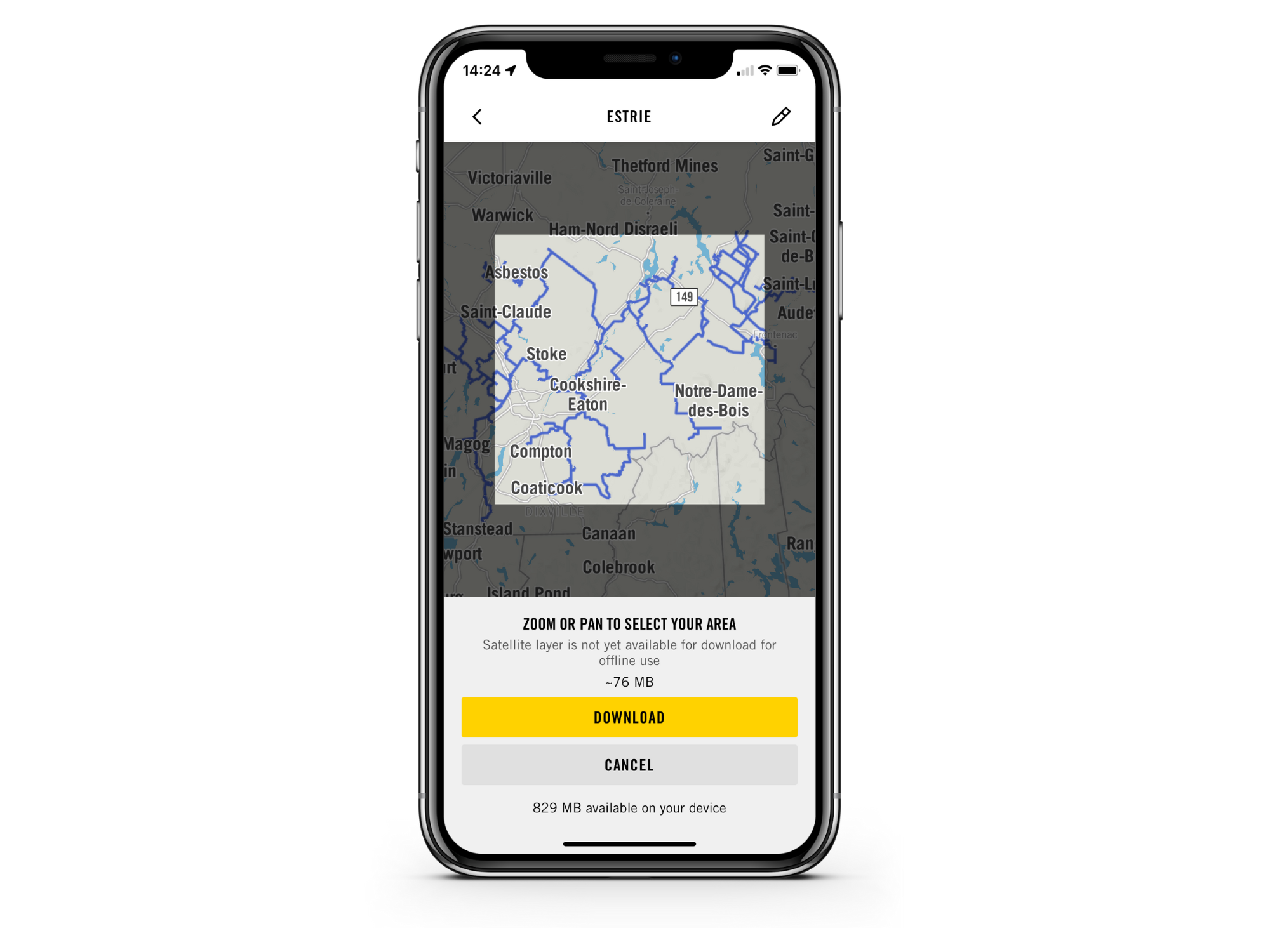
A volte i percorsi fuoristrada ci portano in luoghi sorprendenti, e non tutti dispongono di una connessione Internet affidabile. La soluzione migliore è quindi scaricare l’area della mappa che intendi esplorare prima di uscire dal garage, in modo da sfruttare al meglio l’app BRP GO!
Se l’area è stata scaricata in anticipo, la maggior parte delle funzioni di navigazione sarà disponibile anche in caso di perdita del segnale. Fanno eccezione le funzioni “Trova i tuoi amici sulla mappa” e “Salva una posizione personalizzata”, che richiedono una connessione alla rete mobile in ogni momento.
Nota:
- Per scaricare un’area, è necessario disporre di una connessione a Internet.
- È possibile scaricare un’area solo nel livello predefinito (Standard).
Dalla scheda NAVIGAZIONE:
1- Premi l’icona DETTAGLI MAPPA in alto a destra (sotto la barra di ricerca) e assicurati che sia selezionato il playground OFF-ROAD
2- Scorri verso il basso e seleziona GESTISCI DOWNLOAD
3- Seleziona AGGIUNGI AREA
4- Ingrandisci e/o sposta la mappa per selezionare la tua area. L’app calcolerà e visualizzerà la dimensione del download dell’area
5- Premi DOWNLOAD
Puoi rinominare o eliminare la tua area offline ripetendo i passaggi 1 e 2, selezionando l’area e quindi toccando l’icona a forma di matita (in alto a destra) o ELIMINA AREA.
Pianifica i tuoi itinerari
Organizza senza fatica le tue avventure sui sentieri o fuori dai sentieri battuti utilizzando la nostra app. Crea itinerari per usufruire della navigazione passo dopo passo sui sentieri ufficiali per ORV e ricevere aggiornamenti sulla distanza dalla tua destinazione e dalla prossima tappa. Puoi anche personalizzare il tuo itinerario aggiungendo punti di interesse ufficiali o personalizzati.
Per le escursioni fuori dai sentieri battuti, è possibile aggiungere manualmente dei punti di riferimento sulla mappa, in modo che l’itinerario si formi dinamicamente con linee tratteggiate che indicano i tratti fuori dai sentieri battuti. Assicurati di comportarti da pilota responsabile, rimanendo all’interno dei playground ufficiali o su terreni di tua proprietà. Scopri il nostro programma “Pilota responsabile” per ricevere consigli sulla tutela dell’ambiente.
Ci sono molti modi per creare un itinerario.
Percorso principale
Nella scheda NAVIGAZIONE
- Tocca l’icona VIAGGI in alto a sinistra (sotto la barra di ricerca)
- Seleziona CREA ITINERARIO
- Trascina l’indicatore sulla mappa fino al punto di partenza desiderato
- Puoi toccare l’icona “Cerca” per scegliere tra un punto di interesse ufficiale o uno personalizzato - Premi INIZIA QUI
- Seleziona +PASSAGGIO per aggiungere all’itinerario un altro punto di passaggio
- Puoi toccare l’icona “Cerca” per scegliere tra un punto di interesse ufficiale o uno personalizzato - Premi AGGIUNGI ALL’ITINERARIO
- Ripeti i passaggi 5 e 6 sopra indicati fino a quando non avrai creato l’itinerario desiderato
- Seleziona AVANTI
- Scorri leggermente verso il basso per visualizzare:
- Veicoli ammessi
- Tipo di terreno - Tocca i 3 puntini in alto a destra se desideri rinominare l’itinerario, condividerlo, aggiungerlo a un gruppo o duplicarlo
- Premi AVVIA per iniziare a seguire l’itinerario con indicazioni dettagliate sui sentieri ufficiali per ORV e indicatori di distanza, oppure seleziona la freccia in alto a sinistra per salvare l’itinerario e consultarlo in un secondo momento
Metodo alternativo - Da un punto di interesse
Nella scheda NAVIGAZIONE
- Seleziona un punto di interesse sulla mappa oppure crea un punto di interesse personalizzato (tocca e tieni premuto sullo schermo)
- Tocca IMPOSTA COME INIZIO*
- Seguire i passaggi da 5 a 11 della procedura principale riportata sopra
*Per raggiungere direttamente questo punto dalla tua posizione attuale, premi INIZIO VIAGGIO e segui i passaggi da 9 a 11 della sezione “Percorso principale” riportata sopra
Metodo alternativo - Dalla ricerca
Nella scheda NAVIGAZIONE
- Premi la barra di ricerca nella parte superiore dello schermo
- Scegli tra un punto di interesse ufficiale o personalizzato
- Tocca IMPOSTA COME INIZIO*
- Seguire i passaggi da 5 a 11 della procedura principale riportata sopra
*Per raggiungere direttamente questo punto dalla tua posizione attuale, premi INIZIO VIAGGIO e segui i passaggi da 9 a 11 della sezione “Percorso principale” riportata sopra
Crea e salva posizioni personalizzate
Crea e salva posizioni personalizzate nel tuo account BRP GO!, come casa tua, casa di un amico o un luogo panoramico. Le posizioni salvate verranno visualizzate sulla mappa con l’icona di una stella e potranno essere facilmente individuate utilizzando la barra di ricerca. Se sei a metà percorso e vuoi tornare a casa del tuo amico, ti basta selezionare la posizione che preferisci e ti verrà mostrato un percorso per raggiungere la tua destinazione.
- Vai alla scheda NAVIGAZIONE
- Assicurati che sia selezionato il playground OFF-ROAD
- Tieni premuto sullo schermo nel punto in cui desideri aggiungere il punto di interesse
- Tocca SALVA POSIZIONE
- Verrà visualizzata una finestra pop-up per assegnare un nome al punto di interesse
- Tocca SALVA POSIZIONE

Monitora la posizione dei tuoi amici
Le uscite in fuoristrada sono più divertenti quando sei in compagnia dei tuoi amici. Per rimanere in contatto con gli amici durante un viaggio, devi 1) aggiungerli come amici nell’app e 2) invitarli a unirsi al tuo gruppo.
La funzione “Trova gli amici sulla mappa” funziona solo quando sei connesso a una rete mobile. Se uno dei tuoi amici perde la connessione, la sua icona diventerà grigia e rimarrà nell’ultima posizione registrata. La sua posizione verrà aggiornata non appena la connessione alla rete mobile sarà ripristinata.
- Vai alla scheda GRUPPI
- Premi + AGGIUNGI AMICI
- Invia il link generato al tuo amico
- Se il tuo amico non ha BRP GO!, riceverà una notifica che lo inviterà a scaricare l’app. L’invito verrà ricevuto dopo aver scaricato l’app.
- Se dispone di BRP GO!, riceverà una notifica
- Potrebbe essere necessario scorrere verso il basso per aggiornare la pagina e visualizzarlo nell’elenco
- Vai alla scheda GRUPPI e seleziona Gruppi nella parte superiore della pagina
- Premi + CREA GRUPPO
- Tocca il rettangolo sotto NOME per assegnare un nome al gruppo
- Seleziona CREA GRUPPO
- Premi Aggiungi amico
- Seleziona uno o più amici dall’elenco, quindi CONFERMA
Nota: per aggiornare la pagina e visualizzarli nel gruppo potrebbe essere necessario scorrere verso il basso - Assicurati che tutti i membri del gruppo siano connessi toccando CONNETTI nella parte inferiore dello schermo
*Per funzionare, questa funzione richiede una connessione a Internet
Durante il viaggio
Quando sei pronto a iniziare, assicurati di seguire i passaggi riportati di seguito!
Collega il telefono al veicolo
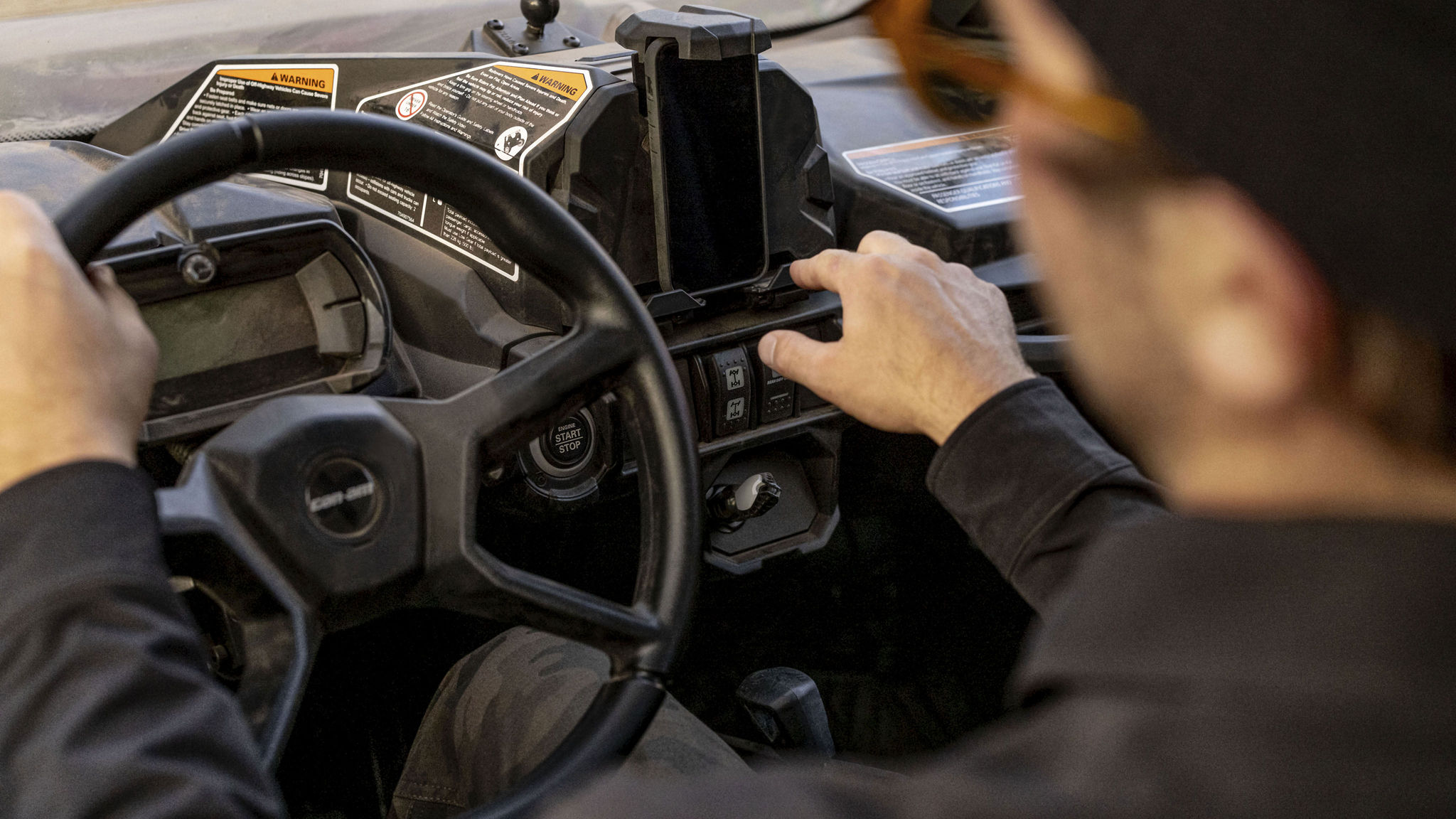
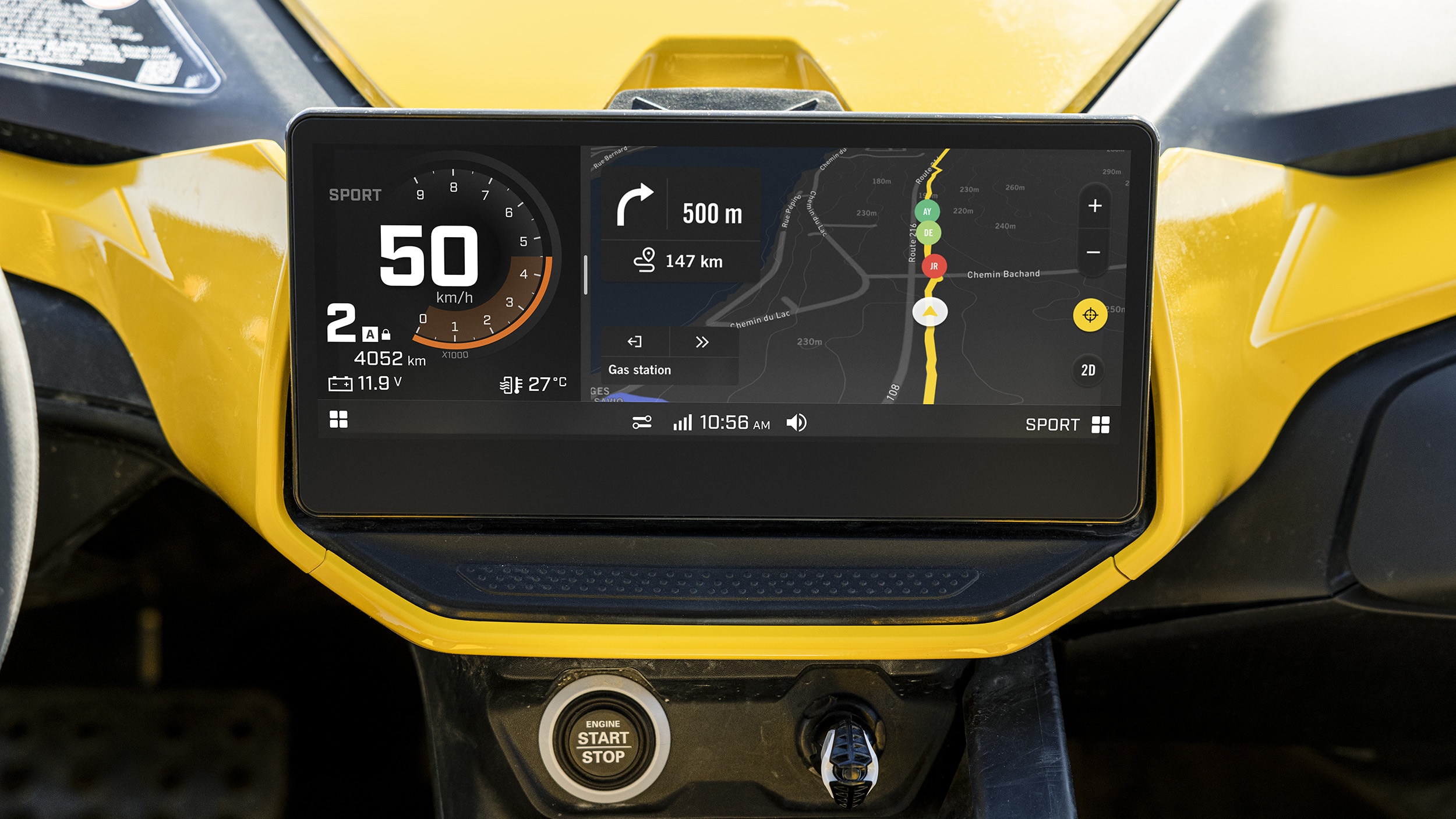
Se il veicolo è dotato del display touchscreen da 10,25”, è possibile collegare il telefono e utilizzare l’app BRP GO! direttamente su di esso. Naviga senza interruzioni all’interno dell’app utilizzando i comandi sul manubrio o il touchscreen, per un’esperienza completamente integrata e intuitiva.
Se il veicolo non è dotato del display touchscreen da 10,25”, puoi comunque utilizzare e sfruttare tutte le funzionalità di BRP GO! tramite il tuo telefono. Per facilitare la navigazione, una buona idea è semplicemente quella di fissare il telefono al veicolo!
- Scarica l’app BRP GO!
- Assicurati che il telefono sia sbloccato e che l’app BRP GO! sia aperta.
- Collega il telefono al veicolo tramite un cavo USB (il connettore USB si trova nel vano portaoggetti). Una volta stabilita la connessione, apparirà uno schermo nero.
- Apri l’applet Navigazione sul display del veicolo.
Nota che con il display touchscreen da 10,25” non è necessario accoppiare il telefono al veicolo tramite Bluetooth per utilizzare BRP GO! È necessaria solo una connessione USB.
Inizia il viaggio con BRP GO!
Pronto a partire? È ora di iniziare il tuo viaggio con BRP GO! sul display del tuo veicolo. Per iniziare un viaggio su BRP GO! esistono due modalità.
- Segui un itinerario creato
- Inizia un viaggio registrato
- Premi l’icona Itinerari tra le opzioni presenti sulla sinistra dello schermo (seconda opzione dall’alto)
- Seleziona l’itinerario che desideri seguire, quindi tocca AVVIA
- Toccare il pulsante REGISTRA VIAGGIO nella parte inferiore dello schermo
- Dopo aver premuto la freccia in basso a sinistra dello schermo, un riepilogo delle statistiche del tuo viaggio e una traccia del percorso che hai seguito verranno salvati nel tuo profilo (VIAGGI > Completati)
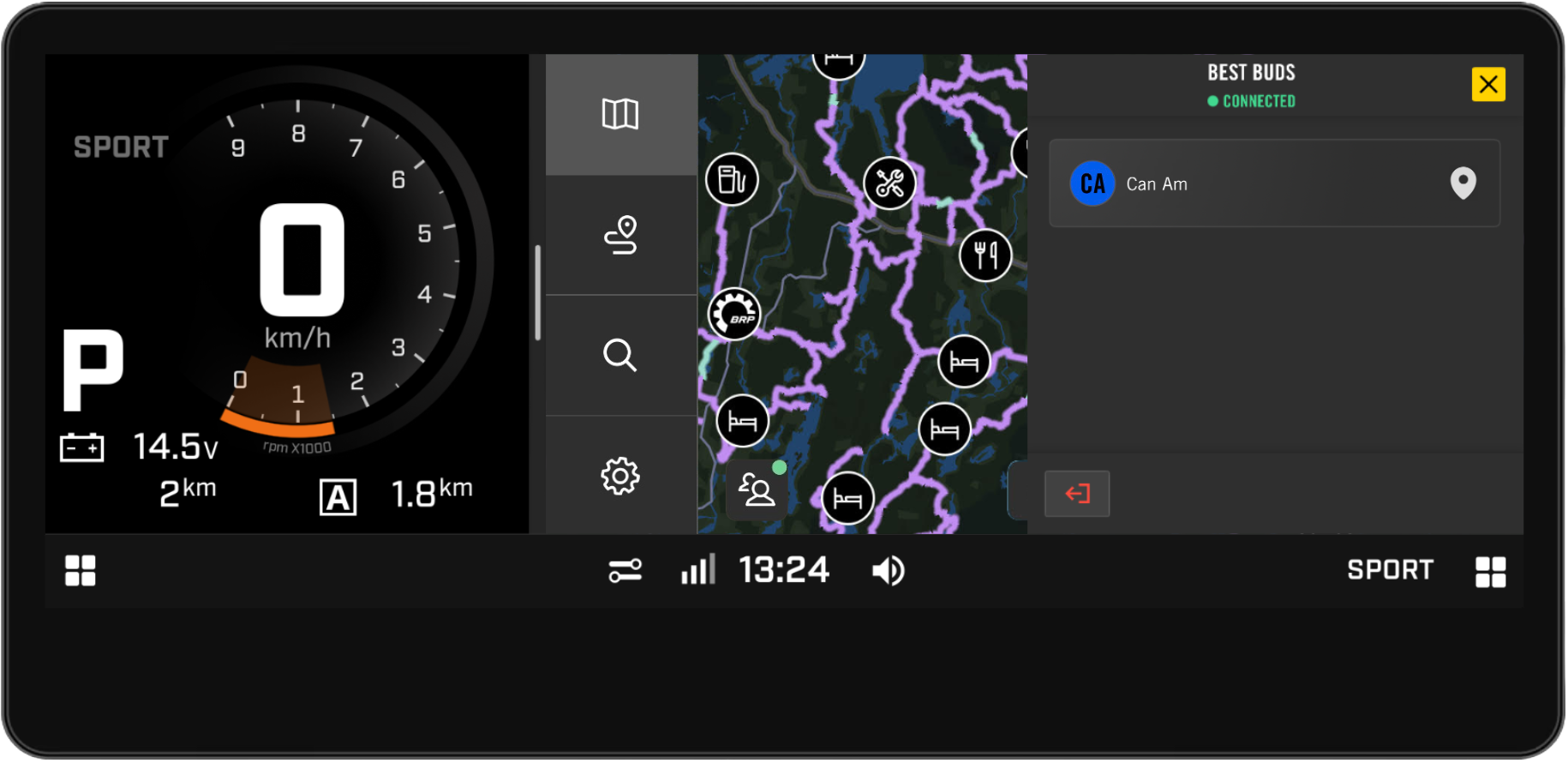
- Nella schermata Mappa, fai clic sull’icona del gruppo nell’angolo in basso a sinistra dello schermo
- Premi CONNETTI sul gruppo desiderato (i tuoi amici potranno ora vedere dove ti trovi sulla mappa).
- Per disconnettersi dal gruppo, premi la freccia rossa in basso a sinistra nella finestra
Nota che questa funzione richiede una connessione alla rete mobile per funzionare correttamente
Esamina i dettagli della mappa
Personalizza la tua esperienza con la mappa grazie a queste opzioni:
- Ingrandire/rimpicciolire: regola lo schermo per ottenere una visibilità ottimale.
- Blocca il nord in alto: tiene la mappa in posizione verticale, come se fosse una mappa cartacea.
- Legenda del sentiero: scopri quali tipi di veicoli sono ammessi sui sentieri.
- Stile della mappa: scegli tra la visualizzazione standard, satellitare o offline delle mappe.
- Vista 2D o 3D: scegli tra una vista dall’alto (2D) o una prospettiva a livello della strada (3D).

Su dispositivi mobili: appoggia le dita sullo schermo e avvicinale o allontanale tra di loro a seconda che tu voglia ingrandire o rimpicciolire l’immagine.
Sul display touchscreen da 10,25”: usa i pulsanti dedicati “+” e “-” per ingrandire o rimpicciolire l’immagine.
Durante la registrazione di un viaggio o mentre segui un itinerario, fai clic sull’icona della bussola in basso a destra dello schermo. Per disattivare la funzione, fare clic una seconda volta sull’icona.
Per saperne di più sui tipi di veicoli ammessi sui sentieri, fai clic sul pulsante Dettagli mappa nell’angolo in alto a destra della schermata Mappe. I colori indicano le tipologie di veicoli. Ecco il significato di ciascun colore:
- Verde: il tipo di veicolo consentito per questo sentiero è sconosciuto.
- Marrone: Il sentiero è perfetto per OHM.
- Viola: Il sentiero è ideale per OHV di larghezza inferiore a 127 cm.
- Rosa: Il sentiero è perfetto per OHV.
- Blu: Il sentiero è ideale per qualsiasi tipo di veicolo fuoristrada.
- Rosso tratteggiato: Il sentiero non è disponibile (chiuso).
Nella schermata Mappe, fai clic sul pulsante Dettagli mappa in alto a destra dello schermo e attiva l’opzione Visualizza mappa in 3D. Se l’opzione Visualizzazione 3D è disattivata, la mappa verrà visualizzata in 2D.
Sul telefono: La modalità di visualizzazione deve essere modificata dalle Impostazioni del telefono (Schermo e Luminosità). L’app adotterà automaticamente la modalità di visualizzazione del telefono.
Sul display del tuo veicolo: Quando il telefono (e BRP GO!) è collegato al display, l’app assumerà automaticamente la modalità di visualizzazione del veicolo. Per modificare la modalità di visualizzazione del display touch da 10,25", Menu Applet > Preferenze > Display > Aspetto
DOPO IL VIAGGIO
Lascia che l’adrenalina continui a scorrere anche dopo aver concluso il viaggio! Scopri le tue statistiche di viaggio e rivivi l’emozione ripercorrendo quei percorsi indimenticabili. L’avventura non finisce quando il motore si spegne!
Controlla le tue statistiche di viaggio
Al termine del viaggio, le statistiche principali verranno salvate nell’app BRP GO! Consultale in qualsiasi momento per conoscere il tempo totale e quello di percorrenza, la distanza del percorso, la velocità media e le altitudini massima e minima.
Una volta terminato un viaggio, le relative statistiche verranno visualizzate sull’app mobile.
È possibile visualizzare le statistiche in qualsiasi momento accedendo a: Sezione “VIAGGI” > scheda “Completati” > Seleziona il viaggio di cui desideri visualizzare le statistiche.

Duplica i viaggi precedenti
Rivivi i tuoi momenti preferiti con il tuo Can-Am grazie all’app BRP GO! e divertiti ancora di più la seconda volta! Ecco come puoi procedere:
- Per i viaggi con un itinerario prestabilito: Basta andare nella sezione Itinerari, selezionare quello che desideri ripetere e premere AVVIA per seguire lo stesso percorso e raggiungere gli stessi punti di riferimento.
- Per i viaggi registrati: Duplica e visualizza il percorso precedente (breadcrumb) sulla mappa in un colore diverso, che ti guiderà a tornare alla posizione esatta.