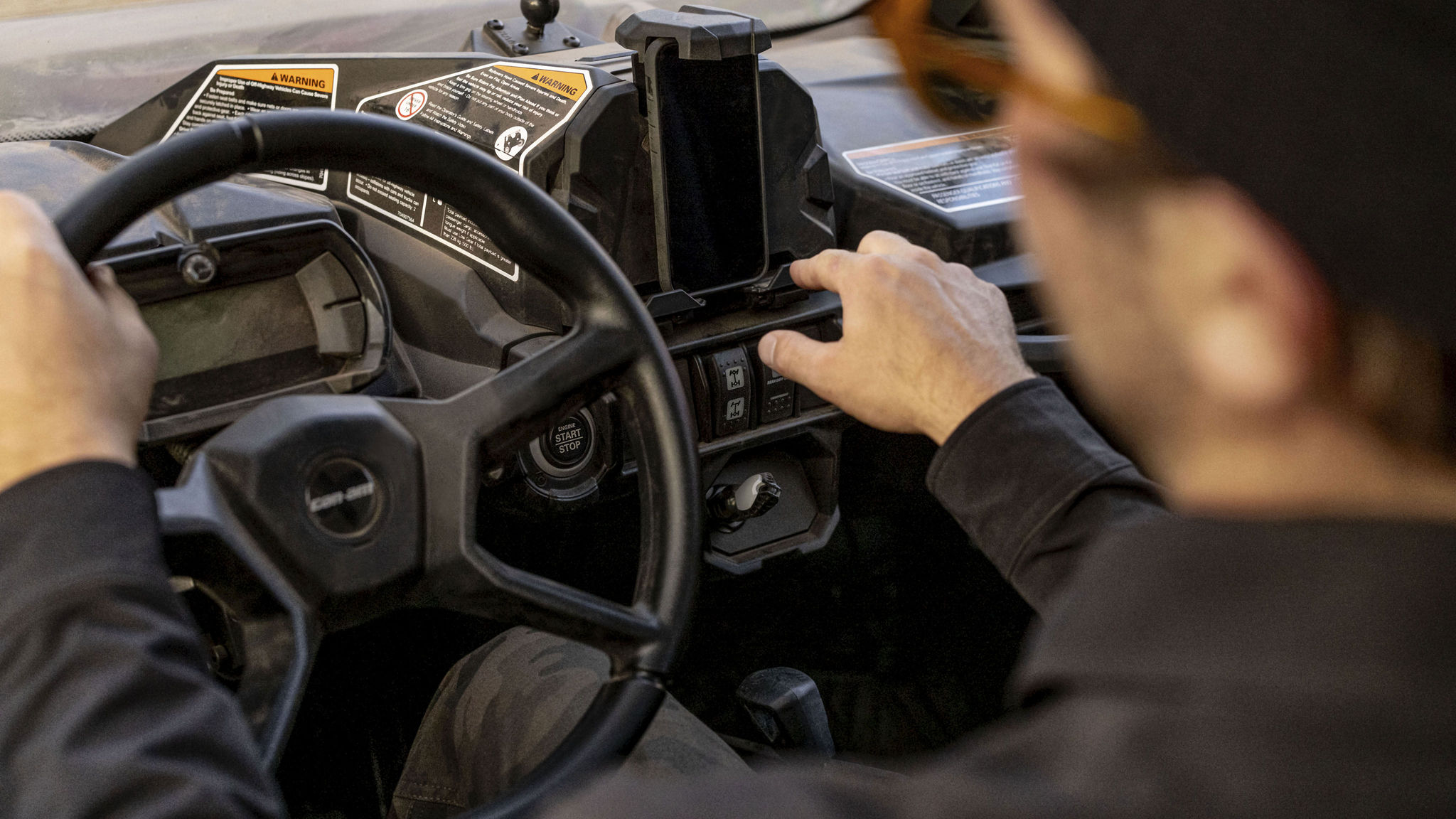
Slik bruker du BRP GO!-appen for Can-Am Off-Road
Klar for den ultimate tilkoblede kjøreopplevelsen? BRP GO!-appen er en alt-i-ett-app som gjør mye mer enn å bare ta deg fra punkt A til punkt B. Med BRP GO!-appen kan du laste ned kart, planlegge ruter, dele reiseruter med vennene dine, se offisielle løyper, se statistikk og mye mer. I tillegg kan du bruke den direkte på den nye 10,25-tommers berøringsskjermen som er tilgjengelig på noen Can-Am-modeller. Oppdag de viktigste funksjonene i BRP GO!-appen og forbered deg for på alle deler av turen med denne artikkelen: før, under og etter eventyret ditt.
BRP GO!-appen forbedrer navigasjonsopplevelsen på Can‑Am Off‑Road-berøringsskjermer.
- Hvis kjøretøyet ditt er utstyrt med den 10,25-tommers trådløse berøringsskjermen (kun 2027 Traxter NextGen), les denne artikkelen for å lære hvordan du får mest mulig ut av alt appen har å tilby.
- Hvis kjøretøyet ditt er utstyrt med den 10,25-tommers berøringsskjermen, kan du fortsette å lese for å oppdage avanserte navigasjonsfunksjoner som støtter deg før, under og etter hvert eventyr.
FØR KJØRETUREN DIN
Før du tar en tur med din Can-Am SxS eller ATV, følg trinnene nedenfor i appen for å maksimere opplevelsen din når du er ute i løypene eller i ørkenen.
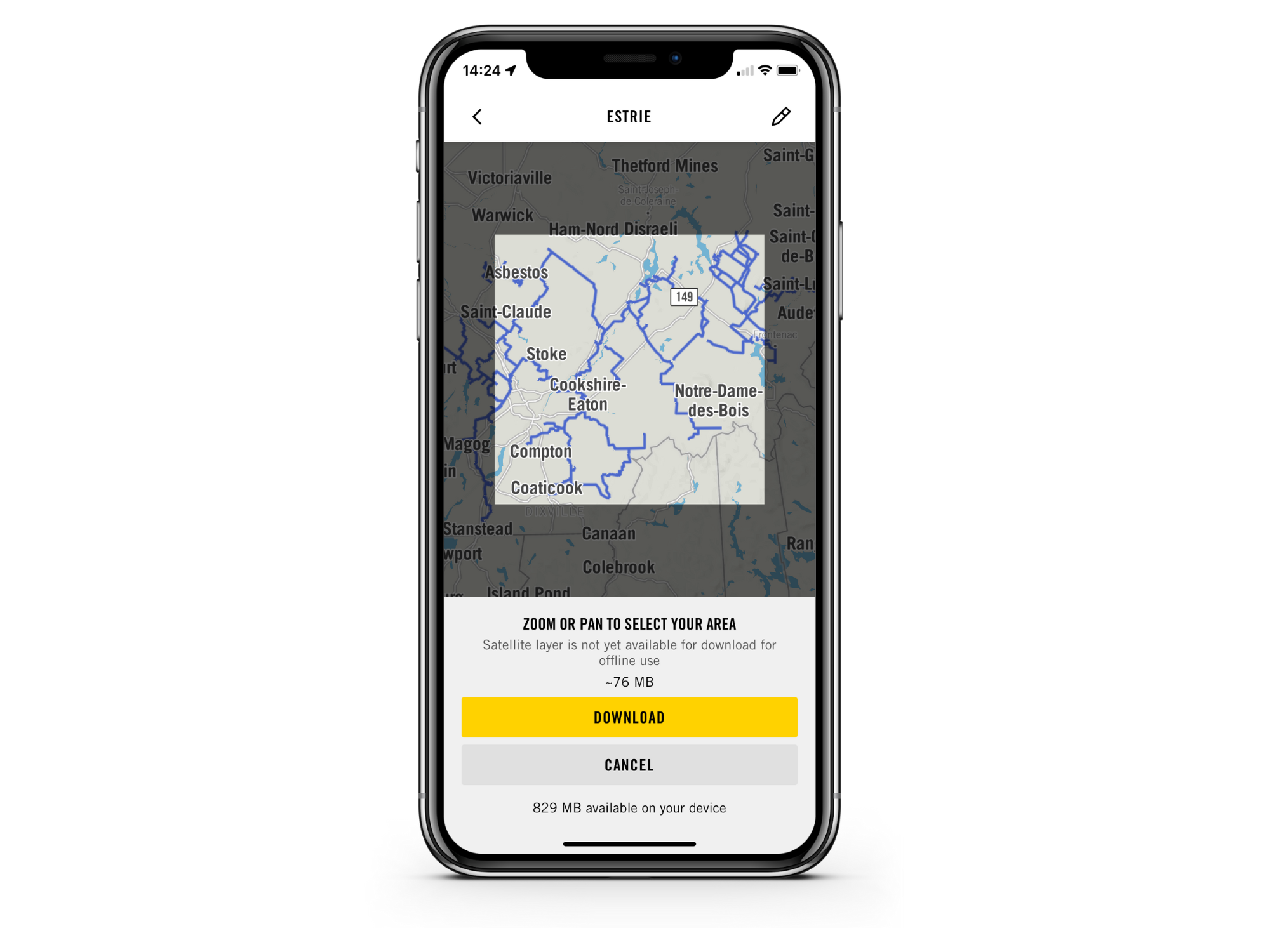
Last ned områder for offlinekjøring
Noen ganger tar offroad-kjøringen oss til overraskende steder, og ikke alle har pålitelig internettforbindelse. Derfor er det lurt å laste ned kartområdet du har tenkt å utforske før du forlater garasjen din, for å få mest mulig ut av BRP GO!-appen.
Hvis området er lastet ned på forhånd, vil de fleste navigasjonsfunksjonene være tilgjengelige selv om du mister signalet. De to unntakene er funksjonene for å finne vennene dine på kartet og lagre en egendefinert posisjon, som krever mobilnettverkstilkobling til enhver tid.
Merk:
- For å laste ned et område må du ha internettforbindelse.
- Du kan bare laste ned et område i standardlaget (Standard).
Fra NAVIGASJON-fanen:
1- Trykk på ikonet KARTDETALJER øverst til høyre (under søkefeltet) og sørg for at OFF-ROAD-området er valgt.
2- Bla ned og velg ADMINISTRER NEDLASTINGER
3- Velg LEGG TIL OMRÅDE
4- Zoom inn/ut og/eller flytt kartet for å velge området ditt. Appen vil beregne og vise områdets nedlastingsstørrelse
5- Trykk på LAST NED
Du kan endre navn på eller slette offline-området ditt ved å gjenta trinn 1 og 2, velge området og deretter trykke på blyantikonet (øverst til høyre) eller SLETT OMRÅDE.
Planlegg rutene dine
Planlegg løype- eller off-trail-eventyrene dine enkelt ved hjelp av appen vår. Opprett reiseruter for å få sving-for-sving-navigasjon på offisielle ORV-løyper og avstandsoppdateringer til reisemålet ditt og neste stopp. Du kan også tilpasse reisen din ved å legge til offisielle eller tilpassede interessepunkter.
For off-trail-utflukter kan du legge til veipunkter manuelt på kartet, slik at reiseruten dannes dynamisk med stiplede linjer som viser off-trail-etapper. Vær en ansvarlig fører ved å holde deg til godkjente kjøreområder eller privat grunn der du har tillatelse til å kjøre. Utforsk Responsible Rider-programmet vårt for tips om naturhensyn.
Det finnes mange måter å opprette en reiserute på.
Hovedmetode
I NAVIGASJON-fanen
- Trykk på TURER-ikonet øverst til venstre (under søkefeltet)
- Velg OPPRETT REISERUTE
- Dra markøren på kartet til det ønskede startpunktet ditt
- Du kan trykke på Søk-ikonet for å velge mellom et offisielt interessepunkt eller et tilpasset interessepunkt - Trykk på START HER
- Velg +TRINN for å legge til et annet veipunkt i reiseruten
- Du kan trykke på Søk-ikonet for å velge mellom et offisielt interessepunkt eller et tilpasset interessepunkt - Trykk LEGG TIL I REISERUTE
- Gjenta trinn 5 og 6 til ønsket reiserute er opprettet
- Velg NESTE
- Bla litt nedover for å vise:
- tillatte kjøretøy
- terrengtype - Trykk på de 3 prikkene øverst til høyre hvis du vil gi reiseruten et nytt navn, dele den, legge den til i en gruppe eller kopiere den
- Trykk på START for å begynne å følge reiseruten med sving-for-sving-veiledning på offisielle ORV-løyper og avstandsindikatorer, eller velg pilen øverst til venstre for å lagre reiseruten til senere
Alternativ måte – Fra et interessepunkt
I NAVIGASJON-fanen
- Velg et interessepunkt på kartet eller opprett et tilpasset interessepunkt (trykk lenge på skjermen)
- Trykk på ANGI SOM START*
- Følg trinn 5 til 11 fra hovedmetoden ovenfor
*For å bare dra rett til dette punktet fra den nåværende posisjonen din, trykk LA OSS KJØRE og følg deretter trinn 9 til 11 fra hovedmetoden ovenfor
Alternativ metode – Fra søk
I NAVIGASJON-fanen
- Trykk på søkefeltet øverst på skjermen
- Velg mellom et offisielt eller et tilpasset interessepunkt
- Trykk på ANGI SOM START*
- Følg trinn 5 til 11 fra hovedmetoden ovenfor
*For å bare dra rett til dette punktet fra den nåværende posisjonen din, trykk LA OSS KJØRE og følg deretter trinn 9 til 11 fra hovedmetoden ovenfor
Opprette og lagre tilpassede steder
Opprett og lagre tilpassede steder i BRP GO!-kontoen din, som hjemmet ditt, en venns adresse eller et utsiktspunkt. De lagrede stedene dine vil vises på kartet med et stjerneikon og kan enkelt finnes ved å bruke søkefeltet. Hvis du er midt i turen og vil tilbake til en venns adresse, trenger du bare å velge det egendefinerte stedet. Da vises en rute til destinasjonen.
- Gå til NAVIGASJON-fanen
- Sørg for at OFF-ROAD område er valgt
- Trykk lenge på skjermen der du vil legge til interessepunktet (POI)
- Trykk på LAGRE STED
- Et pop-up-vindu vil vises for å navngi interessepunktet
- Trykk på LAGRE STED

Spor venners posisjon
Terrengkjøring er morsommere når du har gjengen din rundt deg. For å få kontakt med venner mens du kjører, må du 1) legge dem til som venner i appen og 2) invitere dem til å bli med i gruppen din.
Funksjonen «finn venner på kartet» fungerer bare når du er koblet til et mobilnettverk. Hvis én av vennene dine mister forbindelsen, vil ikonet deres bli grått og forbli på den sist registrerte posisjonen deres. Posisjonen deres vil bli oppdatert så snart de får forbindelse til et mobilnettverk.
- Gå til GRUPPER-fanen
- Trykk på + LEGG TIL VENNER
- Send den genererte lenken til vennen din
- Hvis vennen din ikke har BRP GO!, vil vedkommende motta et varsel som inviterer dem til å laste ned appen. Invitasjonen vil bli mottatt etter at de har lastet ned appen.
- Hvis de har BRP GO!, vil de motta et varsel.
- Du må kanskje dra ned for å oppdatere listen før de vises.
- Gå til GRUPPER-fanen og velg Grupper øverst på siden
- Trykk på + OPPRETT GRUPPE
- Trykk på rektangelet under NAVN for å gi gruppen et navn
- Velg OPPRETT GRUPPE
- Trykk på Legg til venn
- Velg én eller flere venner fra listen og trykk deretter på BEKREFT
Merk: Du må kanskje dra ned for å oppdatere for å se dem i gruppen - Sørg for at alle medlemmene i gruppen er tilkoblet ved å trykke på KOBLE TIL nederst på skjermen
*Denne funksjonen krever internettforbindelse for å fungere
Under kjøreturen
Når du er klar til å dra, sørg for å følge trinnene nedenfor!
Koble telefonen din til kjøretøyet ditt
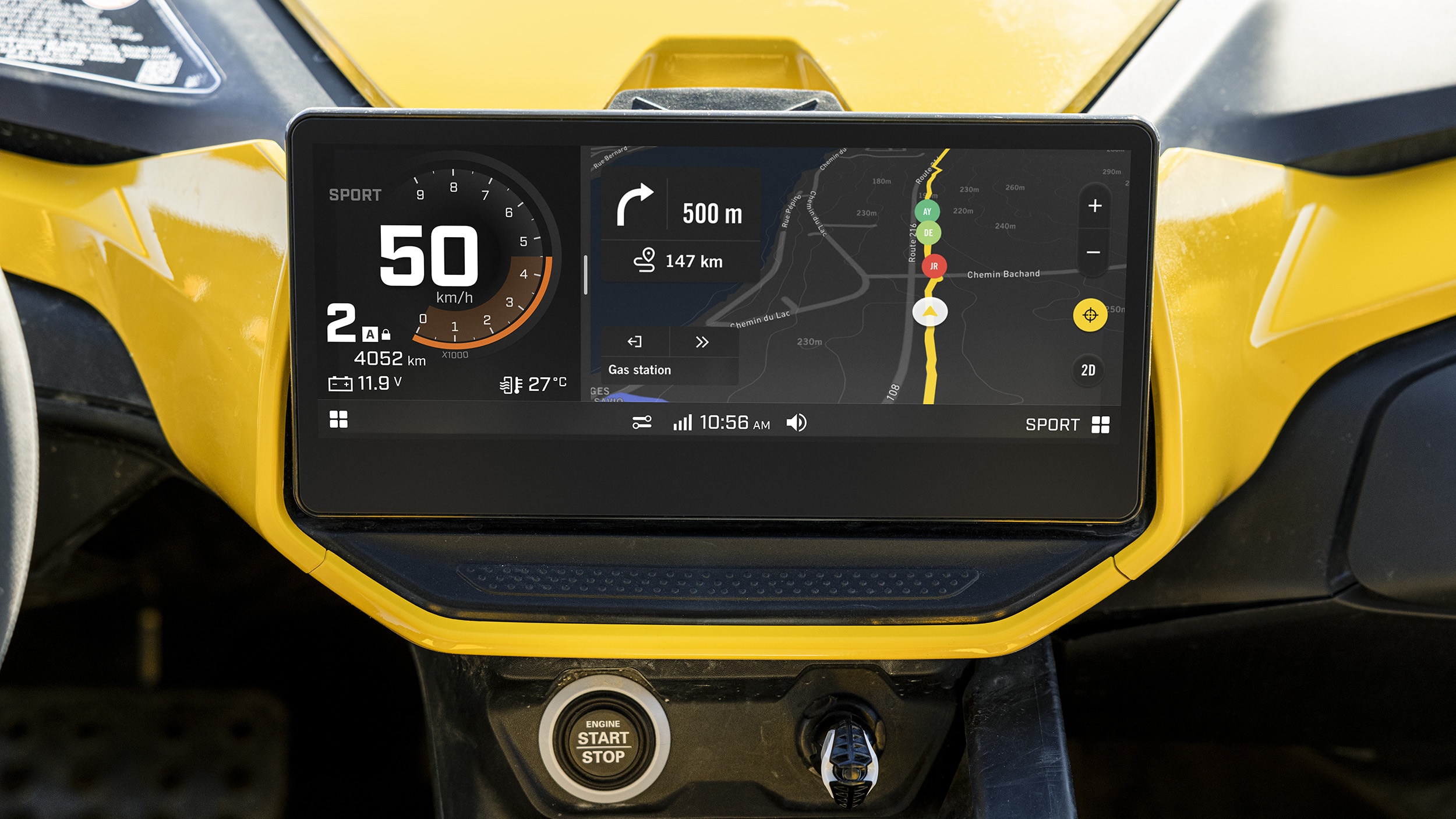
Hvis kjøretøyet ditt er utstyrt med 10,25-tommers berøringsdisplayet, kan du koble til telefonen din og bruke BRP GO!-appen direkte på det. Naviger sømløst gjennom appen ved hjelp av styreknappene eller berøringsskjermen, noe som sikrer en fullt integrert og intuitiv opplevelse.
Hvis kjøretøyet ditt ikke er utstyrt med den 10,25-tommers berøringsskjermen, kan du likevel bruke og dra nytte av alle funksjonene i BRP GO! ved å bruke den på telefonen din. En god idé for å gjøre navigeringen enklere er rett og slett å montere telefonen din på kjøretøyet ditt!
- Last ned BRP GO!-appen.
- Sørg for at telefonen din er låst opp og at BRP GO!-appen er åpen.
- Koble telefonen din til kjøretøyet via USB-kabelen (USB-kontakten er plassert i hanskerommet). Når tilkoblingen er vellykket, dukker det opp en svart skjerm.
- Åpne Navigasjon-appleten på kjøretøydisplayet ditt.
Merk at med den 10,25-tommers berøringsskjermen er det ikke nødvendig å pare telefonen din med kjøretøyet via Bluetooth for å bruke BRP GO!. Kun USB-tilkobling er nødvendig.
Start BRP GO!-turen din
Klar til å dra? Nå er du klar til å starte turen i BRP GO! fra kjøretøydisplayet. Det finnes to måter å starte en tur på i BRP GO!
- følg en opprettet reiserute
- start en registrert tur
- Trykk på Reiserute-ikonet fra alternativene til venstre på displayet (det andre alternativet fra toppen)
- Velg reiseruten du vil følge, og trykk deretter på START
- Trykk på REGISTRER TUR-knappen nederst på displayet
- Når du trykker på pilen nederst til venstre på displayet, lagres en oppsummering av turstatistikken og et spor av ruten du har kjørt i profilen din under (TURER > Fullført)
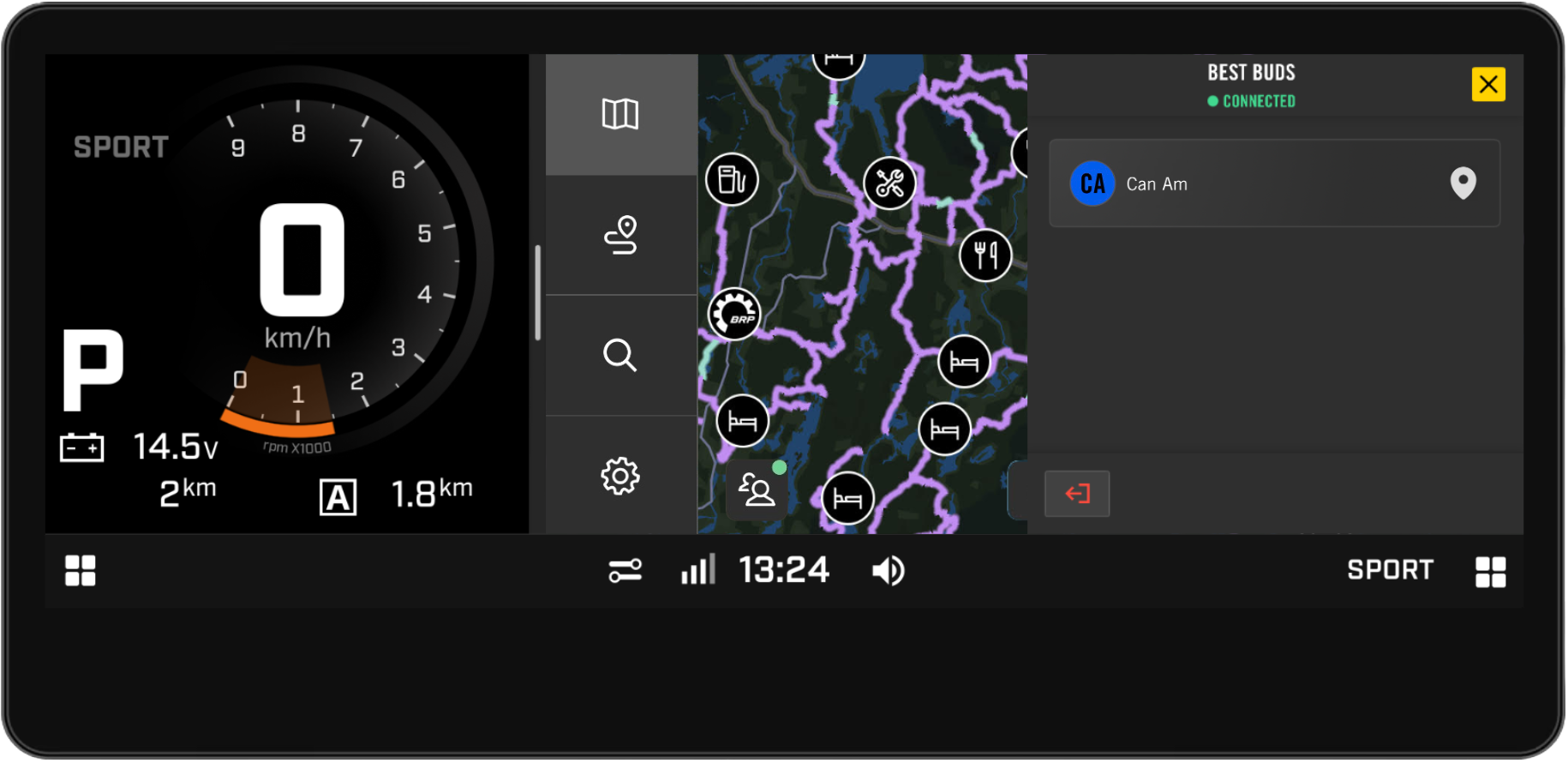
- På Kart-skjermen, trykk på gruppeikonet nederst til venstre på skjermen
- Trykk på KOBLE TIL på ønsket gruppe (vennene dine vil nå kunne se hvor du er på kartet).
- For å koble fra gruppen, trykk på den røde pilen nederst til venstre på skjermen
Vær oppmerksom på at denne funksjonen krever mobilnettverk for å fungere som den skal
Utforsk kartdetaljer
Tilpass kartopplevelsen din med disse alternativene:
- Zoom inn/ut: Juster skjermen din for optimal synlighet.
- Lås visningen med nord opp: Hold kartet fast med nord opp, på samme måte som et papirkart.
- Løypeforklaring: Sjekk hvilke typer kjøretøy som er tillatt i løypene.
- Kartstil: Velg mellom standard-, satellitt- eller frakoblet kartvisning.
- 2D- eller 3D-visning: Velg mellom en oversiktsvisning (2D) eller et gatenivåperspektiv (3D).

På mobil: Bruk to fingre til å knipe inn eller utover på skjermen for å zoome inn eller ut.
På den 10,25-tommers berøringsskjermen: Bruk «+» og «-»-knappene til å zoome inn eller ut.
Mens du registrerer en tur eller følger en reiserute, klikk på kompassikonet nederst til høyre på skjermen. For å deaktivere funksjonen, klikk på ikonet én gang til.
Du kan finne ut mer om hvilke kjøretøytyper som er tillatt i løypene ved å klikke på knappen Kartdetaljer øverst til høyre på Kart-skjermen. Fargene representerer kjøretøytyper. Dette betyr hver enkelt farge:
- Grønn: Det er ukjent hvilken type kjøretøy som er tillatt i denne løypen.
- Brun: Løypen er ideell for OHM.
- Lilla: Løypen er ideell for terrengkjøretøy med en bredde under 1,27 m.
- Rosa: Løypen er ideell for OHV.
- Blå: Løypen er ideell for alle typer terrengkjøretøy.
- Rødstiplet: Løypen er utilgjengelig (stengt).
På kartskjermen trykker du på «Kartdetaljer» øverst til høyre og aktiver alternativet Kart i 3D-visning. Hvis alternativet 3D-visning er deaktivert, vil kartet vises i 2D.
På telefonen din: Displaymodus må endres fra telefonens Innstillinger (Display og Lysstyrke). Appen vil automatisk bruke telefonens displaymodus.
På kjøretøydisplayet ditt: Når telefonen din (og BRP GO!) er koblet til displayet ditt, vil appen automatisk bruke kjøretøyets displaymodus. For å endre displaymodus på den 10,25-tommers berøringsskjermen, gå til Applet-meny > Innstillinger > Display > Utseende
ETTER TUREN DIN
Hold adrenalinet i gang selv etter at du har sluttet å kjøre! Utforsk kjørestatistikken din og gjenopplev spenningen ved å kjøre disse uforglemmelige rutene på nytt. Eventyret stopper ikke når motoren gjør det!
Sjekk kjørestatistikken din
Når du fullfører turen din, blir den viktigste kjørestatistikken lagret i BRP GO!-appen. Sjekk dem når som helst for å se total tid og tid i bevegelse, turens distanse, gjennomsnittshastigheten din og maksimal og minimal høyde.
Når du har fullført en tur i appen, vises kjørestatistikken i mobilappen.
Du kan se statistikken når som helst ved å gå til: «TURER»-delen > «Fullført»-fanen > Velg turen du vil se statistikken for.

Kopier tidligere turer
Gjenopplev favorittøyeblikkene dine på Can-Am-en din med BRP GO!-appen, og nyt turen enda mer neste gang. Slik kan du gjøre det:
- For turer med en reiserute: Du kan ganske enkelt gå til reiserutene dine, velge den du vil gjenta, og trykke på START for å følge samme rute og treffe de samme veipunktene.
- For registrerte turer: Kopier og se den forrige ruten (brødsmuler) på kartet i en egen farge, som leder deg tilbake til nøyaktig samme sted.