Hvordan bruke terrengnavigasjon i BRP GO!

Når du åpner Navigasjon-appen, vil du se et forhåndsnedlastet kart som inkluderer interessepunkter og offisielle ORV-løyper i støttede regioner. Denne innebygde opplevelsen tilbyr flere viktige funksjoner som hjelper deg med å komme dit du skal.


Kartelementer


Zoom inn/ut: Juster visningen raskt for å få bedre oversikt eller fokusere på detaljene, slik at du alltid har riktig oversiktsnivå for turen.
 

Skala og høyde

Se gjeldende kartskala mens du zoomer, sammen med høyden din i sanntid for bedre oversikt over omgivelsene.
 

Kompass

Behold retningssansen, og trykk på ikonet for å låse eller låse opp visningen med nord opp, slik at du alltid har samme orientering uansett hvor du drar.
 

Kartinnstillinger

Tilpass visningsopplevelsen din enkelt ved å bytte mellom 2D- og 3D-kartvisning etter hva du foretrekker.
 

Registrer en tur

Du kan velge TA OPP-knappen nederst på skjermen for å registrere en tur. Når du stopper registreringen, kan du få tilgang til en oppsummering med relevant turstatistikk ved å:
 

1. Velge TURER-ikonet


2. Trykke på FULLFØRTE TURER
Herfra kan du også gi den registrerte turen et nytt navn eller slette den ved å velge den.


Interessepunkter


Gruppetur-funksjonen (Group Ride) i navigasjonsappen lar deg dele posisjonen din mellom kjøretøy uten telefontilkobling eller mobilnettverk. Den er utviklet for kompatible BRP-kjøretøy som er utstyrt med enten den trådløse 10,25-tommers berøringsskjermen (2027 og nyere) eller 10,25-tommers berøringsskjermen (2024 og nyere, med GPS-modul med Group Ride installert), i støttede regioner. Du kan enkelt holde oversikt over andre kjøretøy direkte på kartet innenfor en rekkevidde på 1,6 km). Gruppemedlemmer vises med hvert sitt unike fargeikon, mens andre BRP-kjøretøy vises med et svart ikon.

Merk: Venner som legges til i grupper i BRP GO!-appen, er uavhengige av gruppene du blir med i eller oppretter på kjøretøyets skjerm.


Aktivere funksjonen

1. Velg GRUPPER-ikonet


2. Trykk på DEL POSISJON
3. Lagre de ønskede initialene dine
 

Opprette en gruppe

Når du får beskjed om å angi gruppe­koden:

1. Angi en firesifret kode etter eget valg
2. Trykk på BLI MED
3. Del gruppekoden (den firesifrede koden du anga) med vennene dine
 

Bli med i en gruppe

Når du får beskjed om å angi gruppe­koden:

1. Angi gruppekoden du har fått delt med deg
2. Trykk på BLI MED
 

Skjule ikke-gruppemedlemmer

Hvis du vil, kan du filtrere kartet slik at det bare viser kjøretøyene du er i gruppe med.

1. Velg GRUPPER-ikonet
2. Sett VIS KUN GRUPPEMEDLEMMER til PÅ.
 

Når du oppretter eller blir med i en gruppe, lagres den i skjermens minne til du forlater gruppen manuelt, slik at du enkelt kan fortsette der du slapp.


Overfør data trådløst fra BRP GO!


Få en forbedret navigasjonsopplevelse ved å overføre data trådløst fra BRP GO!-appen til kjøretøyet ditt via Bluetooth. Send enkelt reiseruter og tilpassede interessepunkter til skjermen din, og hold offisielle ORV-løyper oppdatert på kartet ditt.

Overfør reiseruter og tilpassede interessepunkter (POI)


På skjermen din:
1. Koble telefonen din til skjermen via Bluetooth
Innstillinger > Koble til > Bluetooth > Telefon > Par ny enhet


2. Åpne Navigasjon-appen
På telefonen din:
3. Åpne BRP GO!-appen og logg inn eller opprett en konto
4. Gå til: Navigasjon > Kartdetaljer > Vis kjøretøyspor
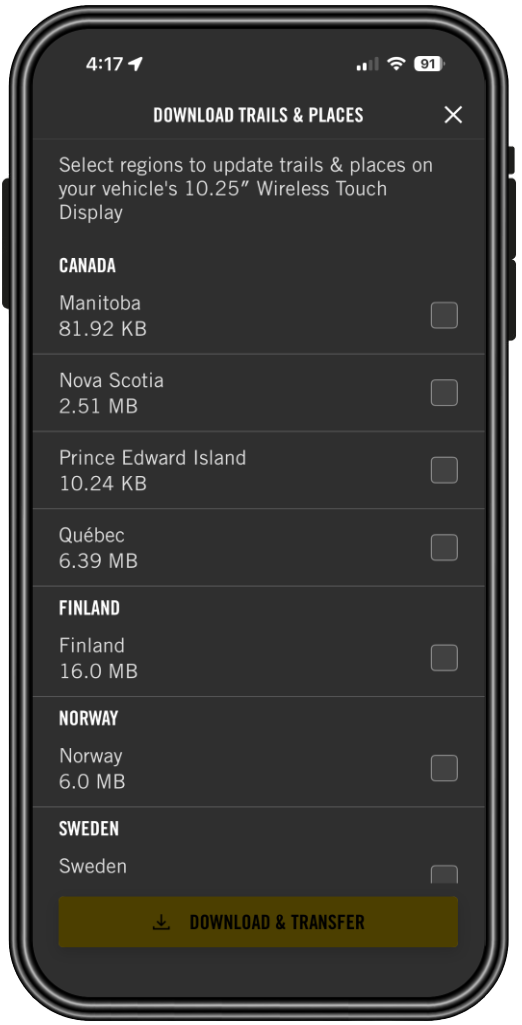
5. Trykk på Last ned for å få tilgang til listen over tilgjengelige regioner
6. Velg regionene du vil motta offisielle oppdateringer om ORV-løyper og interessepunkter for.


7. Trykk på LAST NED og OVERFØR
Du bør se en oransje sirkel på skjermen din som viser at Løyper og Steder synkroniseres. Et grønt hakemerke vises ved siden av Synkroniser reiseruter og Mine steder når overføringen er fullført

Hvis du allerede har opprettet en reiserute eller et tilpasset interessepunkt i BRP GO!-appens OFF-ROAD-område, overføres det automatisk. Fra nå av vil nye reiseruter og interessepunkter overføres automatisk når telefonen din er koblet til skjermen via Bluetooth og appen er åpen. Les videre for å lære hvordan du oppretter en reiserute og oppdaterer offisielle ORV-løyper.

Opprette en reiserute

Slik oppretter du en reiserute i BRP GO!-appen på telefonen din:

1. Gå til NAVIGASJON-fanen

2. Trykk på TURER-ikonet øverst til venstre (under søkefeltet)

3. Velg OPPRETT REISERUTE

4. Dra markøren på kartet til det ønskede startpunktet ditt

- Du kan trykke på Søk-ikonet for å velge mellom et offisielt interessepunkt eller et tilpasset interessepunkt

5. Trykk på START HER

6. Velg +TRINN for å legge til et annet veipunkt i reiseruten

- Du kan trykke på Søk-ikonet for å velge mellom et offisielt interessepunkt eller et tilpasset interessepunkt

7. Trykk LEGG TIL I REISERUTE

8. Gjenta trinn 5 og 6 til ønsket reiserute er opprettet

9. Velg NESTE

10. Trykk på de 3 prikkene øverst til høyre hvis du vil gi reiseruten et nytt navn, dele den, legge den til i en gruppe, kopiere eller slette den

11. Velg pilen øverst til venstre for å lagre reiseruten til senere
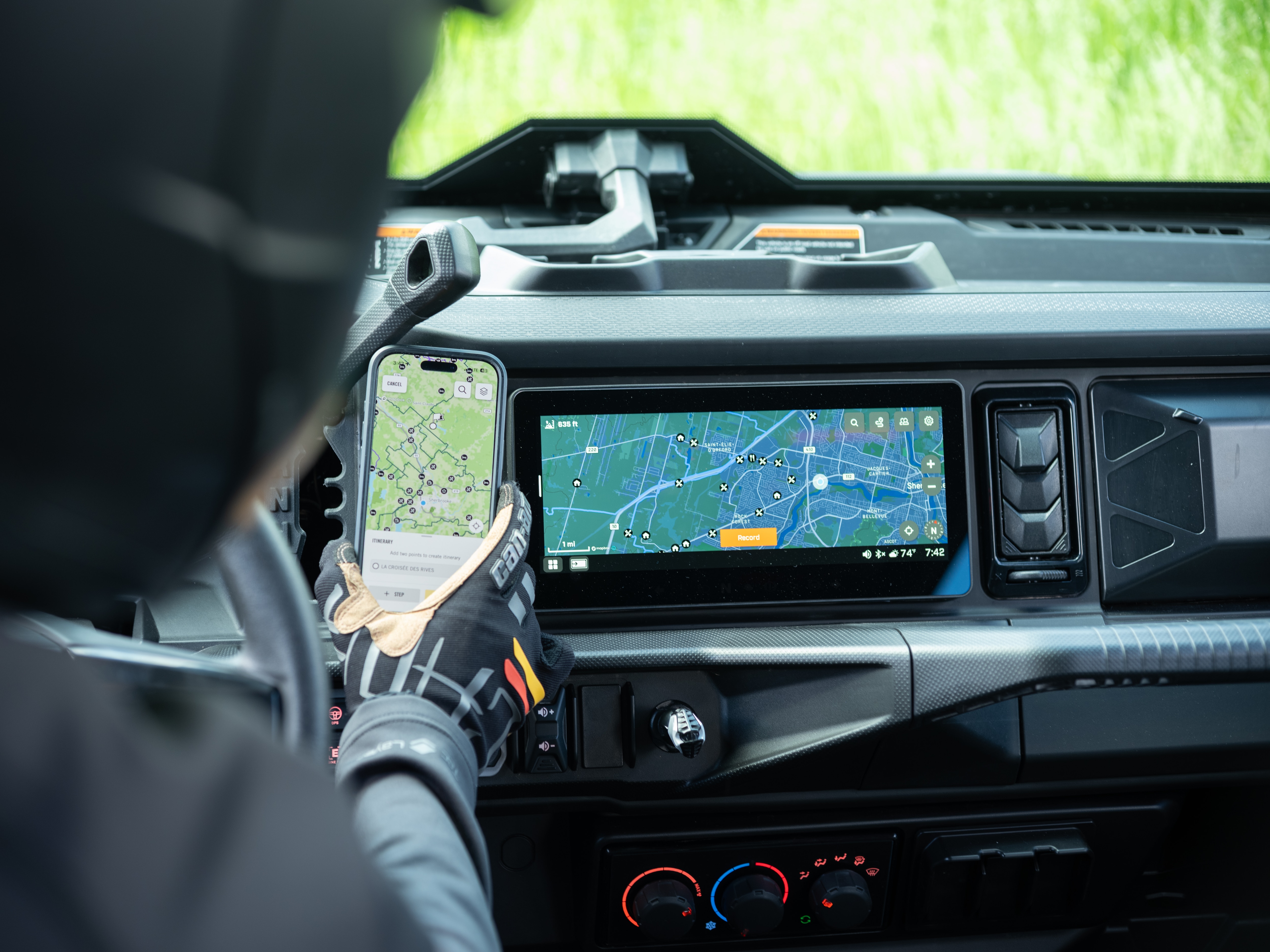
Etter at reiseruten din er overført:

1. Åpne Navigasjon-appen på skjermen din
2. Velg TURER-ikonet
3. Trykk på Reiseruter
Trykk på en reiserute for å starte navigasjonen til reisemålet med trinnvise veibeskrivelser langs offisielle ORV-løyper, direkte på skjermen.

Oppdatere offisielle ORV-løyper

1. Åpne Navigasjon-appen på skjermen din
2. Koble telefonen din til skjermen via Bluetooth og åpne BRP GO!-appen (sørg for at du er logget inn på kontoen din)
I BRP GO!-appen:
3. Velg OFF-ROAD-området fra kartdetaljene (øverst til høyre på NAVIGASJON-fanen)
4. Bla nedover og trykk på SE KJØRETØYSPOR
5. Sørg for at regionene du ønsker å oppdatere, er oppført under Off-Road.
6. Velg SJEKK OPPDATERING under OVERFØR TIL KJØRETØY.