
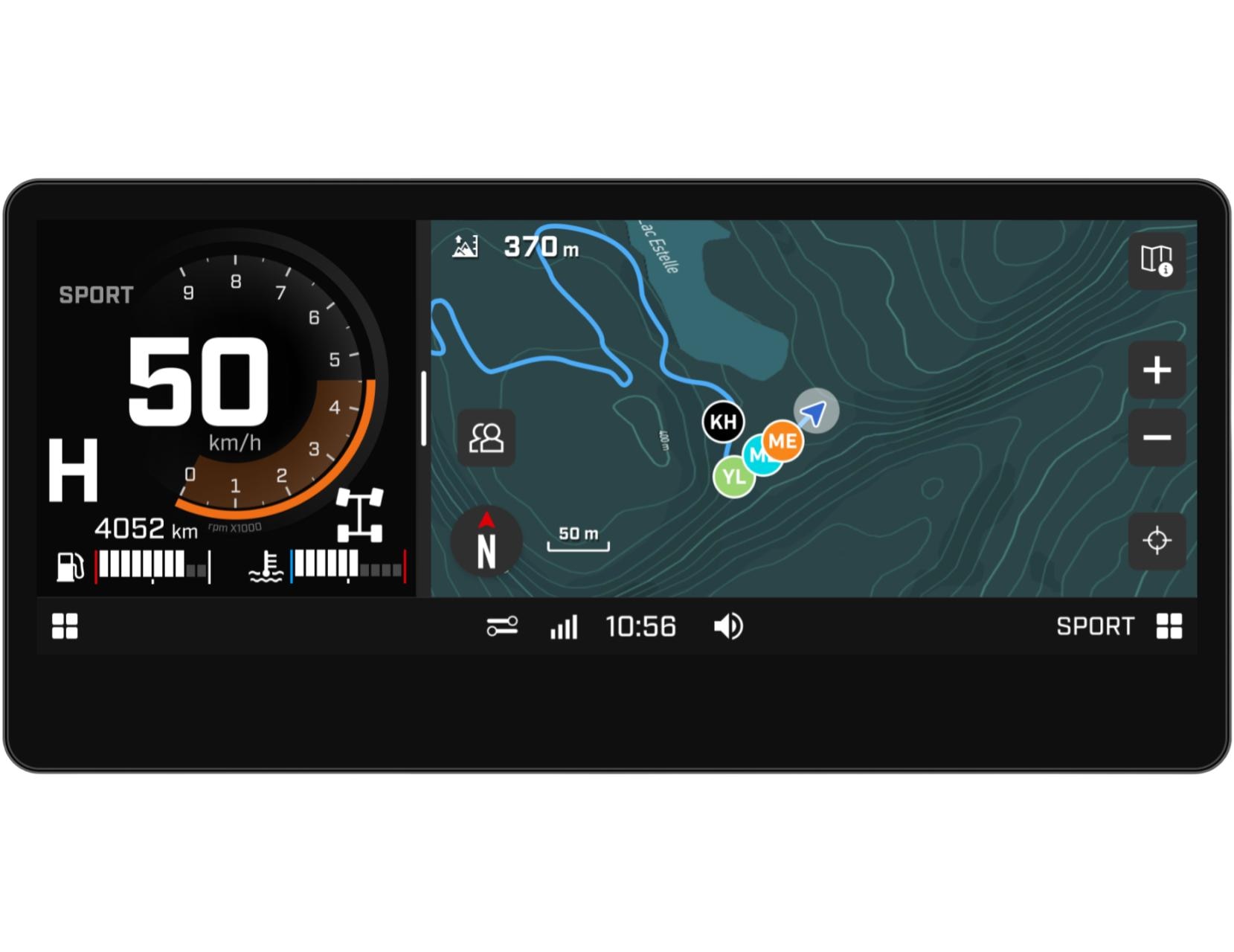
Hva er den innebygde GPS-en?
Den innebygde GPS-en er et ORV GPS-system som er integrert i Can-Am Off-Road-kjøretøyet ditt. Det er en funksjon du bare må ha for sømløs navigasjon. Bruk den innebygde GPS-en til å se turkameratenes posisjon i sanntid uten å måtte koble telefonen din til kjøretøyets skjerm eller være koblet til et mobilnettverk. Se posisjonen din på innebygde topografiske ORV-kart, se offisielle løyper i støttede regioner, registrer sporene dine automatisk og mer. Og hvis du vil ha en mer omfattende navigasjonsopplevelse med flere funksjoner, kobler du bare til telefonen din og bruker den gratis BRP GO!-appen.
Den innebygde GPS-en er eksklusiv for modeller utstyrt med den 10,25-tommers berøringsskjermen.
Hva er forskjellen mellom den innebygde GPS-en og BRP GO!-appen?
Du kan velge mellom to navigasjonsverktøy ut fra hva du foretrekker. Den innebygde GPS-en lar deg se posisjonen din på topografiske kart og spore turene dine uten telefontilkobling, noe som gjør den til et perfekt valg for førere som ofte kjører i gruppe i områder uten mobildekning. Samtidig gir BRP GO!-appen deg flere navigasjonsfunksjoner når du kobler til telefonen via USB, for eksempel trinnvise veibeskrivelser og interessepunkter. Det gjør den ideell for førere som ønsker å planlegge turer og følge nøyaktige veibeskrivelser.
Tilgjengelige funksjoner varierer også mellom de to systemene – den innebygde GPS-en tilbyr grunnleggende funksjonalitet, mens BRP GO! gir en rikere navigasjonsopplevelse.
Tilgjengelige funksjoner for den innebygde GPS-en (krever ikke telefontilkobling):
- Se topografiske kart og ORV-løyper (i støttede regioner)
- Se posisjonen din på kartet
- Registrer den nåværende turen din (spor)
- Vis/skjul spor fra tidligere turer
- Bruk et kompass for å orientere deg
- Opprett eller bli med i grupper og finn venner (offline)
Tilgjengelige funksjoner for BRP GO!-appen (krever telefontilkobling):
- Samme funksjoner som den innebygde GPS-en (bortsett fra sporing av venner offline)
- Opprett og del reiseruter
- Kjør med trinnvise veibeskrivelser
- Opprett eller bli med i grupper og finn venner (kun med mobilnettverk)
- Søk og finn interessepunkter
- Lagre egendefinerte steder
- Få kjørestatistikk
- Se tidligere kjøreturer i mobilappen
- Og mer
Det er viktig å forstå at de to systemene er uavhengige. Hvis du bruker den innebygde GPS-en på turene dine, blir turregistreringene dine lagret i skjermen på kjøretøyet. Omvendt, hvis du bruker BRP GO!, blir turene dine lagret i mobilappen din. Det er ikke mulig å overføre data mellom de to systemene.

Hva bør du gjøre før turen din for å få tilgang til de innebygde GPS-funksjonene?
Før du starter eventyret ditt, følg disse raske trinnene for å få fullt utbytte av turen med en forbedret navigasjonsopplevelse.
Sørg for at du har en GPS-modul installert på ORV-en din
Den innebygde GPS-en er kun tilgjengelig på ORV-modeller utstyrt med 10,25 tommers skjerm.
- Hvis du har en modell fra 2026, leveres kjøretøyet ditt allerede med GPS-modulen med Group Ride.
- Hvis du har en Maverick R fra 2025 eller eldre, leveres kjøretøyet ditt allerede med GPS-modulen uten Group Ride. For å kunne dra nytte av Group Ride-funksjonen, må du kjøpe GPS-modulen med Group Ride og få den installert av den lokale forhandleren din. Du må også utføre en programvareoppdatering enten via Wi-Fi eller direkte hos den lokale forhandleren din.
- Hvis du har en 2025 Outlander MAX Limited 1000R, leveres kjøretøyet allerede med GPS-modulen uten Group Ride. Denne er ikke kompatibel med GPS-modulen med Group Ride.
Last ned en kartregion via Wi-Fi
Vær klar for ethvert eventyr ved å laste ned ORV-kart over favorittregionene dine via Wi-Fi, slik at du alltid har oppdaterte navigasjonskart og topografiske kart lett tilgjengelig. Du må følge to trinn: (1) Koble skjermen til et Wi-Fi-nettverk og (2) last ned kart over regionene du ønsker.
På ORV-skjermen:
- Gå til Applet-menyen
- Velg «Preferanser»
- Velg «Wi-Fi» fra listen til venstre
- Velg deretter «Legg til nytt nettverk», finn nettverket du ønsker å koble til fra listen som vises på skjermen, og angi passordet
Merk: Hvis det ikke er noe Wi-Fi-nettverk tilgjengelig i nærheten av kjøretøyet, kan du dele smarttelefonens mobilnettverk via hotspot (slik gjør du det for Apple- og Android-enheter). Vær oppmerksom på at det kan påløpe kostnader for mobildata.
På ORV-skjermen:
- Gå til Applet-menyen
- Velg «Preferanser»
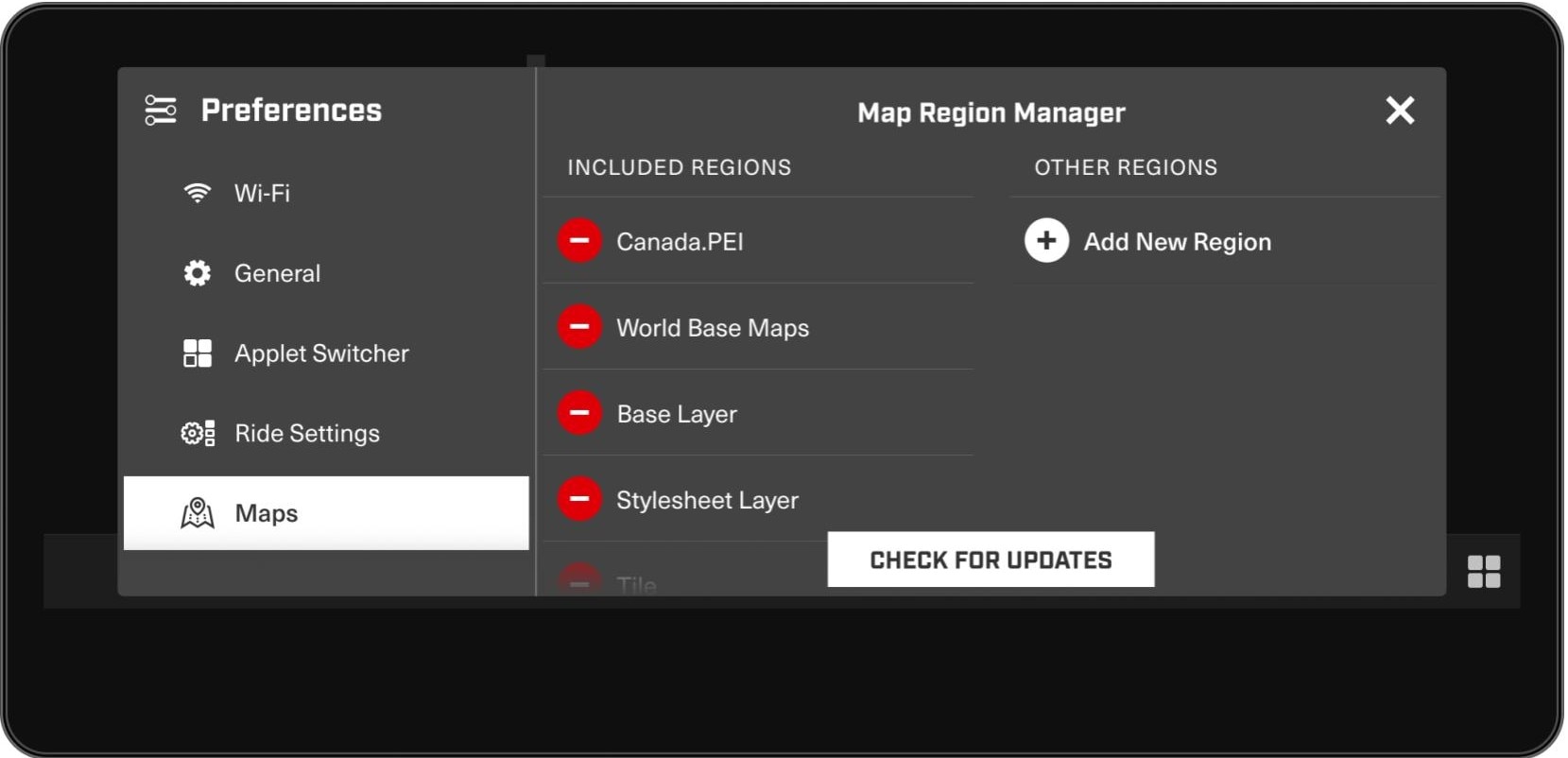
- Velg «Kart» fra listen til venstre (du må kanskje bla nedover). Siden Regional kartstyring viser to kolonner. Til venstre er «Inkluderte regioner», som er kartene/regionene som allerede er lastet ned i skjermen. Kolonnen til høyre heter «Andre regioner». Dette er regionene som er tilgjengelige for nedlasting. Du vil legge merke til at det allerede finnes flere kart i listen over inkluderte regioner. Disse er basislagene og skal ikke fjernes.
- Velg «Legg til ny region»-knappen for å åpne en liste over tilgjengelige land.
- Velg landet du ønsker å utforske fra listen som vises, og velg deretter regionene du ønsker å laste ned fra listen. Når du har valgt regionene dine, vil du se dem i «Andre regioner»-kolonnen.
- For å starte nedlastningen, velg «Last ned oppdatering» nederst på skjermen. En melding vil vises som angir at kartoppdateringen pågår. Når nedlastningen er fullført, vil regionen vises i listen over «Inkluderte regioner».
Bruke Group Ride
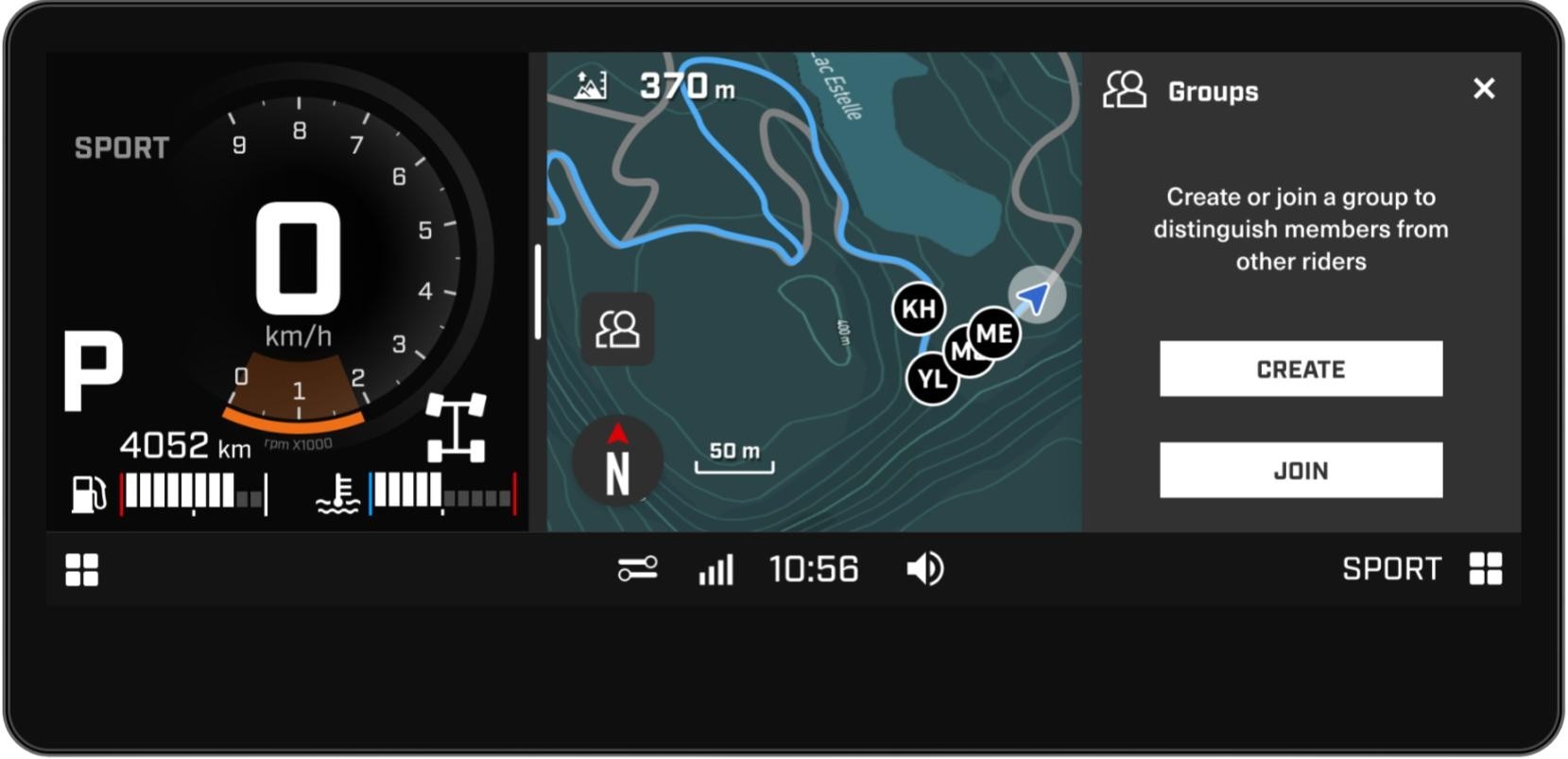
Den nye Group Ride-funksjonen lar deg dele posisjon mellom kjøretøy uten telefontilkobling eller mobilnettverk. Du vil kunne se gruppemedlemmer og andre BRP-kjøretøy rundt på kartet innenfor en radius på +1,6 km (avhengig av terrenget). For å gjøre det svært enkelt å identifisere gjengen din, vises gruppemedlemmer som fargede ikoner, og andre BRP-kjøretøy som har aktivert posisjonsdeling (krever GPS-modulen med Gruppetur), vises som svarte ikoner. Når du har opprettet eller blitt med i en gruppe, lagres den i skjermens minne til du manuelt forlater den, noe som gjør den spesielt praktisk for turer som varer mer enn én dag.
1. På kartet, klikk på «Grupper»-knappen nederst til venstre på skjermen (over kompasset)
2. Velg «Opprett» eller «Bli med»
3. Hvis «Opprett» ble valgt, kan den firesifrede koden som vises deles med turkameratene dine slik at de kan bli med i gruppen din. Hvis du vil, kan du endre den firesifrede koden for gruppen før du deler den. Hvis «Bli med» ble valgt, angir du bare den firesifrede koden for gruppen og trykker på «Bli med».
4. For å forlate gruppen manuelt, klikk på «Grupper»-knappen og velg «Forlat».
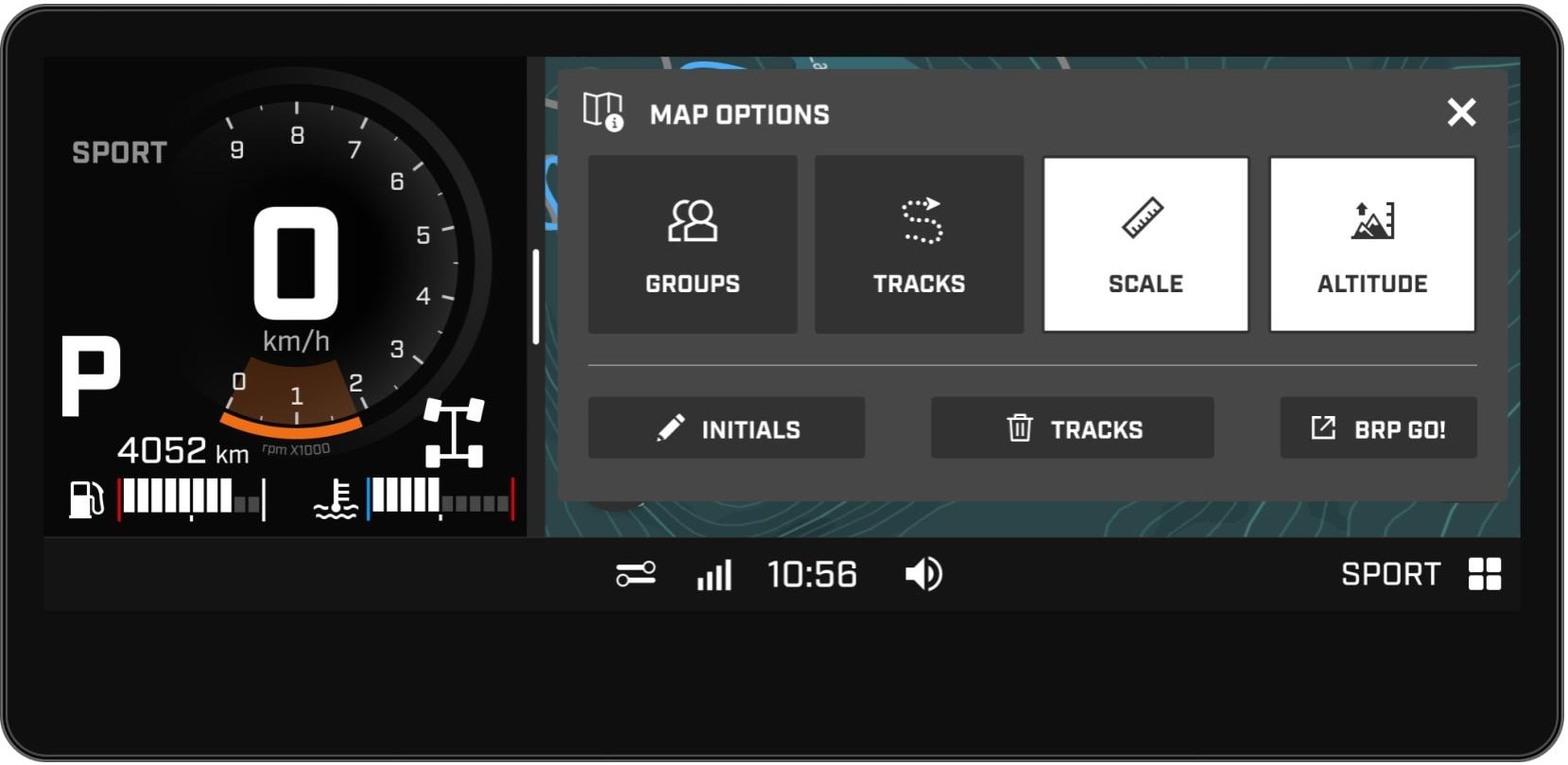
1. På kartet, klikk på «Kartalternativer»-knappen øverst til høyre på skjermen
2. Velg «Initialer»-knappen nederst til venstre og angi de ønskede initialene dine ved hjelp av tastaturet
Spor turen din
Funksjonen for registrering av turer lar deg holde oversikt over ruten uansett hvor du kjører, ved å registrere bevegelsene dine. Når kjøretøyet ditt er slått på og du er klar til å starte, vil det automatisk vises et spor som en blå markør, som registrerer ruten din mens du kjører. Det blir derfor superenkelt for deg å finne veien tilbake under turer og gjenoppleve turene dine! Alle registrerte spor lagres i skjermen på kjøretøyet. Du kan også velge å vise eller skjule sporene dine, eller slette alle registrerte spor, via kartalternativene.
1. På kartet, klikk på «Kartalternativer»-knappen øverst til høyre på skjermen
2. Velg «Spor»-knappen for å aktivere funksjonen
3. Hvis du vil skjule sporene dine, velger du «Spor»-knappen en andre gang
1. På kartet, klikk på «Kartalternativer»-knappen øverst til høyre på skjermen
2. Velg «🗑️Spor»-knappen nederst på skjermen. En melding vil vises på skjermen for å bekrefte at du vil slette sporene dine.
Utforsk kartalternativer
GPS-modulen tilbyr flere kartalternativer for å tilpasse seg preferansene dine:
- Zoom inn/ut: Tilpass skjermen din til synet ditt for optimal synlighet.
- Kompass: Orienter deg enkelt for presis navigasjon.
- Lås visningen med nord opp: Hold kartet ditt orientert mot nord, som et papirkart.
- Skjermmodus: Tilpass kartets utseende med lys eller mørk modus.
- Skala og høyde: Vis eller skjul kartets målestokk og aktuell høyde.
Hurtig påminnelse: Hvis du vil bruke flere navigasjonsfunksjoner, kobler du telefonen din til via USB og bruker BRP GO!-appen.
På kartet, bruk «+» og «-»-knappene til å zoome inn eller ut.
Nederst til venstre på skjermen, trykk på kompassknappen for nord («N»). For å deaktivere funksjonen, klikk på knappen en andre gang.
Gå til Applet-menyen > Innstillinger > Skjerm > Utseende.
Kartalternativer (øverst til høyre på kartet) > Trykk på ruten for ønsket kartelement for å vise det/trykk igjen for å skjule det.
Vanlige spørsmål om den innebygde GPS-en
Du kan laste ned opptil 8 regioner. Hvis du når denne grensen og ønsker å legge til et annet område, kan du enkelt gjøre det ved å fjerne én av de allerede nedlastede regionene. For å lære hvordan du fjerner en nedlastet region, se neste spørsmål.
For å fjerne en region fra listen over inkluderte regioner:
- Gå til Applet-menyen
- Velg «Preferanser»
- Velg «Kart»
- Velg den røde sirkelen ved siden av regionen du vil fjerne, og velg deretter «Fjern» når du blir bedt om det.
For å oppdatere én av de inkluderte regionene dine:
- Gå til Applet-menyen
- Velg «Preferanser»
- Velg «Kart»
- Velg «Sjekk etter oppdateringer» nederst på skjermen
- Velg «Last ned oppdatering» for å starte nedlastningen. Et skjermbilde vil vises som angir at kartoppdateringen pågår. Når nedlastningen er fullført, vil regionen vises i listen over «Inkluderte regioner».
Hvis skjermen viser «Ugyldig GPS-posisjon», betyr det at GPS-en ikke mottar et signal fra der du befinner deg. Dette kan skje hvis GPS-en ikke er riktig tilkoblet, eller hvis du er i et område der signalet kan bli avbrutt (f.eks. innendørs). Sørg for at du starter turen din i et åpent område. Vær oppmerksom på at det kan ta opptil 20 til 40 sekunder før GPS-en mottar et signal og løser problemet.
Hvis skjermen viser «Ingen GPS oppdaget», kan det skyldes flere årsaker: Ingen GPS-enhet er installert, et oppdateringsproblem eller en ugyldig posisjon. Kontroller at GPS-modulen er riktig installert og tilkoblet, se etter nødvendige oppdateringer, og verifiser at den nåværende posisjonen din er klar og gyldig.
Lagringskapasiteten for spor er utformet for å romme en stor mengde data, slik at du kan registrere og lagre alle turene dine gjennom sesongen. Hvis du imidlertid når grensen, vil sporregistrering settes på pause. For å gjenoppta registreringen må du slette tidligere spor.
Systemet kan bruke lengre tid på å laste inn en region du åpner for første gang. Sørg for å bla gjennom kartet før du starter turen din for å sikre en bedre opplevelse. Når kartet er ferdig lastet, bør systemet fungere raskere.
Skulle du ha spørsmål angående den 10,25-tommers skjermen, kan du se FAQ-siden vår.