So verwenden Sie die BRP GO! App für Can-Am Off-Road
Sind Sie bereit, mit dem ultimativen vernetzten Fahrerlebnis noch weiterzugehen? Die BRP GO! App ist eine zentrale Anlaufstelle, die weit mehr kann, als Sie nur von A nach B zu bringen. Mit der BRP GO! App können Sie Karten herunterladen, Routen planen, Routen mit Ihren Freunden teilen, offizielle Strecken einsehen, Statistiken abrufen und vieles mehr. Außerdem können Sie sie direkt auf dem neuen 10,25-Zoll-Touchscreen-Display nutzen, das bei einigen Can-Am-Modellen verfügbar ist. Entdecken Sie die wichtigsten Funktionen der BRP GO! App in diesem Artikel und bereiten Sie sich auf alle Schritte Ihrer Tour vor: vor, während und nach Ihrem Abenteuer.
Die BRP GO! App verbessert die Navigation auf den Touchscreen-Displays von Can‑Am Off‑Road.
– Wenn Ihr Fahrzeug mit dem 10,25-Zoll-Wireless-Touchdisplay ausgestattet ist (nur Traxter NextGen 2027), lesen Sie diesen Artikel, um zu erfahren, wie Sie das Beste aus der App herausholen können.
– Wenn Ihr Fahrzeug mit dem 10,25-Zoll-Touchdisplay ausgestattet ist, lesen Sie weiter, um fortschrittliche Navigationsfunktionen zu entdecken, die Sie vor, während und nach jedem Abenteuer unterstützen.
VOR BEGINN DER TOUR
Bevor Sie mit Ihrem Can-Am SxS oder ATV aufbrechen, befolgen Sie die folgenden Schritte in der App, um Ihr Erlebnis auf den Strecken oder in der Wüste zu maximieren.
Gebiete zum Offline-Fahren herunterladen
Manchmal führt uns das Gelände an überraschende Orte, doch nicht alle verfügen über eine zuverlässige Internetverbindung. Deshalb ist es ideal, die Gegend der Karte, die Sie erkunden möchten, herunterzuladen, bevor Sie die Garage verlassen, um das Beste aus Ihrer BRP GO! App herauszuholen.
Wenn der Bereich im Voraus heruntergeladen wurde, stehen die meisten Navigationsfunktionen auch dann zur Verfügung, wenn Sie das Signal verlieren. Die beiden Ausnahmen sind die Funktionen, Freunde auf der Karte zu orten oder einen benutzerdefinierten Standort zu speichern, die jederzeit eine Mobilfunkverbindung erfordern.
Hinweis:
– Zum Herunterladen eines Bereichs ist eine Internetverbindung erforderlich.
– Ein Bereich kann nur in der Standardebene (Standard) heruntergeladen werden.
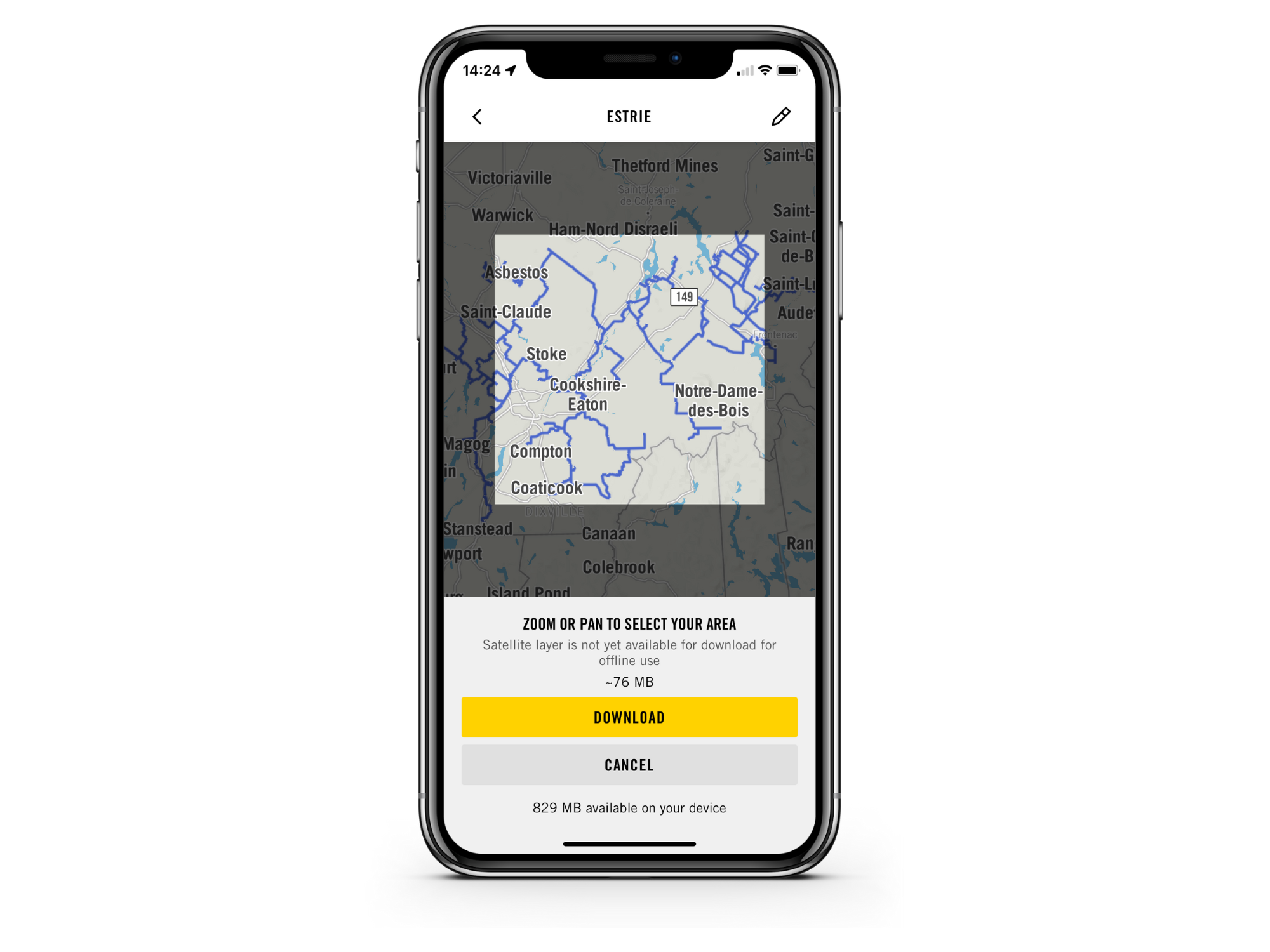
Auf der Registerkarte NAVIGATION:
1 – Drücken Sie auf das Symbol KARTENDETAILS oben rechts (unter der Suchleiste) und stellen Sie sicher, dass der OFF-ROAD Playground ausgewählt ist.
2 – Scrollen Sie nach unten und wählen Sie DOWNLOADS VERWALTEN aus
3 – Wählen Sie BEREICH HINZUFÜGEN aus
4 – Zoomen bzw. verschieben Sie die Karte, um Ihren Bereich auszuwählen. Die App schätzt die Downloadgröße des Bereichs und zeigt sie an
5 – Tippen Sie auf DOWNLOAD
Sie können Ihren Offline-Bereich umbenennen oder löschen, indem Sie die Schritte 1 und 2 wiederholen, den Bereich auswählen und dann auf das Bleistiftsymbol (oben rechts) oder BEREICH LÖSCHEN tippen.
Planen Sie Ihre Routen
Planen Sie Ihre Abenteuer auf oder abseits der Wege ganz mühelos mit unserer App. Erstellen Sie Routen, um die Schritt-für-Schritt-Navigation auf offiziellen ORV-Strecken sowie Entfernungsangaben zu Ihrem Ziel und zum nächsten Halt zu nutzen. Sie können Ihre Route auch individuell anpassen, indem Sie offizielle oder benutzerdefinierte Points of Interest hinzufügen.
Für Ausflüge abseits der Wege können Sie auf der Karte manuell Wegpunkte hinzufügen, sodass die Route dynamisch erstellt wird und Abschnitte abseits der Wege durch gepunktete Linien gekennzeichnet werden. Achten Sie darauf, sich verantwortungsbewusst zu verhalten, indem Sie sich auf offiziellen Fahrgeländen oder auf Privatgrundstücken aufhalten. Entdecken Sie unser Programm für verantwortungsbewusstes Fahren und erhalten Sie wertvolle Tipps zum Naturschutz.
Es gibt viele Möglichkeiten, eine Route zu erstellen.
Hauptweg
Auf der Registerkarte NAVIGATION
- Tippen Sie auf das Symbol TOUREN oben links (unter der Suchleiste)
- Wählen Sie ROUTE ERSTELLEN aus
- Ziehen Sie den Marker auf der Karte an den gewünschten Startpunkt
– Sie können auf das Suchsymbol tippen, um aus einem offiziellen POI oder einem benutzerdefinierten POI auszuwählen - Drücken Sie HIER STARTEN
- Wählen Sie WEITERER SCHRITT aus, um einen weiteren Wegpunkt zur Route hinzuzufügen
– Sie können auf das Suchsymbol tippen, um aus einem offiziellen POI oder einem benutzerdefinierten POI auszuwählen - Drücken Sie ZU ROUTE HINZUFÜGEN
- Wiederholen Sie die Schritte 5 und 6 oben, bis Ihre gewünschte Route erstellt wurde
- Wählen Sie WEITER aus
- Scrollen Sie ein wenig herunter, um Folgendes anzuzeigen:
– Zulässige Fahrzeuge
– Geländetyp - Tippen Sie auf die drei Punkte oben rechts, wenn Sie die Route umbenennen, teilen, zu einer Gruppe hinzufügen oder duplizieren möchten
- Drücken Sie auf „START“, um die Route mit detaillierten Wegbeschreibungen auf offiziellen ORV-Strecken und Entfernungsangaben zu befahren, oder wählen Sie den Pfeil oben links, um die Route für später zu speichern.
Alternativer Weg – Von einem POI
Auf der Registerkarte NAVIGATION
- Wählen Sie einen POI auf der Karte aus oder erstellen Sie einen benutzerdefinierten POI (langes Drücken auf dem Bildschirm)
- Tippen Sie auf ALS STARTPUNKT EINSTELLEN*
- Befolgen Sie die Schritte 5 bis 11 aus dem Hauptweg oben
*Um direkt von Ihrem aktuellen Standort zu diesem Punkt zu gelangen, drücken Sie LOSFAHREN und befolgen die Schritte 9 bis 11 aus dem Hauptweg oben
Alternativer Weg – Aus der Suche
Auf der Registerkarte NAVIGATION
- Tippen Sie auf die Suchleiste oben auf dem Bildschirm
- Wählen Sie zwischen einem offiziellen oder einem benutzerdefinierten POI
- Tippen Sie auf ALS STARTPUNKT EINSTELLEN*
- Befolgen Sie die Schritte 5 bis 11 aus dem Hauptweg oben
*Um direkt von Ihrem aktuellen Standort zu diesem Punkt zu gelangen, drücken Sie LOSFAHREN und befolgen die Schritte 9 bis 11 aus dem Hauptweg oben
Erstellen und speichern Sie benutzerdefinierte Standorte
Erstellen und speichern Sie benutzerdefinierte Orte in Ihrem BRP GO!-Konto, beispielsweise Ihr Zuhause, die Wohnung eines Freundes oder einen malerischen Ort. Ihre gespeicherten Orte werden auf der Karte mit einem Sternsymbol angezeigt und lassen sich über die Suchleiste ganz einfach finden. Wenn Sie gerade mitten auf Ihrer Tour sind und zu Ihrem Freund zurückfahren möchten, müssen Sie lediglich Ihren benutzerdefinierten Standort auswählen – schon wird eine Route zu Ihrem Ziel angezeigt.
- Gehen Sie zur Registerkarte NAVIGATION
- Stellen Sie sicher, dass der OFF-ROAD Playground ausgewählt ist
- Halten Sie auf dem Bildschirm die Stelle gedrückt, an der Sie den Point of Interest (POI) hinzufügen möchten
- Tippen Sie auf ORT SPEICHERN
- Es erscheint ein Pop-up-Fenster, in dem der POI benannt wird
- Tippen Sie auf ORT SPEICHERN

Verfolgen Sie die Standorte Ihrer Freunde
Offroad-Fahren macht mehr Spaß, wenn man seine Crew dabei hat. Um während einer Tour mit Freunden in Verbindung zu bleiben, müssen Sie 1) sie in der App als Freunde hinzufügen und 2) sie einladen, Ihrer Gruppe beizutreten.
Die Funktion „Freunde auf der Karte orten“ funktioniert nur, wenn Sie mit einem Mobilfunknetz verbunden sind. Wenn einer Ihrer Freunde die Verbindung verliert, wird sein Symbol grau und bleibt an seiner zuletzt aufgezeichneten Position. Die Position wird aktualisiert, sobald er wieder eine Verbindung zu einem Mobilfunknetz herstellt.
- Gehen Sie zur Registerkarte GRUPPEN
- Drücken Sie + FREUNDE HINZUFÜGEN
- Senden Sie den generierten Link an Ihren Freund
- Wenn Ihr Freund BRP GO! nicht hat, erhält er eine Benachrichtigung, die App herunterzuladen. Die Einladung erhält er, nachdem er die App heruntergeladen hat.
- Wenn er BRP GO! hat, erhält er eine Benachrichtigung.
- Möglicherweise müssen Sie zum Aktualisieren nach unten ziehen, um sie in Ihrer Liste anzuzeigen.
- Gehen Sie zur Registerkarte GRUPPEN und wählen Sie oben auf der Seite „Gruppen“ aus
- Drücken Sie + GRUPPE ERSTELLEN
- Tippen Sie auf das Rechteck unter NAME, um der Gruppe einen Namen zu geben
- Wählen Sie GRUPPE ERSTELLEN aus
- Drücken Sie „Freund hinzufügen“
- Wählen Sie einen oder mehrere Freunde aus der Liste und bestätigen Sie den Vorgang
Hinweis: Möglicherweise müssen Sie zum Aktualisieren nach unten ziehen, damit sie in der Gruppe angezeigt werden - Stellen Sie sicher, dass alle Mitglieder der Gruppe verbunden sind, indem Sie unten auf dem Bildschirm auf VERBINDEN tippen
*Für diese Funktion ist eine Internetverbindung erforderlich
Während der Tour
Wenn Sie bereit sind, befolgen Sie die nachfolgenden Schritte!
Verbindung Ihres Telefons mit Ihrem Fahrzeug
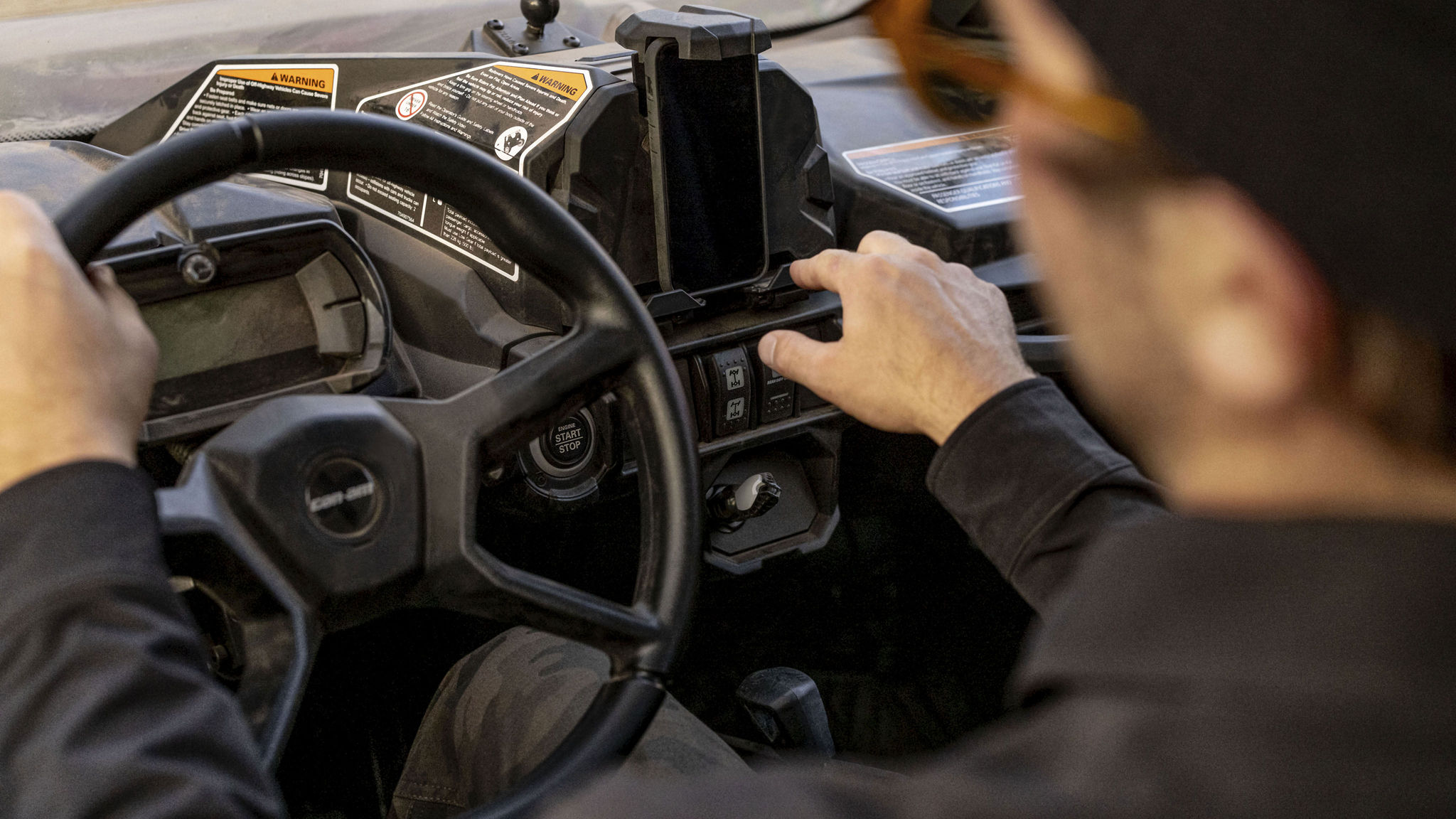
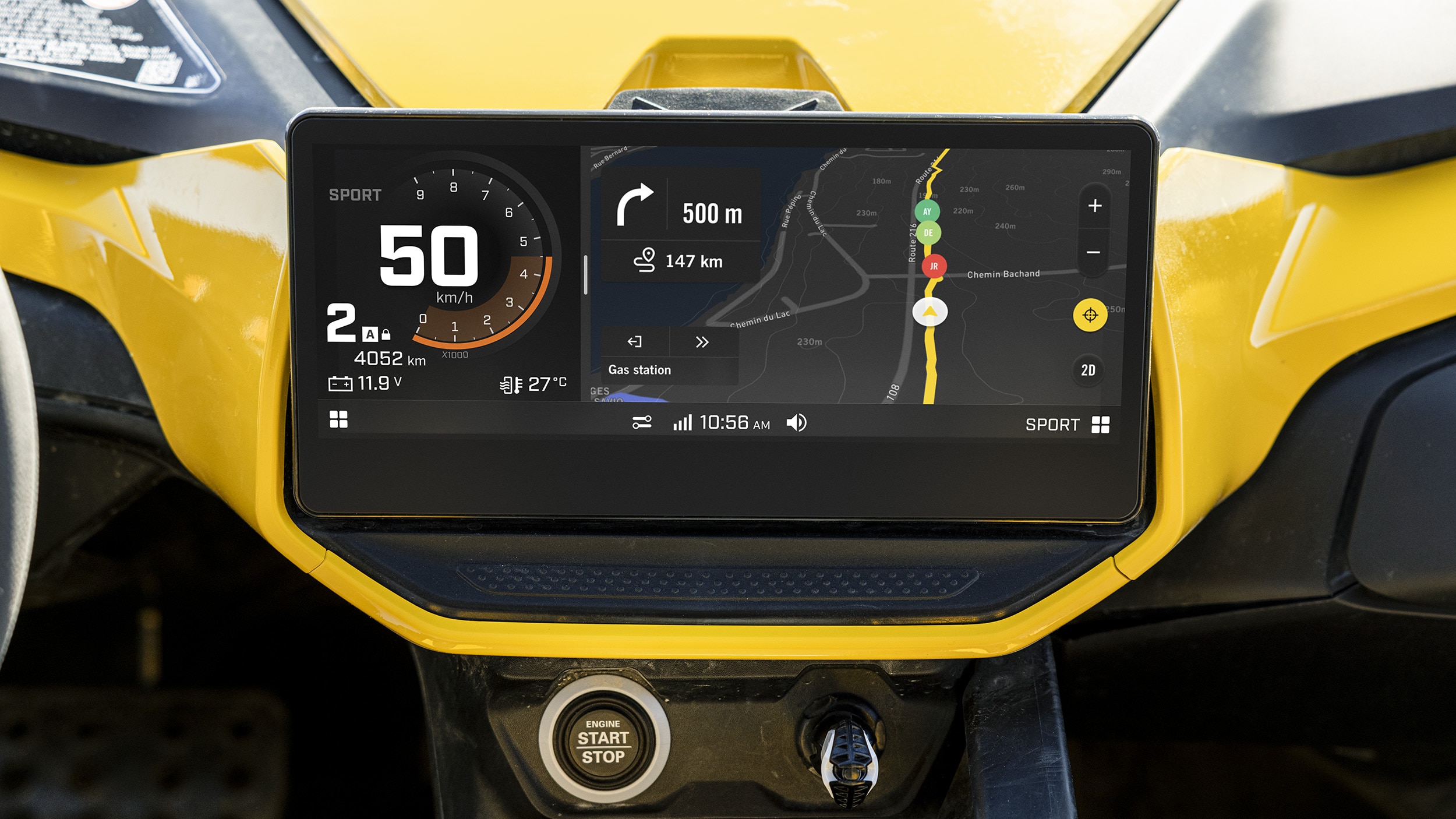
Wenn Ihr Fahrzeug mit dem 10,25-Zoll-Touchdisplay ausgestattet ist, können Sie Ihr Telefon verbinden und die BRP GO! App direkt darauf nutzen. Navigieren Sie reibungslos durch die App mit den Bedienelementen am Lenker oder dem Touchscreen und sorgen Sie so für ein vollständig integriertes und intuitives Erlebnis.
Wenn Ihr Fahrzeug nicht mit dem 10,25-Zoll-Touchdisplay ausgestattet ist, können Sie dennoch alle Funktionen von BRP GO! nutzen, indem Sie sie auf Ihrem Telefon verwenden. Eine gute Idee, die Navigation zu erleichtern, ist, das Telefon einfach am Fahrzeug zu befestigen!
- Laden Sie die BRP GO! App herunter
- Versichern Sie sich, dass Ihr Smartphone entsperrt ist und die BRP GO! App geöffnet ist.
- Schließen Sie Ihr Mobiltelefon über ein USB-Kabel an das Fahrzeug an (der USB-Anschluss befindet sich im Handschuhfach). Sobald die Verbindung erfolgreich ist, erscheint ein schwarzer Bildschirm.
- Öffnen Sie das Applet „Navigation“ auf Ihrem Fahrzeugdisplay.
Bitte beachten Sie, dass Sie bei dem 10,25-Zoll-Touchdisplay Ihr Mobiltelefon nicht über Bluetooth mit dem Fahrzeug verbinden müssen, um BRP GO! zu verwenden. Es ist lediglich eine USB-Verbindung erforderlich.
Beginnen Sie Ihre Tour mit BRP GO!
Einsatzbereit? Starten Sie Ihre Tour mit BRP GO! auf dem Display Ihres Fahrzeugs. Es gibt zwei Möglichkeiten, eine Tour in BRP GO! zu beginnen.
– Folgen Sie einer erstellten Route
– Beginnen Sie eine aufgezeichnete Tour
- Drücken Sie auf das Symbol „Routen“ in den Optionen links auf dem Display (zweite Option von oben)
- Wählen Sie die gewünschte Route aus und tippen Sie dann auf START
- Tippen Sie unten auf dem Display auf die Schaltfläche TOUR AUFZEICHNEN
- Nachdem Sie auf den Pfeil unten links auf dem Display gedrückt haben, wird eine Zusammenfassung Ihrer Fahrstatistiken und eine Strecke, wohin Sie gefahren sind, in Ihrem Profil gespeichert (TOUREN > abgeschlossen)
- Klicken Sie auf dem Kartenbildschirm auf das Gruppensymbol in der unteren linken Ecke des Bildschirms
- VERBINDEN (Ihre Freunde können jetzt sehen, wo Sie sich auf der Karte befinden).
- Um sich von der Gruppe zu trennen, drücken Sie den roten Pfeil unten links im Fenster
Bitte beachten Sie, dass diese Funktion ein Mobilfunknetz erfordert

Entdecken Sie Kartendetails
Passen Sie Ihr Karten mit diesen Optionen an:
- Vergrößern/Verkleinern: Passen Sie Ihren Bildschirm für optimale Sichtbarkeit an.
- Nordausrichtung fixieren: Fixieren Sie die Karte in einer nach oben gerichteten Position, ähnlich wie bei einer traditionellen Karte.
- Streckenlegende: Erfahren Sie, welche Arten von Fahrzeugen auf den Strecken erlaubt sind.
- Kartenstil: Wählen Sie zwischen Standard-, Satelliten- oder Offline-Kartenansicht.
- 2D- oder 3D-Ansicht: Wählen Sie zwischen einer Ansicht von oben (2D) oder einer Perspektive auf Straßenniveau (3D).

Auf Mobilgeräten: Ziehen Sie den Bildschirm mit den Fingern nach innen oder außen, je nachdem, ob Sie die Ansicht vergrößern oder verkleinern möchten.
Auf dem 10,25-Zoll-Touchdisplay: Verwenden Sie die speziellen Schaltflächen „+“ und „-“, um heran- bzw. herauszuzoomen.
Während Sie eine Tour aufzeichnen oder einer Route folgen, klicken Sie auf das Kompasssymbol unten rechts auf dem Bildschirm. Um die Funktion zu deaktivieren, klicken Sie ein zweites Mal auf dieses Symbol.
Sie können mehr über die Fahrzeugtypen erfahren, die auf den Strecken erlaubt sind, indem Sie auf die Schaltfläche „Kartendetails“ in der oberen rechten Ecke des Kartenbildschirms klicken. Farben stehen für Fahrzeugtypen. Hier ist die Bedeutung der einzelnen Farben:
– Grün Die für diese Strecke zulässige Fahrzeugart ist unbekannt.
– Braun: Die Strecke ist ideal für OHM.
– Violett: Die Strecke ist ideal für OHV mit einer Breite von weniger als 127 cm.
– Pink: Die Strecke ist ideal für OHV.
– Blau: Die Strecke ist ideal für alle Arten von Offroad-Fahrzeugen.
– Rot gepunktet: Die Strecke ist nicht verfügbar (geschlossen).
Klicken Sie auf dem Bildschirm „Karten“ oben rechts auf die Schaltfläche „Kartendetails“ und aktivieren Sie die Option (Karte in 3D-Ansicht“. Wenn die Option „3D-Ansicht“ deaktiviert ist, zeigt die Karte eine 2D-Ansicht an.
Führen Sie folgende Schritte auf Ihrem Smartphone aus: Der Anzeigemodus muss in den Einstellungen Ihres Smartphones (Anzeige und Helligkeit) geändert werden. Die App passt sich automatisch an den Anzeigemodus des Smartphones an.
Führen Sie folgende Schritte auf Ihrem Fahrzeugdisplay aus: Wenn Ihr Smartphone (und BRP GO!) mit Ihrem Display verbunden ist, passt sich die App automatisch an den Anzeigemodus des Fahrzeugs an. Um den Anzeigemodus des 10,25-Zoll-Touchdisplays zu ändern, gehen Sie zu Applet-Menü > Einstellungen > Anzeige > Appearance Erscheinungsbild
NACH IHRER TOUR
Lassen Sie das Adrenalin auch nach der Fahrt weiterfließen! Entdecken Sie Ihre Fahrstatistiken und erleben Sie den Nervenkitzel noch einmal aufs Neue, indem Sie diese unvergesslichen Strecken erneut befahren. Das Abenteuer hört nicht auf, wenn der Motor abgeschaltet ist!
Prüfen Sie Ihre Fahrstatistiken
Wenn Sie Ihre Tour beenden, werden die wichtigsten Fahrstatistiken in der BRP GO! App gespeichert. Sie können diese Angaben jederzeit abrufen, um die Gesamt- und Fahrzeit, die zurückgelegte Strecke, Ihre Durchschnittsgeschwindigkeit sowie die höchste und tiefste Höhe zu erfahren.
Wenn Sie eine Tour in der App abgeschlossen haben, werden die Fahrstatistiken in der mobilen App angezeigt.
Sie können die Statistiken jederzeit anzeigen unter: Abschnitt „TOUREN“ > Registerkarte „Abgeschlossen“ > Wählen Sie die Tour aus, deren Statistiken Sie anzeigen möchten.

Duplizieren Sie frühere Touren
Erleben Sie Ihre schönsten Momente auf Ihrem Can-Am erneut mit der BRP GO! App und haben Sie beim zweiten Mal noch mehr Spaß! So geht’s:
- Für Touren mit einer Route: Sie können einfach zu Ihren Routen gehen, den gewünschten auswählen und auf START drücken, um dieselbe Route zu fahren und die gleichen Wegpunkte zu erreichen.
- Für aufgezeichnete Touren: Duplizieren Sie und zeigen Sie den vorherigen Pfad (Breadcrumb) auf der Karte in einer anderen Farbe an, die Sie zum genauen Ort zurückführt.