Verwendung der Offroad-Navigation in BRP GO!

Wenn Sie die Navigations-App öffnen, sehen Sie eine vorab heruntergeladene Karte, die Points of Interest und offizielle ORV-Strecken in den unterstützten Regionen enthält. Diese integrierte Funktion bietet zahlreiche wichtige Funktionen, die Ihnen helfen, ans Ziel zu gelangen.


Kartenelemente


Vergrößern/Verkleinern: Passen Sie Ihre Ansicht schnell an, um den Überblick zu behalten oder sich auf die Details zu konzentrieren, damit Sie auf Ihrer Reise stets die optimale Sicht haben.
 

Maßstab und Höhe

Sehen Sie beim Zoomen den aktuellen Kartenmaßstab sowie Ihre aktuelle Höhe in Echtzeit, um einen besseren Überblick über die Situation zu erhalten.
 

Kompass

Behalten Sie den Überblick und tippen Sie auf das Symbol, um die Nordausrichtung der Ansicht zu fixieren bzw. zu lösen, damit die Ausrichtung überall gleich bleibt.
 

Karteneinstellungen

Passen Sie Ihre Anzeige ganz einfach an, indem Sie zwischen 2D- und 3D-Kartenansichten wechseln, je nach Ihren Vorlieben.
 

Tour aufzeichnen

Sie können die Schaltfläche „Aufzeichnen“ unten auf dem Bildschirm auswählen, um eine Tour aufzuzeichnen. Wenn Sie die Aufzeichnung beenden, können Sie eine Zusammenfassung mit relevanten Tourdaten aufrufen, indem Sie:
 

1. das TOUREN-Symbol auswählen


2. BEENDETE TOUREN drücken
Von hier aus können Sie eine aufgezeichnete Tour auch umbenennen oder löschen, indem Sie sie auswählen.


Points of Interest


Mit der Group Ride-Funktion der Navigations-App können Fahrzeuge ihre Standorte untereinander teilen, ohne dass eine Verbindung zum Telefon oder ein Mobilfunknetz erforderlich ist. Sie ist für kompatible BRP-Fahrzeuge konzipiert, die entweder mit dem 10,25-Zoll-Wireless-Touchdisplay (ab Modelljahr 2027) oder dem 10,25-Zoll-Touchdisplay (ab Modelljahr 2024 mit installiertem GPS-Modul und Group Ride) ausgestattet sind, sofern dies in den unterstützten Regionen möglich ist. Sie können andere Fahrzeuge in einem Umkreis von mehr als 1,6 km direkt auf der Karte verfolgen. Gruppenmitglieder werden mit einem Symbol in einer bestimmten Farbe angezeigt, während andere BRP-Fahrzeuge als schwarzes Symbol dargestellt werden.

Hinweis: Freunde, die in der BRP GO! App zu Gruppen hinzugefügt werden, sind unabhängig von den Gruppen, denen man auf dem Fahrzeugdisplay beigetreten ist oder die dort erstellt wurden.


Aktivieren Sie die Funktion

1. Wählen Sie das Symbol GRUPPEN aus


2. Drücken Sie POSITION TEILEN
3. Speichern Sie Ihre gewünschten Initialen
 

Eine Gruppe erstellen

Wenn die Aufforderung zur Eingabe des Gruppencodes erscheint:

1. Geben Sie einen vierstelligen Code Ihrer Wahl ein
2. Drücken Sie BEITRETEN
3. Teilen Sie den Gruppencode (vierstelliger Code, den Sie eingegeben haben) mit Ihren Freunden
 

Treten Sie einer Gruppe bei

Wenn die Aufforderung zur Eingabe des Gruppencodes erscheint:

1. Geben Sie den Ihnen mitgeteilten Gruppencode ein
2. Drücken Sie BEITRETEN
 

Nicht-Gruppenmitglieder ausblenden

Wenn Sie möchten, können Sie Ihre Karte so filtern, dass nur die Fahrzeuge angezeigt werden, mit denen Sie in einer Gruppe sind.

1. Wählen Sie das Symbol GRUPPEN aus
2. Schalten Sie NUR GRUPPENMITGLIEDER ANZEIGEN ein
 

Sobald Sie eine Gruppe erstellt haben oder ihr beigetreten sind, bleibt diese im Speicher des Displays gespeichert, bis Sie sie manuell verlassen. So können Sie nahtlos dort weitermachen, wo Sie aufgehört haben.


Übertragen Sie Daten drahtlos von BRP GO!


Erleben Sie eine verbesserte Navigation, indem Sie Daten drahtlos über Bluetooth von der BRP GO! App auf Ihr Fahrzeug übertragen. Senden Sie ganz einfach Routen und benutzerdefinierte Points of Interest an Ihr Display und halten Sie die offiziellen ORV-Strecken auf Ihrer Karte auf dem neuesten Stand.

Routen und benutzerdefinierte Points of Interest übertragen


Auf Ihrem ORV-Display:
1. Koppeln Sie Ihr Telefon über Bluetooth mit dem Display
Einstellungen > Verbinden > Bluetooth > Telefon > Neues Gerät koppeln


2. Öffnen Sie die Navigations-App
Führen Sie folgende Schritte auf Ihrem Smartphone aus:
3. Öffnen Sie die BRP GO! App und melden Sie sich an oder erstellen Sie ein Konto
4. Gehen Sie zu: Navigation > Kartendetails > Fahrzeugstrecken anzeigen
5. Drücken Sie auf „Download“, um auf die Liste der verfügbaren Regionen zuzugreifen
6. Wählen Sie die Regionen aus, für die Sie offizielle ORV-Streckenaktualisierungen und Updates zu POIs erhalten möchten


7. Drücken Sie auf HERUNTERLADEN UND ÜBERTRAGEN
Sie sollten einen orangefarbenen Kreis auf Ihrem Display sehen, der anzeigt, dass „Strecken und Orte“ synchronisiert werden. Neben „Routen und meine Orte synchronisieren“ erscheint ein grünes Häkchen, wenn die Übertragung abgeschlossen ist

Wenn Sie bereits eine Route oder einen benutzerdefinierten Point of Interest im OFF-ROAD Playground der BRP GO! App erstellt haben, wird dieser automatisch übertragen. Ab jetzt werden neue Routen und POIs automatisch übertragen, wenn Ihr Smartphone über Bluetooth mit dem Display verbunden ist und die App geöffnet ist. Lesen Sie weiter, um zu erfahren, wie Sie eine Route erstellen und offizielle ORV-Strecken aktualisieren können.

Routenerstellung

So erstellen Sie eine Reiseroute in der BRP GO! App auf Ihrem Telefon:

1. Gehen Sie zur Registerkarte NAVIGATION

2. Tippen Sie auf das Symbol TOUREN oben links (unter der Suchleiste)

3. Wählen Sie ROUTE ERSTELLEN aus

4. Ziehen Sie den Marker auf der Karte an den gewünschten Startpunkt

– Sie können auf das Suchsymbol tippen, um aus einem offiziellen POI oder einem benutzerdefinierten POI auszuwählen

5. Drücken Sie HIER STARTEN

6. Wählen Sie WEITERER SCHRITT aus, um einen weiteren Wegpunkt zur Route hinzuzufügen

– Sie können auf das Suchsymbol tippen, um aus einem offiziellen POI oder einem benutzerdefinierten POI auszuwählen

7. Drücken Sie ZU ROUTE HINZUFÜGEN

8. Wiederholen Sie die Schritte 5 und 6 oben, bis Ihre gewünschte Route erstellt wurde

9. Wählen Sie WEITER aus

10. Tippen Sie auf die drei Punkte oben rechts, wenn Sie die Route umbenennen, teilen, zu einer Gruppe hinzufügen, duplizieren oder löschen möchten

11. Wählen Sie den Pfeil oben links aus, um die Route für später zu speichern
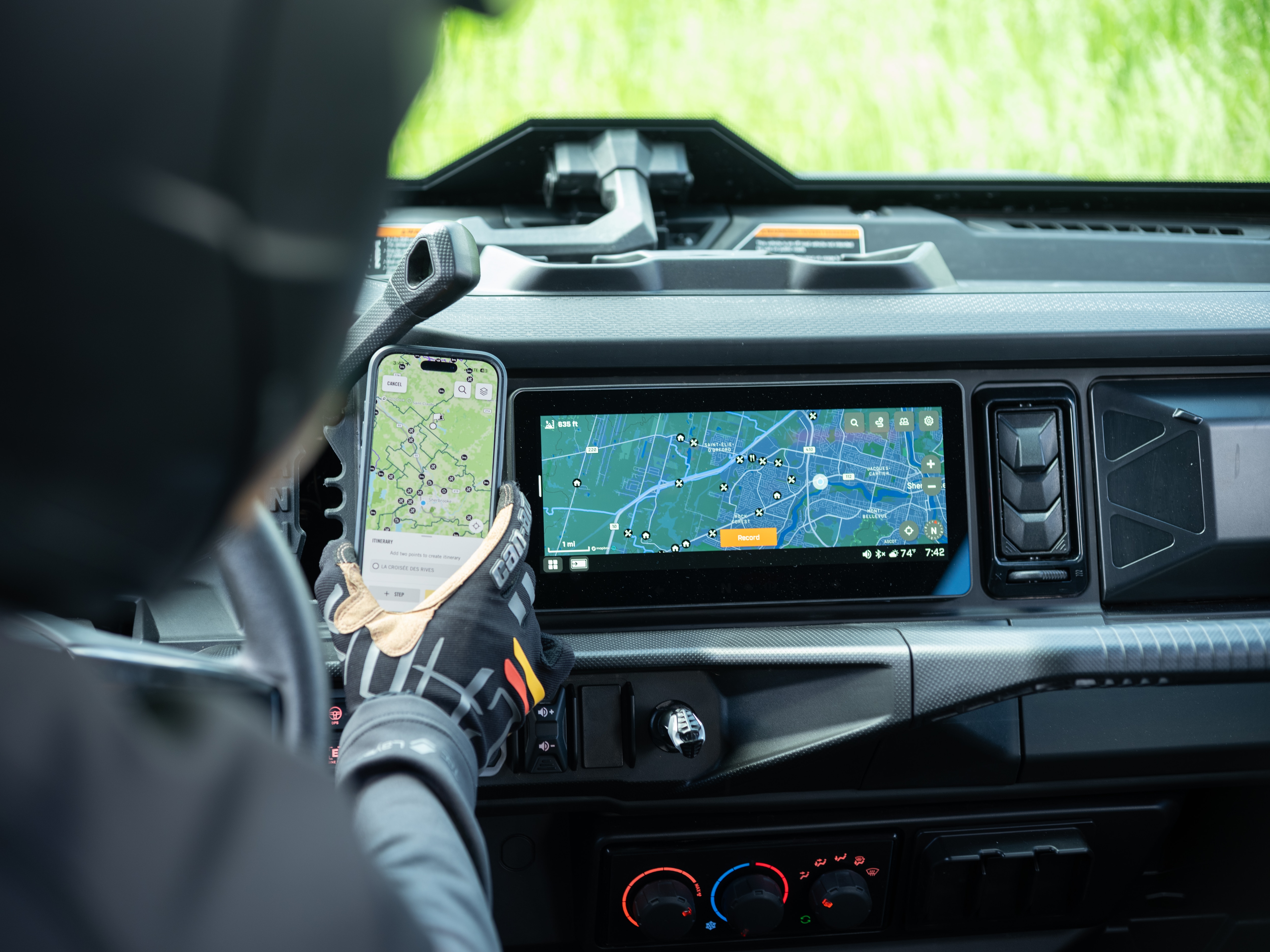
Nachdem Ihre Route übertragen wurde:

1. Öffnen Sie die Navigation-App auf Ihrem Display.
2. Wählen Sie das Symbol TOUREN aus
3. Drücken Sie „Routen“
Tippen Sie auf eine Route, um mit der Navigation zu Ihrem Ziel zu beginnen, mit Abbiegehinweisen auf offiziellen ORV-Strecken, direkt auf Ihrem Display.

Offizielle ORV-Strecken aktualisieren

1. Öffnen Sie die Navigation-App auf Ihrem Display.
2. Verbinden Sie Ihr Smartphone über Bluetooth mit dem Display und öffnen Sie die BRP GO! App (stellen Sie sicher, dass Sie in Ihrem Konto angemeldet sind).
In der BRP GO! App:
3. Wählen Sie in „Kartendetails“ (oben rechts auf der Registerkarte „Navigation“) den OFF-ROAD Playground aus
4. Scrollen Sie nach unten und drücken Sie auf STRECKEN ANZEIGEN
5. Stellen Sie sicher, dass die Regionen, die Sie aktualisieren möchten, unter Off-Road aufgeführt sind
6. Wählen Sie UPDATE PRÜFEN unter AN FAHRZEUG ÜBERTRAGEN aus