
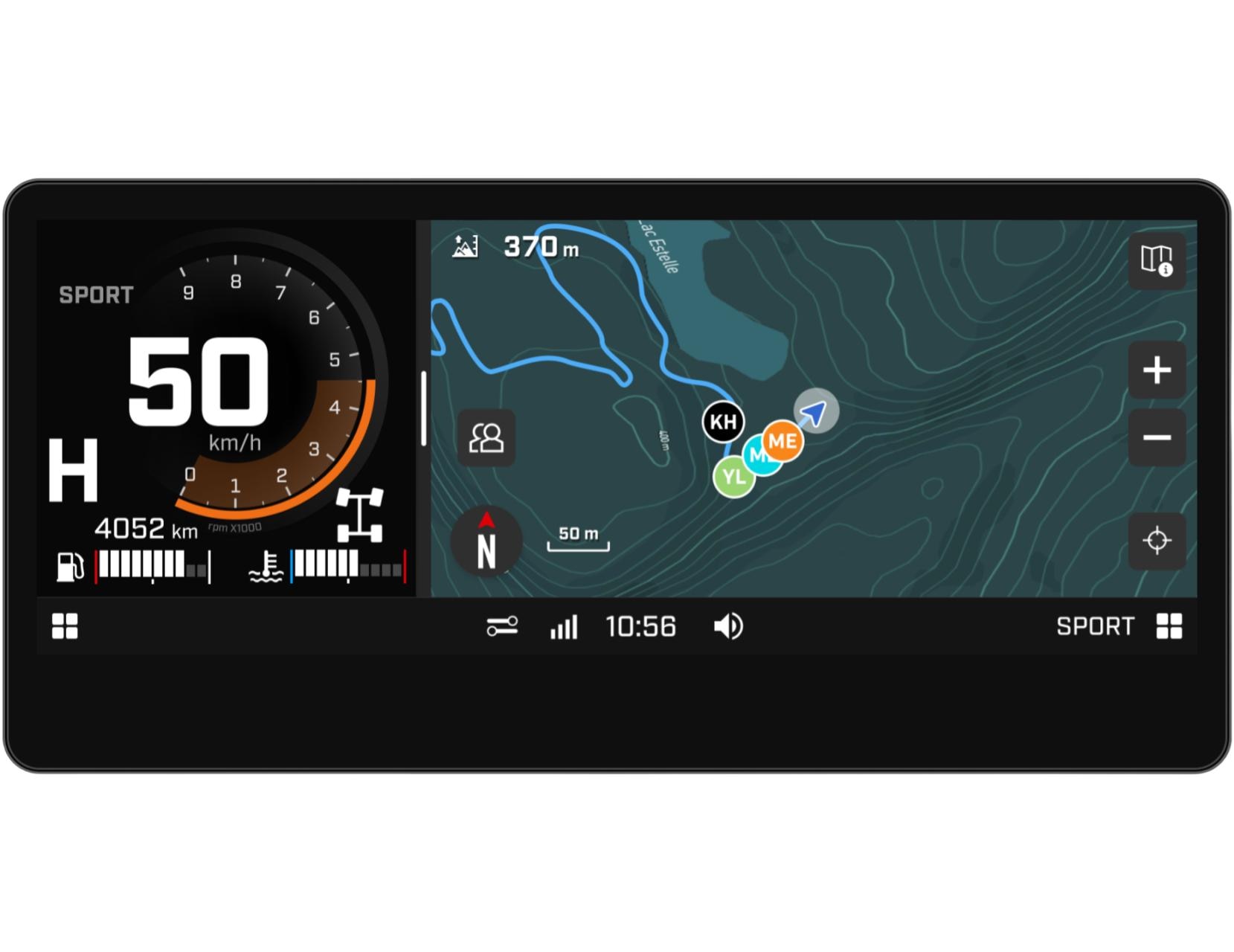
Was ist das integrierte GPS?
Das integrierte GPS ist ein in Ihr Can-Am Off-Road-Fahrzeug integriertes ORV GPS-System. Diese Funktion ist für eine reibungslose Navigation unverzichtbar. Nutzen Sie das integrierte GPS, um den aktuellen Standort Ihrer Mitfahrer in Echtzeit anzuzeigen, ohne dass Sie Ihr Smartphone an das Fahrzeugdisplay anschließen oder mit einem Mobilfunknetz verbunden sein müssen. Zeigen Sie Ihre Position auf integrierten topografischen ORV-Karten an, sehen Sie sich offizielle Routen in den unterstützten Regionen an, zeichnen Sie Ihre Routen automatisch auf und vieles mehr. Und wenn Sie ein umfassenderes Navigationserlebnis mit mehr Funktionen wünschen, schließen Sie einfach Ihr Smartphone an und nutzen Sie die kostenlose BRP GO! App.
Das integrierte GPS ist exklusiv für diejenigen Modelle, die mit dem 10,25-Zoll-Touchscreen-Display ausgestattet sind.
Was ist der Unterschied zwischen dem integrierten GPS und der BRP GO! App?
Je nach Ihren Vorlieben stehen Ihnen zwei Navigationshilfen zur Verfügung. Mit dem integrierten GPS können Sie Ihre Position auf topografischen Karten anzeigen und Ihre Touren auch ohne Mobilfunkverbindung aufzeichnen. Daher ist es die perfekte Wahl für Fahrer, die häufig in Gruppen in Gebieten ohne Netzempfang unterwegs sind. Darüber hinaus bietet Ihnen die BRP GO! App durch den Anschluss Ihres Smartphones über USB weitere Navigationsfunktionen wie detaillierte Routenführung und Sehenswürdigkeiten; ideal für Fahrer, die Ausflüge planen und präzisen Wegbeschreibungen folgen möchten.
Auch die verfügbaren Funktionen unterscheiden sich zwischen den beiden Systemen: Das integrierte GPS bietet grundlegende Funktionen, während BRP GO! ein umfassenderes Navigationserlebnis bietet.
Verfügbare Funktionen des integrierten GPS (keine Telefonverbindung erforderlich):
- Anzeige topografischer Karten und ORV-Strecken (in unterstützten Regionen)
- Anzeige Ihrer Position auf der Karte
- Aufzeichnung Ihrer aktuelle Fahrt (Track)
- Anzeigen/ausblenden von Strecken von vorherigen Touren
- Orientierung mit einem Kompass
- Erstellung von oder Beitritt zu Gruppen und Ortung von Freunden (offline)
Verfügbare Funktionen des BRP GO! App (Telefonverbindung erforderlich):
- Gleiche Funktionen wie das integrierte GPS (außer Offline-Tracking von Freunden)
- Erstellen und teilen von Reiserouten
- Fahren mit Turn-by-Turn-Navigation
- Erstellung von oder Beitritt zu Gruppen und Ortung von Freunden (nur mit Mobilfunknetz)
- Suchen und auffinden von Points of Interest
- Speichern benutzerdefinierter Standorte
- Erhalt von Fahrstatistiken
- Anzeige vergangener Touren in der mobilen App
- Und mehr
Es ist wichtig zu verstehen, dass die beiden Systeme unabhängig voneinander sind. Wenn Sie das integrierte GPS für Ihre Touren nutzen, werden Ihre Fahrtaufzeichnungen im Display Ihres Fahrzeugs gespeichert. Wenn Sie hingegen BRP GO! verwenden, werden Ihre Touren in Ihrer mobilen App gespeichert. Es ist nicht möglich, Daten zwischen den beiden Systemen zu übertragen.

Was müssen Sie vor der Tour tun, um die integrierten GPS-Funktionen nutzen zu können?
Bevor Sie sich ins Abenteuer stürzen, befolgen Sie bitte diese kurzen Schritte, um Ihre Tour mit einem optimierten Navigationserlebnis in vollen Zügen genießen zu können.
Stellen Sie sicher, dass in Ihrem ORV ein GPS-Modul installiert ist.
Das integrierte GPS ist nur bei ORV-Modellen mit dem 10,25-Zoll-Display verfügbar.
- Wenn Sie ein Modell aus dem Jahr 2026 besitzen, ist Ihr Fahrzeug bereits mit dem GPS-Modul mit Funktion Group Ride ausgestattet.
- Wenn Sie ein Maverick R des Modelljahres 2025 oder älter besitzen, ist Ihr Fahrzeug bereits mit dem GPS-Modul ohne Group Ride-Funktion ausgestattet. Um von der Group Ride-Funktion zu profitieren, müssen Sie das GPS-Modul mit Group Ride erwerben und es von Ihrem Händler vor Ort installieren lassen. Außerdem müssen Sie ein Software-Update durchführen, entweder über WLAN oder direkt bei Ihrem Händler vor Ort.
- Wenn Sie einen Outlander MAX Limited 1000R von 2025 besitzen, ist Ihr Fahrzeug bereits mit dem GPS-Modul ohne Group Ride-Funktion ausgestattet, das jedoch nicht mit dem GPS-Modul mit Group Ride-Funktion kompatibel ist.
Laden Sie eine Kartenregion über WLAN herunter
Seien Sie auf jedes Abenteuer vorbereitet, indem Sie ORV-Karten Ihrer Lieblingsregionen über WLAN herunterladen. So haben Sie stets aktuelle topografische und Navigationskarten griffbereit. Sie müssen zwei Schritte befolgen: (1) Verbinden Sie Ihr Display mit einem WLAN-Netzwerk und (2) laden Sie Karten der Regionen Ihrer Wahl herunter.
Auf Ihrem ORV-Display:
- Gehen Sie zum Applet-Menü
- Wählen Sie „Einstellungen“ aus
- Wählen Sie „WLAN“ aus der Liste auf der linken Seite aus.
- Anschließend wählen Sie „Neues Netzwerk hinzufügen“ aus, und suchen Sie das Netzwerk, zu dem Sie eine Verbindung herstellen möchten. Die Liste wird auf dem Bildschirm angezeigt. Dann geben Sie das Passwort ein.
Bitte beachten Sie: Wenn in der Umgebung des Fahrzeugs kein WLAN verfügbar ist, können Sie Ihr Smartphone-Mobilfunknetz über einen Hotspot teilen (hier wird erklärt, wie das bei Apple- und Android-Geräten funktioniert). Allerdings können Gebühren für mobile Daten anfallen.
Auf Ihrem ORV-Display:
- Gehen Sie zum Applet-Menü
- Wählen Sie „Einstellungen“ aus
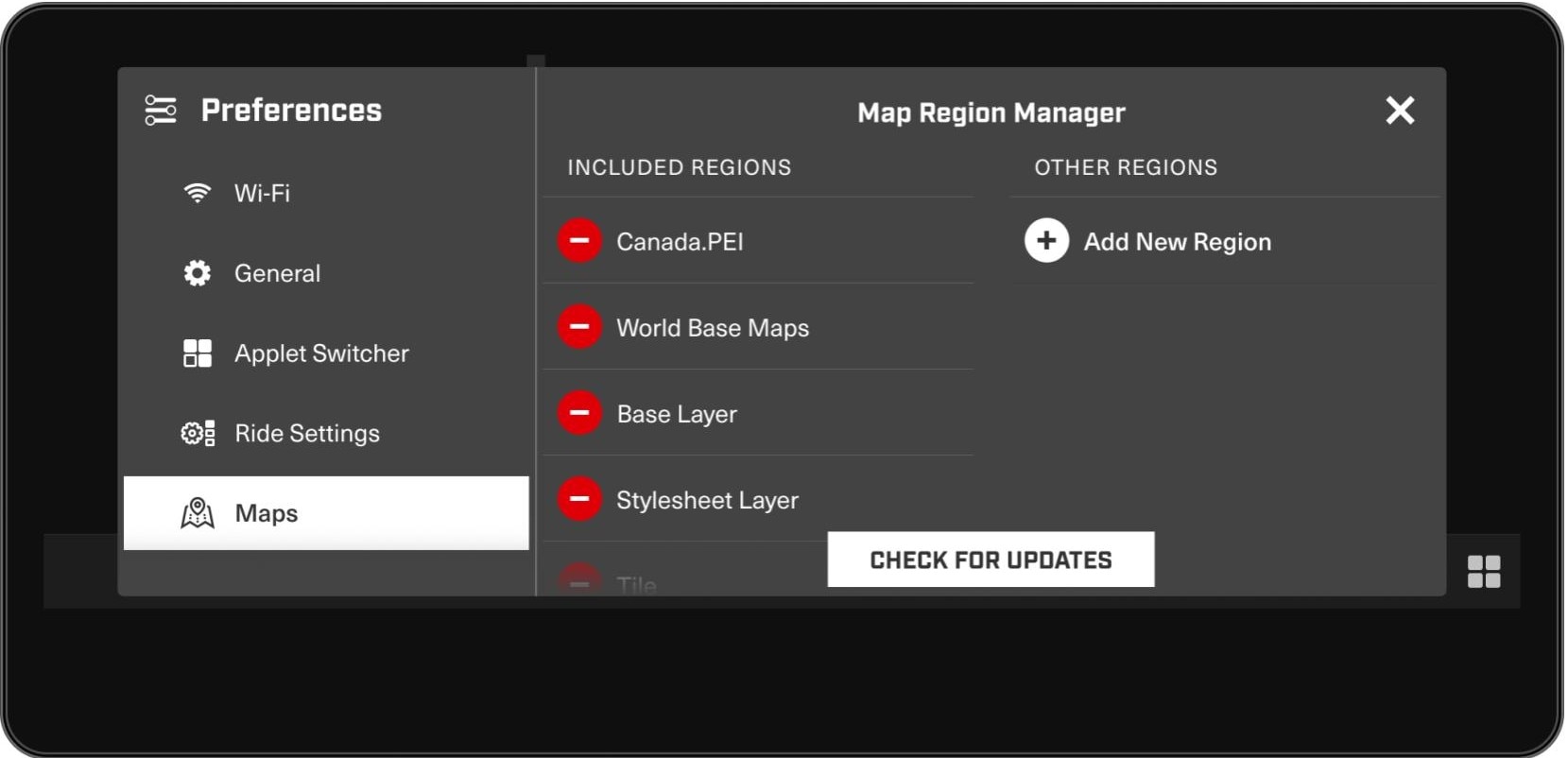
- Wählen Sie „Karten“ aus der Liste auf der linken Seite aus (möglicherweise müssen Sie nach unten scrollen). Auf der Seite „Regionaler Kartenmanager“ werden zwei Spalten angezeigt. Links befinden sich die „Enthaltenen Regionen“; dabei handelt es sich um die bereits auf dem Display heruntergeladenen Karten/Regionen. Die rechte Spalte trägt den Titel „Andere Regionen“, hier finden Sie die zum Download verfügbaren Regionen. Sie werden feststellen, dass die Liste der enthaltenen Regionen bereits mehrere Karten enthält. Dabei handelt es sich um die Basisebenen und sollten nicht entfernt werden.
- Wählen Sie die Schaltfläche „Neue Region hinzufügen“ aus, um eine Liste der verfügbaren Länder zu öffnen.
- Wählen Sie aus der angezeigten Liste das Land aus, das Sie erkunden möchten, und wählen Sie anschließend aus der Liste die Regionen aus, die Sie herunterladen möchten. Sobald Sie Ihre Regionen ausgewählt haben, werden diese in der Spalte „Sonstige Regionen“ angezeigt.
- Um den Download zu starten, wählen Sie unten auf dem Bildschirm „Update herunterladen“ aus. Es erscheint eine Meldung, die anzeigt, dass die Kartenaktualisierung läuft. Sobald der Download abgeschlossen ist, wird die Region in der Liste der enthaltenen Regionen angezeigt.
Verwendung von Group Ride
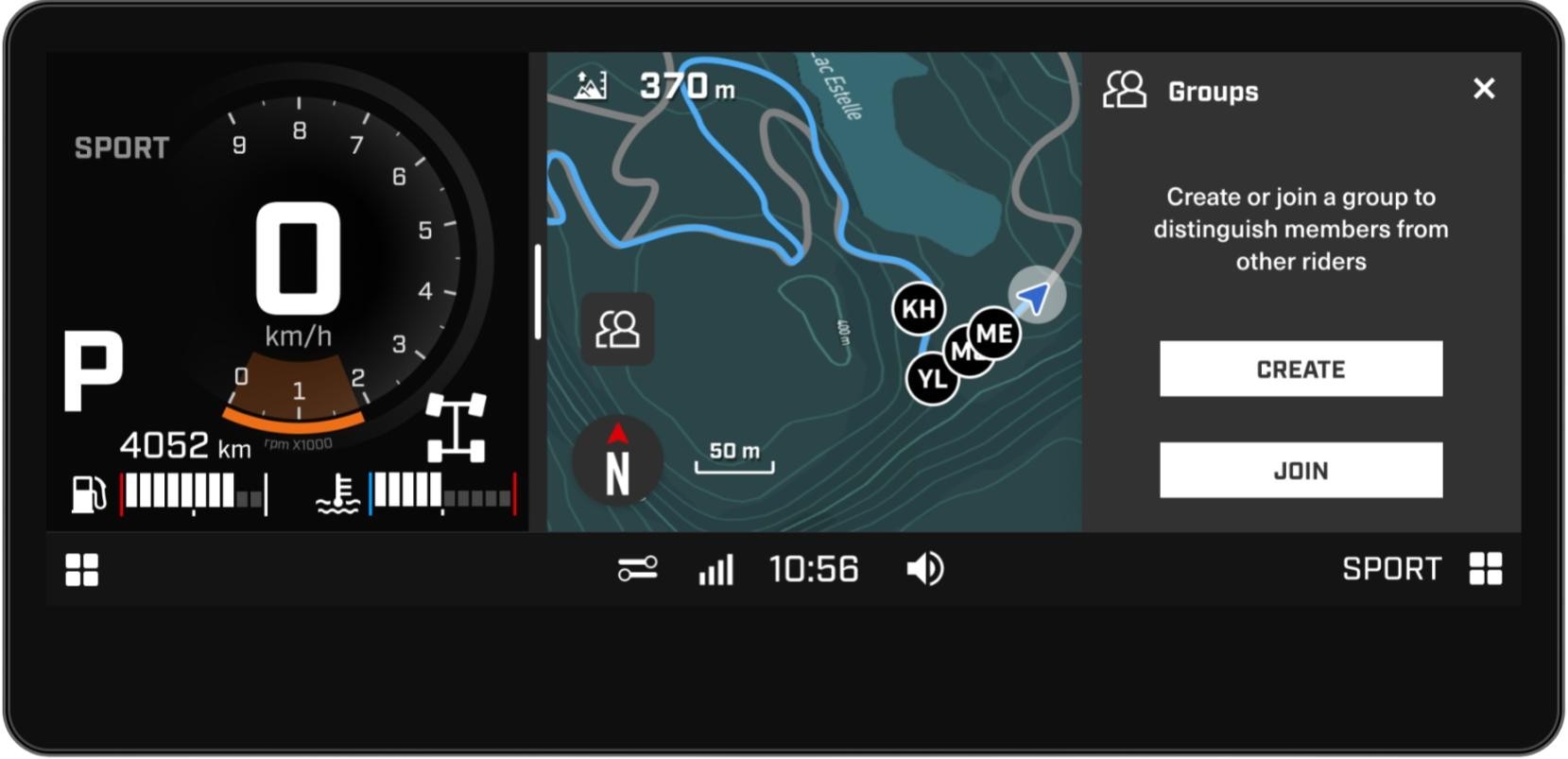
Mit der neuen Group Ride-Funktion können Fahrzeuge ihre Standorte untereinander teilen, ohne dass eine Verbindung zum Telefon oder ein Mobilfunknetz erforderlich ist. Sie können Gruppenmitglieder und andere BRP-Fahrzeuge auf der Karte in einem Umkreis von mehr als 1,6 km (je nach Gelände) sehen. Damit Sie Ihre Gruppe ganz einfach erkennen können, werden Gruppenmitglieder als farbige Symbole angezeigt, während andere BRP-Fahrzeuge, bei denen die Positionsfreigabe aktiviert ist (erfordert das GPS-Modul mit Group Ride), als schwarze Symbole erscheinen. Sobald Sie eine Gruppe erstellt oder ihr beigetreten sind, bleibt diese im Speicher des Displays gespeichert, bis Sie sie manuell verlassen. Das ist besonders praktisch bei Touren, die länger als einen Tag dauern.
1. Klicken Sie auf der Karte auf die Schaltfläche „Gruppen“ unten links auf dem Bildschirm (über dem Kompass).
2. Wählen Sie „Erstellen“ oder „Beitreten“ aus.
3. Wenn „Erstellen“ ausgewählt wurde, kann der angezeigte vierstellige Code mit Ihren Mitfahrern geteilt werden, damit sie Ihrer Gruppe beitreten können. Wenn Sie möchten, können Sie den vierstelligen Code der Gruppe ändern, bevor Sie ihn teilen. Wenn „Beitreten“ ausgewählt wurde, geben Sie einfach den vierstelligen Code der Gruppe ein und drücken Sie „Beitreten“.
4. Um die Gruppe manuell zu verlassen, klicken Sie auf die Schaltfläche „Gruppen“ und wählen Sie „Verlassen“ aus.
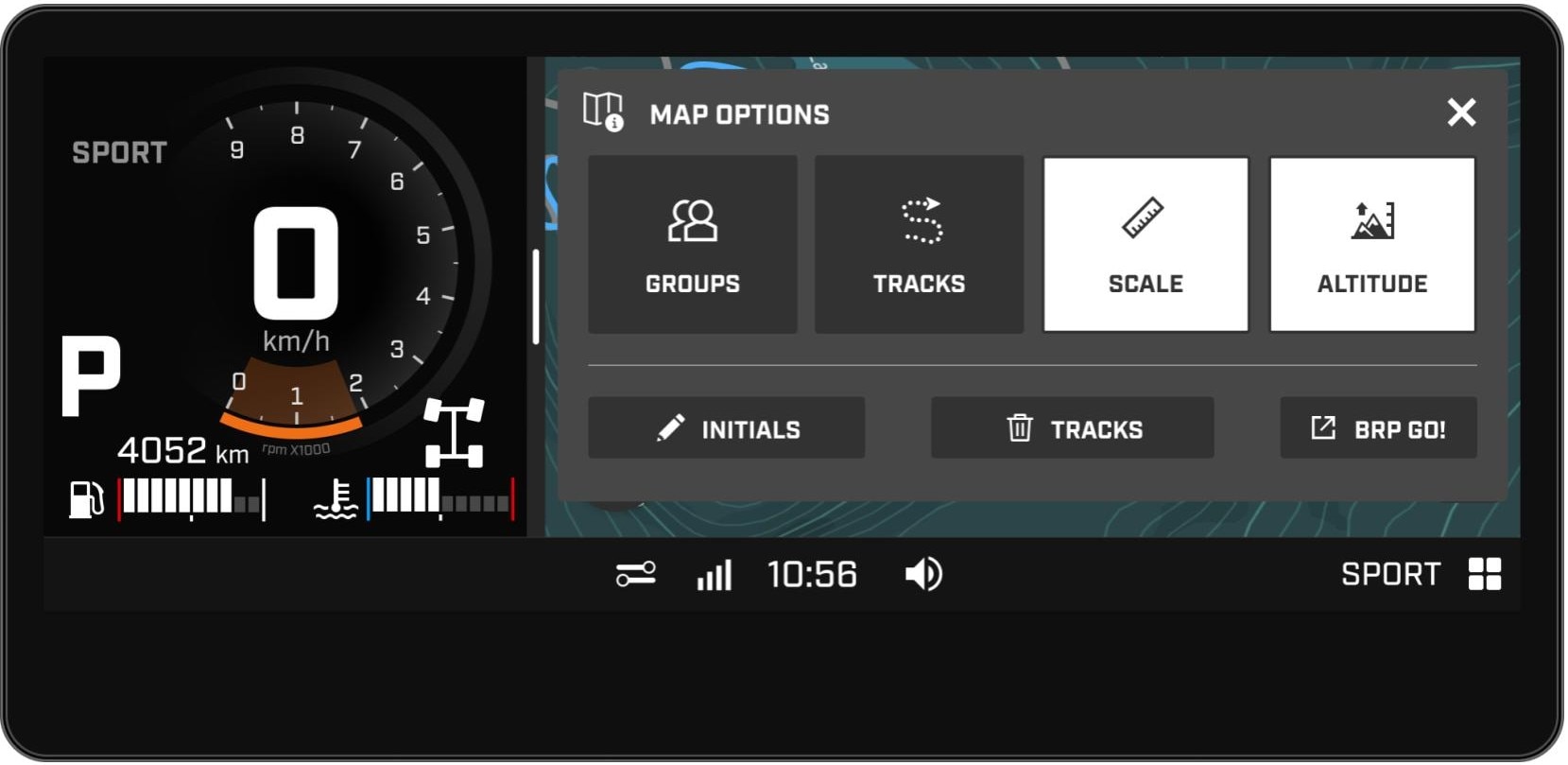
1. Klicken Sie auf der Karte auf die Schaltfläche „Kartenoptionen“ oben rechts auf dem Bildschirm.
2. Wählen Sie die Schaltfläche „Initialen“ unten links aus und geben Sie Ihre bevorzugten Initialen über die Tastatur ein.
Verfolgen Sie Ihre Tour
Mit der Touraufzeichnungsfunktion können Sie sich überall an die Route halten, da jede Bewegung aufgezeichnet wird. Sobald Ihr Fahrzeug eingeschaltet ist und Sie startbereit sind, erscheint automatisch eine Strecke als blaue Markierung, die Ihre Route während der Fahrt aufzeichnet. So wird es für Sie ganz einfach sein, während Ihren Touren den Weg zurückzufinden und Ihre Ausflüge noch einmal zu erleben! Alle aufgezeichneten Strecken werden auf dem Display Ihres Fahrzeugs gespeichert. Über die Kartenoptionen können Sie außerdem festlegen, ob Ihre Routen angezeigt oder ausgeblendet werden sollen, oder alle aufgezeichneten Routen löschen.
1. Klicken Sie auf der Karte auf die Schaltfläche „Kartenoptionen“ oben rechts auf dem Bildschirm.
2. Wählen Sie die Schaltfläche „Strecken“ aus, um die Funktion zu aktivieren.
3. Wenn Sie Ihre Spuren ausblenden möchten, wählen Sie die Schaltfläche „Strecken“ ein zweites Mal aus
1. Klicken Sie auf der Karte auf die Schaltfläche „Kartenoptionen“ oben rechts auf dem Bildschirm.
2. Wählen Sie die Schaltfläche „🗑️Strecken“ am unteren Rand des Bildschirms aus. Es erscheint eine Meldung auf dem Bildschirm, um zu bestätigen, dass Sie Ihre Strecken löschen möchten.
Karteneinstellungen anzeigen
Das GPS-Modul bietet mehrere Kartenoptionen, um Ihren Vorlieben gerecht zu werden:
- Vergrößern/Verkleinern: Passen Sie Ihren Bildschirm an Ihre Sehkraft an, um eine optimale Sichtbarkeit zu gewährleisten.
- Kompass: Orientieren Sie sich ganz einfach, um präzise zu navigieren.
- Nordausrichtung fixieren: Fixieren Sie Ihre Karte so, dass Norden oben ist, genau wie bei einer Papierkarte.
- Anzeigemodus: Passen Sie das Erscheinungsbild Ihrer Karte im hellen oder dunklen Modus an.
- Maßstab und Höhe: Den Maßstab der Karte und die aktuelle Höhe anzeigen oder ausblenden.
Kurzer Hinweis: Wenn Sie weitere Navigationsfunktionen nutzen möchten, verbinden Sie Ihr Telefon per USB und verwenden Sie die BRP GO! App.
Verwenden Sie auf der Karte die speziellen Schaltflächen „+“ und „-“, um heran- bzw. herauszuzoomen.
Klicken Sie unten links auf dem Bildschirm auf die Nordtaste des Kompass („N“). Um die Funktion zu deaktivieren, klicken Sie ein zweites Mal auf diese Schaltfläche.
Gehen Sie zu Applet-Menü > Einstellungen > Anzeige > Erscheinungsbild.
Kartenoptionen (oben rechts auf der Karte) > Drücken Sie auf das gewünschte Kartenelement-Quadrat, um es anzuzeigen. Drücken Sie erneut, um das gewünschte Kartenelement wieder auszublenden.
Häufig gestellte Fragen zum integrierten GPS
Sie können bis zu acht Regionen herunterladen. Wenn Sie diese Obergrenze erreichen und ein weiteres Gebiet hinzufügen möchten, können Sie dies ganz einfach tun, indem Sie eine der bereits heruntergeladenen Regionen entfernen. Informationen dazu, wie Sie eine heruntergeladene Region entfernen können, finden Sie in der nächsten Frage.
So entfernen Sie eine Region aus der Liste der enthaltenen Regionen:
- Gehen Sie zum Applet-Menü
- Wählen Sie „Einstellungen“ aus
- Wählen Sie „Karten“ aus
- Wählen Sie den roten Kreis neben der Region aus, die Sie entfernen möchten, und wählen Sie dann „Entfernen“ aus, wenn Sie dazu aufgefordert werden.
So aktualisieren Sie eine Ihrer enthaltenen Regionen:
- Gehen Sie zum Applet-Menü
- Wählen Sie „Einstellungen“ aus
- Wählen Sie „Karten“ aus
- Wählen Sie „Auf Updates prüfen“ am unteren Rand des Bildschirms aus
- Wählen Sie „Update herunterladen“ aus, um den Download zu starten. Es erscheint ein Bildschirm, der anzeigt, dass die Kartenaktualisierung läuft. Sobald der Download abgeschlossen ist, wird die Region in der Liste der enthaltenen Regionen angezeigt.
Wenn auf Ihrem Fahrzeug-Display „Ungültige GPS-Position“ angezeigt wird, bedeutet das, dass das GPS kein Signal von Ihrem aktuellen Standort empfängt. Dies kann passieren, wenn Ihr GPS nicht richtig angeschlossen ist oder wenn Sie sich in einem Gebiet befinden, in dem das Signal unterbrochen sein kann (z. B. in Innenräumen). Achten Sie darauf, dass Sie Ihre Tour an einem freien Ort beginnen. Bitte beachten Sie, dass es bis zu 20 bis 40 Sekunden dauern kann, bis das GPS ein Signal empfängt und das Problem behoben ist.
Wenn auf dem Display Ihres Fahrzeugs „Kein GPS erkannt“ angezeigt wird, kann dies mehrere Gründe haben: Es ist keine GPS-Einheit installiert, es liegt ein Update-Problem vor oder es liegt eine ungültige Position vor. Stellen Sie sicher, dass das GPS-Modul ordnungsgemäß installiert und angeschlossen ist, prüfen Sie, ob Updates erforderlich sind, und vergewissern Sie sich, dass Ihr aktueller Standort eindeutig und gültig ist.
Die Speicherkapazität für Strecken ist auf große Datenmengen ausgelegt, sodass Sie alle Ihre Fahrten während der gesamten Saison aufzeichnen und speichern können. Sollten Sie jedoch die Obergrenze erreichen, wird die Aufzeichnung unterbrochen. Um die Aufzeichnung wieder aufzunehmen, müssen Sie vorherige Strecken löschen.
Das System kann länger brauchen, um eine Region zu laden, wenn Sie sie zum ersten Mal öffnen. Schauen Sie sich die Karte unbedingt an, bevor Sie Ihre Tour beginnen, um ein besseres Erlebnis zu gewährleisten. Sobald die Karte vollständig geladen ist, sollte das System schneller laufen.
Sollten Sie noch Fragen zum 10,25-Zoll-Display haben, besuchen Sie bitte unsere FAQ-Seite.