BRP GO! -sovelluksen käyttö Can-Am Off-Road -ajoneuvoissa
Oletko valmis etenemään pidemmälle huippuluokan yhdistetyllä ajokokemuksella? BRP GO! -sovellus on keskitetty palvelu, joka tekee paljon enemmän kuin vain vie sinut pisteestä A pisteeseen B. BRP GO! -sovelluksella voit ladata karttoja, suunnitella reittejä, jakaa reittisuunnitelmia ystäviesi kanssa, nähdä viralliset reitit, tarkastella tilastoja ja paljon muuta. Lisäksi voit käyttää sitä suoraan joissakin Can-Am-malleissa saatavilla olevassa uudessa 10,25 tuuman kosketusnäytössä. Tutustu BRP GO! -sovelluksen tärkeimpiin ominaisuuksiin ja valmistaudu ajosi kaikkiin vaiheisiin tämän artikkelin avulla: ennen seikkailuasi, sen aikana ja sen jälkeen.
BRP GO! -sovellus parantaa Can‑Am Off‑Road -kosketusnäytöillä käytettävää navigointikokemusta.
– Jos ajoneuvosi on varustettu 10,25 tuuman langattomalla kosketusnäytöllä (vain 2027 Traxter NextGen), lue tästä artikkelista, miten saat hyödynnettyä sovellusta kaikkein tehokkaimmin.
– Jos ajoneuvosi on varustettu 10,25 tuuman kosketusnäytöllä, jatka lukemista ja tutustu edistyneisiin navigointiominaisuuksiin, jotka tukevat sinua ennen jokaista seikkailua, sen aikana ja sen jälkeen.
ENNEN AJOA
Ennen kuin lähdet ajamaan Can-Am SSV- tai ATV-ajoneuvolla, noudata alla olevia sovelluksen ohjeita, niin saat mahdollisimman hyvän ajokokemuksen maastossa.
Lataa alueita offline-ajoon
Toisinaan maastoajo vie meidät yllättäviin paikkoihin, eikä kaikissa ole luotettavaa verkkoyhteyttä. Saat BRP GO! -sovelluksen parhaan käyttökokemuksen, kun lataat ajettavan kartta-alueen etukäteen ennen liikkeelle lähtöä.
Jos alue on ladattu etukäteen, useimmat navigointiominaisuudet ovat käytettävissä, vaikka yhteys katkeaisi. Kaksi poikkeusta ovat ystävien paikantaminen kartalta ja mukautetun sijainnin tallentaminen, jotka edellyttävät jatkuvaa mobiiliverkkoyhteyttä.
Huomio:
– Alueen lataaminen edellyttää Internet-yhteyttä.
– Voit ladata alueen vain oletustasossa (Vakio).
NAVIGOINTI-välilehdeltä:
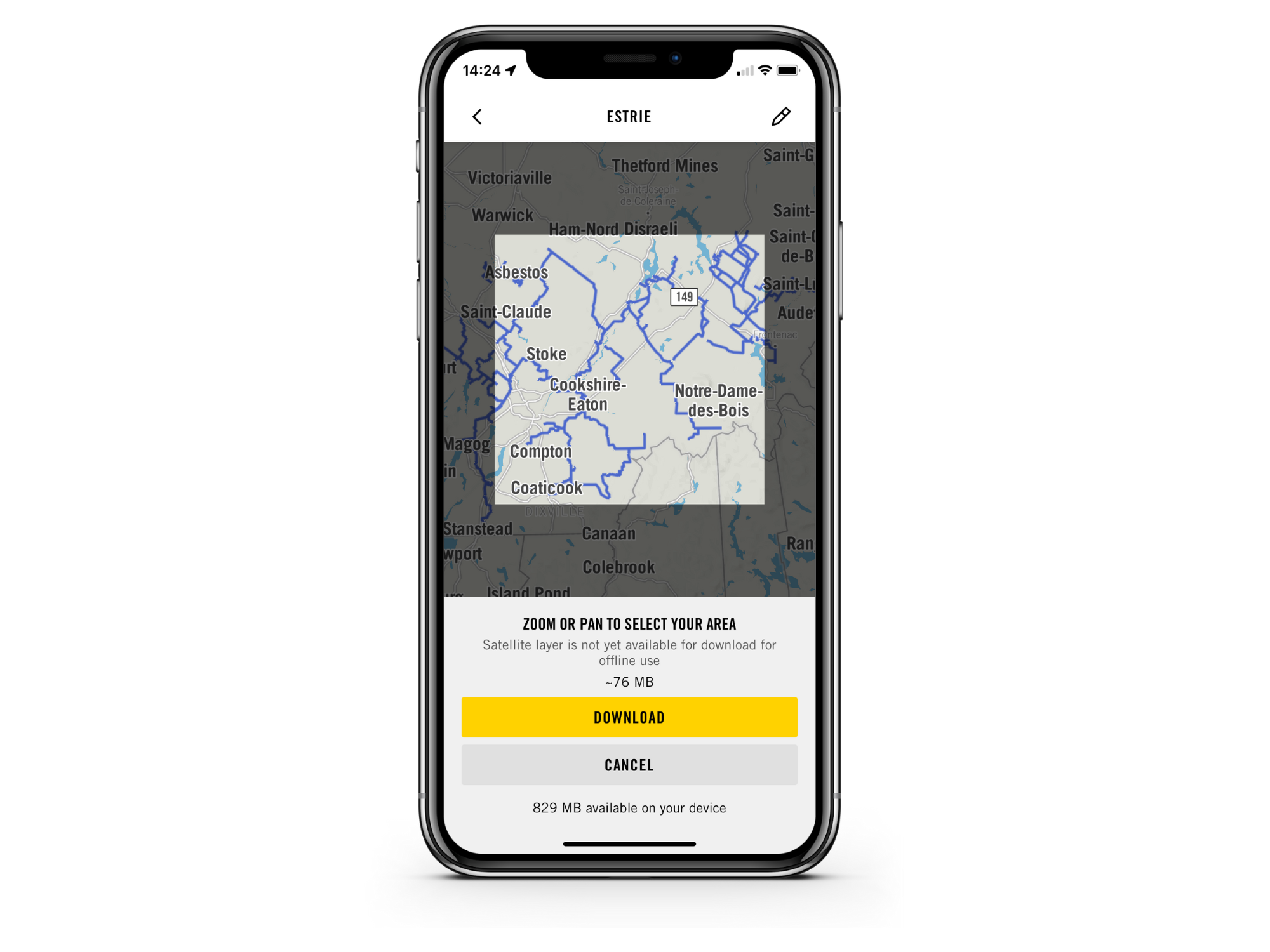
1 – Paina oikeassa yläkulmassa olevaa KARTTATIEDOT-kuvaketta (hakupalkin alapuolella) ja varmista, että OFF-ROAD-alue on valittuna
2 – Vieritä alas ja valitse LATAUSTEN HALLINTA
3 – Valitse LISÄÄ ALUE
4 – Valitse alue lähentämällä ja/tai siirtämällä karttaa. Sovellus arvioi ja näyttää alueen latauskoon
5 – Paina LATAA
Voit nimetä offline-alueesi uudelleen tai poistaa sen toistamalla vaiheet 1 ja 2, valitsemalla alueen ja napauttamalla sitten kynäkuvaketta (oikeassa yläkulmassa) tai kohtaa POISTA ALUE.
Suunnittele reittisi
Suunnittele reittiajo- tai maastoseikkailusi vaivattomasti sovelluksemme avulla. Luo reittisuunnitelmia ja nauti vaiheittaisesta navigoinnista virallisilla maastoajoneuvoreiteillä sekä etäisyyspäivityksistä määränpäähäsi ja seuraavaan pysähdyspaikkaan. Voit myös mukauttaa reittiäsi lisäämällä virallisia tai yksilöityjä kiinnostavia kohteita.
Reittien ulkopuolisille retkille voit lisätä reittipisteitä manuaalisesti kartalle, jotta reittisuunnitelma muodostuu dynaamisesti ja katkoviivat osoittavat reittien ulkopuoliset osuudet. Varmista, että olet vastuullinen kuljettaja ja aja vain virallisilla ajoalueilla tai maanomistajan luvalla olevilla alueilla. Tutustu vastuullisen kuljettajan ohjelmaamme, josta löydät suojeluvinkkejä.
Reittisuunnitelman voi luoda usein eri tavoin.
Pääasiallinen tapa
NAVIGOINTI-välilehdessä
- Paina vasemmassa yläkulmassa olevaa AJOT-kuvaketta (hakupalkin alapuolella)
- Valitse LUO REITTISUUNNITELMA
- Vedä kartalla olevaa merkkiä haluamaasi aloituspisteeseen
– Voit valita virallisen tai yksilöidyn kiinnostavan kohteen napauttamalla hakukuvaketta - Paina ALOITA TÄSTÄ
- Valitse +VAIHE, niin voit lisätä toisen reittipisteen reittisuunnitelmaan
– Voit valita virallisen tai yksilöidyn kiinnostavan kohteen napauttamalla hakukuvaketta - Paina LISÄÄ REITTISUUNNITELMAAN
- Toista edellä olevat vaiheet 5 ja 6, kunnes haluamasi reittisuunnitelma on luotu
- Valitse SEURAAVA
- Vieritä hieman alaspäin, niin näet:
– sallitut ajoneuvot
– maaston tyypin. - Napauta oikeassa yläkulmassa olevaa kolmea pistettä, jos haluat nimetä reittisuunnitelman uudelleen, jakaa sen, lisätä sen ryhmään tai kopioida sen
- Painamalla ALOITA voit aloittaa reittisuunnitelman seuraamisen kääntymisohjeilla virallisilla maastoajoneuvoreiteillä ja etäisyysilmaisimilla tai valitse ylävasemmalla oleva nuoli, niin voit tallentaa reittisuunnitelman myöhempää käyttöä varten
Vaihtoehtoinen tapa – Kiinnostavasta kohteesta
NAVIGOINTI-välilehdessä
- Valitse kartalta mielenkiintoinen paikka tai luo yksilöity kiinnostava kohde (pitkä painallus näytöllä)
- Napauta ASETA ALKUPISTEEKSI*
- Noudata yllä olevan pääohjeen vaiheita 5–11
*Jos haluat vain siirtyä suoraan tähän pisteeseen nykyisestä sijainnistasi, paina AJETAAN ja noudata sitten yllä olevan pääohjeen vaiheita 9–11
Vaihtoehtoinen tapa – Hausta
NAVIGOINTI-välilehdessä
- Paina näytön yläreunassa olevaa hakupalkkia
- Valitse virallinen tai yksilöity kiinnostava kohde
- Napauta ASETA ALKUPISTEEKSI*
- Noudata yllä olevan pääohjeen vaiheita 5–11
*Jos haluat vain siirtyä suoraan tähän pisteeseen nykyisestä sijainnistasi, paina AJETAAN ja noudata sitten yllä olevan pääohjeen vaiheita 9–11
Luo ja tallenna mukautettuja sijainteja
Luo ja tallenna mukautettuja sijainteja BRP GO! -tilillesi. Sijainteja voivat olla esimerkiksi koti, ystävän asuinpaikka tai luonnonkaunis paikka. Tallennetut sijaintisi on merkitty kartalle tähtikuvakkeella, ja ne löytyvät helposti hakupalkin avulla. Jos haluat palata ystäväsi luo kesken ajon, valitse vain tallentamasi sijainti, niin reitti määränpäähäsi ilmestyy näkyviin automaattisesti.
- Siirry NAVIGOINTI-välilehteen
- Varmista, että OFF-ROAD-alue on valittu
- Paina näytöllä pitkään kohtaa, johon haluat lisätä kiinnostavan kohteen
- Napauta TALLENNA PAIKKA
- Näkyviin tulee ponnahdusikkuna, jossa voit nimetä kiinnostavan kohteen
- Napauta TALLENNA PAIKKA

Seuraa ystäviesi sijaintia
Maastoajo on hauskempaa, kun porukkasi on mukana. Jotta voit olla yhteydessä ystäviisi ajon aikana, sinun on 1) lisättävä heidät ystäviksi sovelluksessa ja 2) kutsuttava heidät liittymään ryhmääsi.
”Etsi ystävät kartalta” -toiminto toimii vain, kun olet yhteydessä matkapuhelinverkkoon. Jos joku ystävistäsi menettää verkkoyhteyden, hänen kuvakkeensa muuttuu harmaaksi ja jää viimeksi tallennettuun sijaintiin. Hänen sijaintinsa päivittyy, kun yhteys matkapuhelinverkkoon palautuu.
- Siirry RYHMÄT-välilehteen
- Paina + LISÄÄ YSTÄVIÄ
- Lähetä luotu linkki ystävällesi
- Jos ystävälläsi ei ole BRP GO! -sovellusta, hän saa ilmoituksen, jossa häntä pyydetään lataamaan sovellus. Kutsu vastaanotetaan, kun hän on ladannut sovelluksen.
- Jos hänellä on BRP GO! -sovellus, hän saa ilmoituksen
- Sinun täytyy ehkä päivittää näkymä vetämällä, jotta voit nähdä ne luettelossasi
- Siirry RYHMÄT-välilehteen ja valitse sivun yläosasta Ryhmät
- Paina + LUO RYHMÄ
- Napauta NIMI-kohdan alla olevaa suorakulmiota ja anna ryhmälle nimi
- Valitse LUO RYHMÄ
- Paina Lisää ystävä
- Valitse luettelosta yksi tai usea ystävä ja paina sitten VAHVISTA
Huomio: Sinun on ehkä päivitettävä vetämällä alas, jotta näet heidät ryhmässä - Varmista, että kaikki ryhmän jäsenet on yhdistetty, napauttamalla näytön alaosassa YHDISTÄ
*Tämä ominaisuus edellyttää verkkoyhteyttä toimiakseen
Ajon aikana
Noudata alla olevia ohjeita, kun olet valmis lähtöön!
Yhdistä puhelimesi ajoneuvoosi
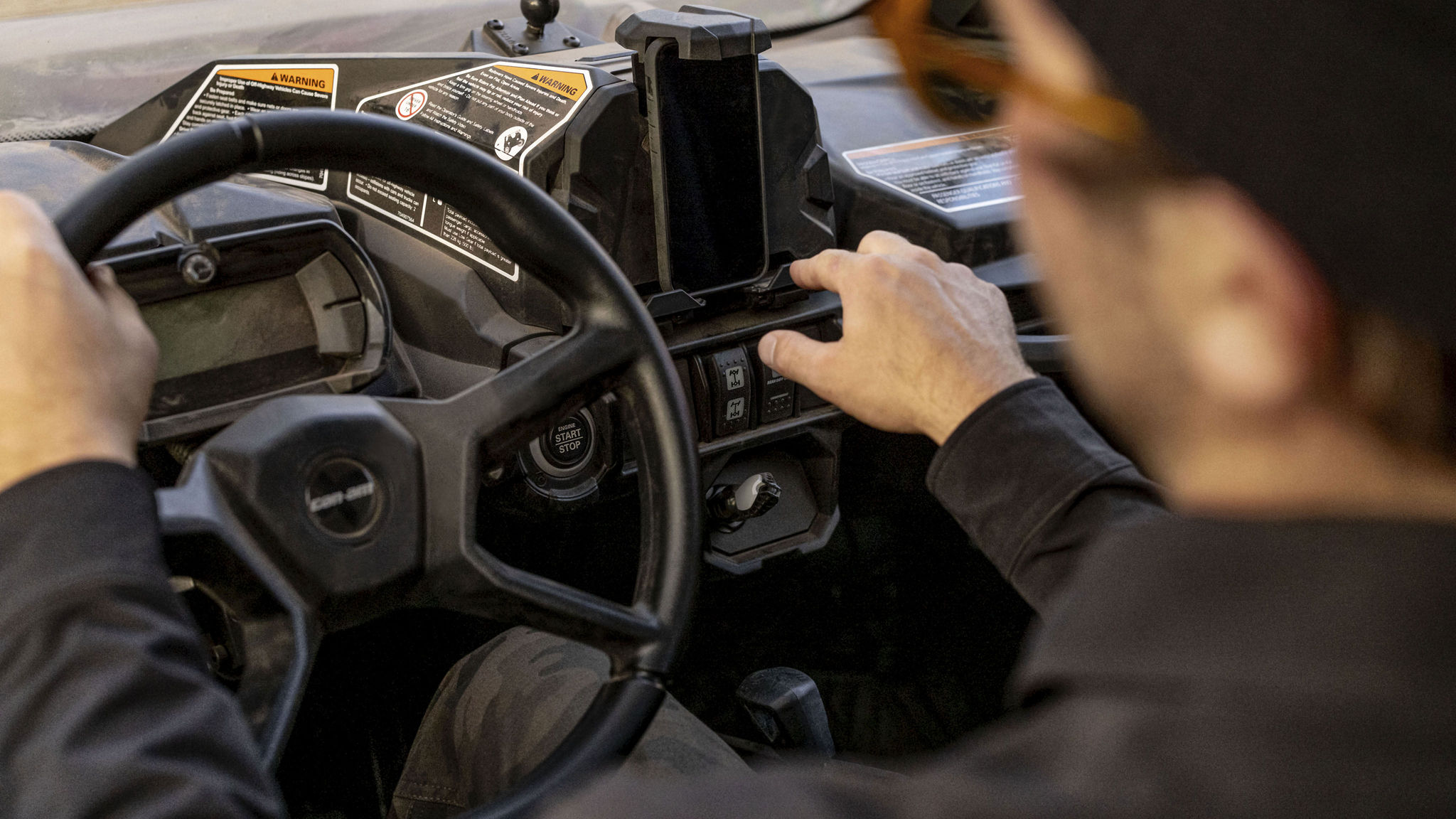
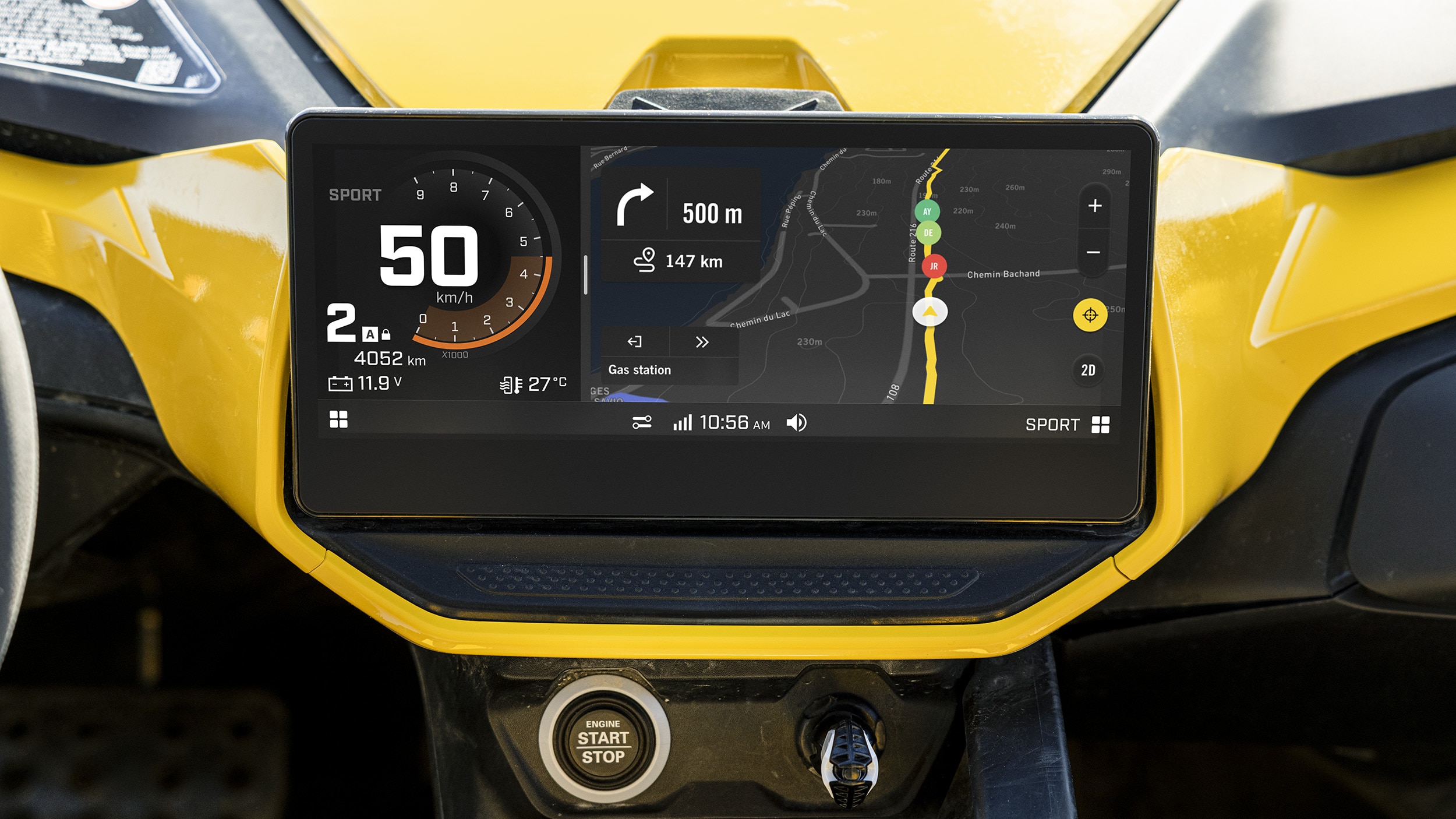
Jos ajoneuvossasi on 10,25 tuuman kosketusnäyttö, voit yhdistää puhelimesi ja käyttää BRP GO! -sovellusta suoraan puhelimella. Navigoi saumattomasti sovelluksessa käsikahvan säätimillä tai kosketusnäytöllä, mikä varmistaa täysin integroidun ja intuitiivisen käyttökokemuksen.
Jos ajoneuvoasi ei ole varustettu 10,25 tuuman kosketusnäytöllä, voit silti käyttää ja hyödyntää kaikkia BRP GO!:n ominaisuuksia käyttämällä sitä puhelimessasi. Hyvä idea navigoinnin helpottamiseksi on yksinkertaisesti asentaa puhelin ajoneuvoosi!
- Lataa BRP GO! -sovellus.
- Varmista, että puhelimesi ei ole lukittuna ja että BRP GO! -sovellus on avattu.
- Yhdistä puhelimesi ajoneuvoon USB-kaapelilla (USB-liitin sijaitsee hansikaslokerossa). Kun yhteys on muodostettu, näyttö muuttuu mustaksi.
- Avaa ”Navigation (Navigointi)” -sovelma ajoneuvosi näytöltä.
Huomaathan, että 10,25 tuuman kosketusnäytön kanssa puhelinta ei tarvitse yhdistää ajoneuvoon Bluetooth-yhteydellä BRP GO! -sovelluksen käyttämiseksi. Vain USB-liitäntä vaaditaan.
Aloita BRP GO! -ajo
Oletko valmis lähtöön? On aika käynnistää BRP GO! -ajo ajoneuvosi näytöllä. BRP GO! -sovelluksessa on kaksi tapaa aloittaa ajo
– Seuraa luotua reittisuunnitelmaa
– Aloita tallennettu ajo
- Paina näytön vasemmalla puolella olevista vaihtoehdoista Reittisuunnitelmat-kuvaketta (toinen vaihtoehto ylhäältä)
- Valitse reittisuunnitelma, jota haluat seurata, ja napauta sitten ALOITA
- Napauta näytön alaosassa olevaa TALLENNA AJO -painiketta
- Kun olet painanut näytön vasemmassa alakulmassa olevaa nuolta, yhteenveto ajotilastoistasi ja ajamasi reitti tallennetaan profiiliisi (AJOT > Valmiit)
- Napauta Kartta-näytön vasemmassa alakulmassa olevaa ryhmäkuvaketta
- Paina halutussa ryhmässä YHDISTÄ (ystäväsi näkevät nyt, missä olet kartalla).
- Katkaise yhteys ryhmään painamalla ikkunan vasemmassa alakulmassa olevaa punaista nuolta
Huomaathan, että tämä ominaisuus edellyttää matkapuhelinverkkoa toimiakseen asianmukaisesti

Tutustu kartan tietoihin
Mukauta karttakokemustasi näillä vaihtoehdoilla:
- Lähennä/loitonna: Säädä näyttöä optimaalisen näkyvyyden saavuttamiseksi.
- Pohjoisen lukitseminen ylös: Pidä kartta kiinteästi ylöspäin suuntautuvassa asennossa paperikartan tapaan.
- Reittiselite: Katso, minkä tyyppiset ajoneuvot ovat sallittuja poluilla.
- Kartan tyyli: Valitse vakio-, satelliitti- tai offline-karttanäkymä.
- 2D- tai 3D-näkymä: Valitse ylhäältä päin katsottava näkymä (2D) tai katutason perspektiivi (3D).

Mobiililaitteella: Nipistä näyttöä sormillasi sisään- tai ulospäin sen mukaan, haluatko lähentää vai loitontaa kuvaa.
10,25 tuuman kosketusnäytöllä: Lähennä tai loitonna käyttämällä erillisiä ”+”- ja ”-”-painikkeita.
Kun tallennat ajoa tai seuraat reittiä, napsauta näytön oikeassa alakulmassa olevaa kompassikuvaketta. Voit poistaa toiminnon käytöstä napsauttamalla kuvaketta toisen kerran.
Saat lisätietoja reiteillä sallituista ajoneuvotyypeistä napsauttamalla Karttatiedot-painiketta Kartat-näytön oikeassa yläkulmassa. Värit edustavat ajoneuvotyyppejä. Kunkin värin merkitys:
– Vihreä: Tälle reitille sallitun ajoneuvon tyyppi ei ole tiedossa.
– Ruskea: Reitti on ihanteellinen maastoajoon tarkoitetuille ajoneuvoille.
– Purppura: Reitti on ihanteellinen alle 127 cm leveille maastoajoneuvoille.
– Vaaleanpunainen: Reitti on ihanteellinen maastoajoneuvoille.
– Sininen: Reitti sopii erinomaisesti kaikenlaisille maastoajoneuvoille.
– Punainen pisteviiva: Reitti ei ole käytettävissä (suljettu).
Napsauta Kartat-näytön oikeassa yläkulmassa olevaa Kartan tiedot -painiketta ja aktivoi Kartta 3D-näkymässä -vaihtoehto. Jos 3D-näkymäasetus on poistettu käytöstä, kartalla näkyy 2D-näkymä.
Puhelimella: Näyttötilaa voidaan muuttaa puhelimen asetuksista (Näyttö ja kirkkaus). Sovellus ottaa automaattisesti puhelimen näyttötilan käyttöön.
Ajoneuvon näytöllä: Kun puhelin (ja BRP GO!) on yhdistetty näyttöösi, sovellus ottaa automaattisesti käyttöön ajoneuvon näyttötilan. Voit muuttaa 10,25 tuuman kosketusnäytön näyttötilaa valitsemalla Sovelman valikko > Asetukset > Näyttö > Ulkoasu
AJON JÄLKEEN
Anna adrenaliinin virrata vielä ajon päätyttyäkin! Tutustu ajotilastoihisi ja koe jännitys uudelleen ajamalla uudelleen samat unohtumattomat reitit. Seikkailu ei pääty sammutettuasi moottorin!
Tarkasta ajotilastosi
Kun lopetat ajon, tärkeimmät ajotilastot tallentuvat BRP GO! -sovellukseen. Voit tarkastella niitä milloin tahansa nähdäksesi kokonais- ja liikkeelläoloajan, ajomatkan, keskinopeuden sekä suurimmat ja pienimmät korkeudet.
Kun olet suorittanut ajon sovelluksessa, ajotilastot näkyvät mobiilisovelluksessa.
Voit tarkastella tilastoja milloin tahansa siirtymällä seuraavaan kohtaan: ”Ajot”-osio > ”Valmiit”-välilehti > Valitse ajo, jonka tilastoja haluat tarkastella.

Kopioi aiemmat ajot
Koe Can-Amisi suosikkihetket uudelleen BRP GO! -sovelluksen avulla ja nauti toisella kerralla vielä enemmän! Näin voit tehdä sen:
- Reittisuunnitelman mukaiset ajot: Voit siirtyä reittisuunnitelmiisi, valita toistettavan suunnitelman ja painaa ALOITA, niin voit seurata samaa reittiä ja käydä samoissa reittipisteissä.
- Tallennetut ajot: Monista ja näe edellinen polku (kulkureitti) kartalla eri värillä, joka opastaa sinut takaisin tarkkaan sijaintiin.