Wie man die Software auf dem Touchscreen-Display des Can-Am Spyder, Canyon, der Pulse oder Origin aktualisiert

Mit unserer Hilfe können Sie Ihren Spaßfaktor maximieren – und das beginnt mit der Einrichtung von Touchscreen-Updates. Mit dem 10.25”-Touchscreen-Display des Can-Am Spyder, Canyon, der Pulse oder Origin lassen sich immer mehr Funktionen nutzen, die Ihre Straßenabenteuer noch spannender machen. Wussten Sie schon, dass die Funktionen dieses Modells auch darauf ausgelegt sind, Ihr Fahrerlebnis – egal ob Sie mit einem Elektromotorrad oder einem 3-Rad-Fahrzeug unterwegs sind – einfacher denn je zu machen? Unter anderem ermöglicht es Ihnen, die Software im Display überall dort zu aktualisieren, wo Sie über eine Internetverbindung verfügen. Schauen wir uns an, wie diese drahtlosen Updates (OTA) funktionieren.
 

Wieso ist ein Update des 10.25”-Touchscreen-Displays erforderlich?

Das 10,25"-Display verfügt über WLAN-Konnektivität, um sich mit Ihrem Heimnetzwerk oder einer anderen drahtlosen Internetverbindung zu verbinden und die Software Ihres Spyder-, Canyon-, Pulse- oder Origin-Displays zu aktualisieren Genauso wie bei Ihren Mobilfunkgeräten lassen sich auch die fortschrittlichen Technologien Ihres Displays aktualisieren – um neue Funktionen, Verbesserungen der Benutzeroberfläche, Sicherheitsupdates und vieles mehr hinzuzufügen. Die eingebaute WLAN-Funktion macht es möglich, das Display deines 3-Rad- oder Elektromotorrads bequem von zu Hause aus auf die neueste Version zu aktualisieren, ohne den Händler besuchen zu müssen.

Wie kann ich mein Can-Am 10.25”-Display aktualisieren?

Vor dem Update der Display-Software beachten Sie einige wichtige Informationen
– Nehmen Sie niemals Updates vor, während Sie das Fahrzeug benutzen.
– Sie können den Fahrzeugmotor ausschalten, aber das Display muss eingeschaltet bleiben.
– Überprüfen Sie den Ladezustand der Batterie Ihres Fahrzeugs. Um sicherzustellen, dass die Batterie ausreichend geladen ist, empfehlen wir, während des Update-Vorgangs ein Ladegerät an Ihrem Fahrzeug anzubringen.

SCHRITT 1: Verbinden Sie Ihr Display mit WLAN.

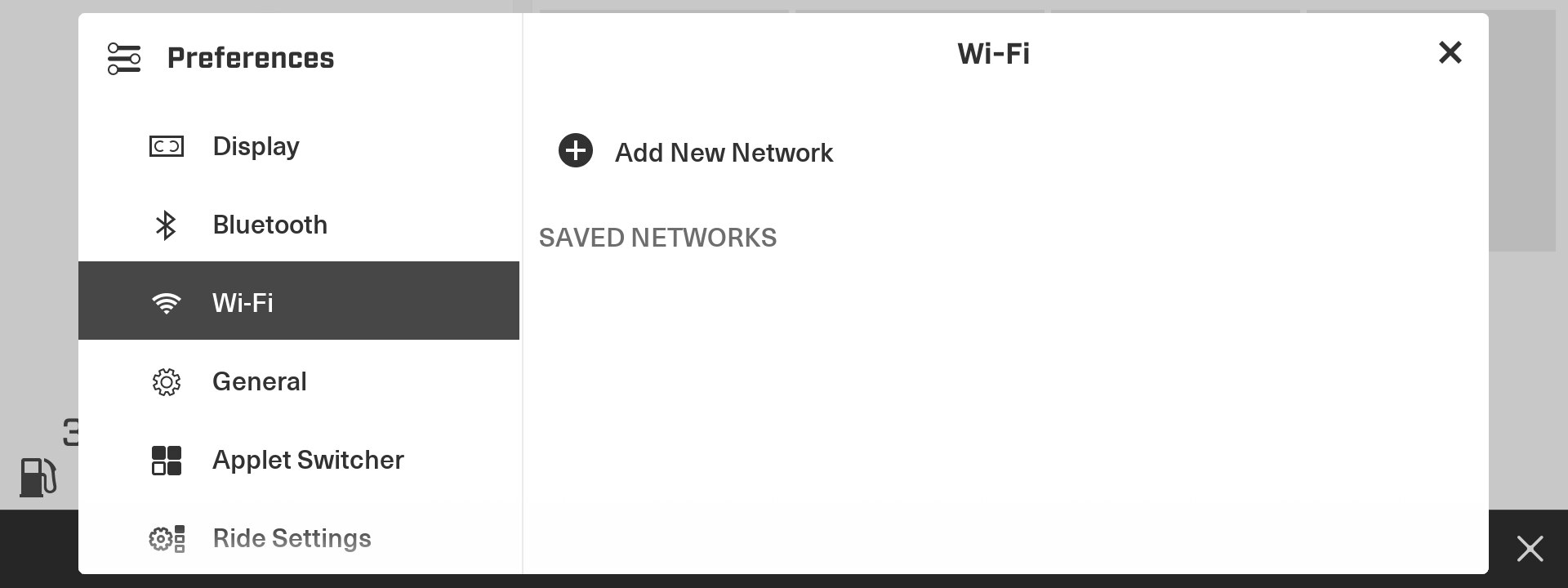
a) Im Hauptmenü des Applets wählen Sie „Einstellungen“ und dann „WLAN“ aus der linken Liste.
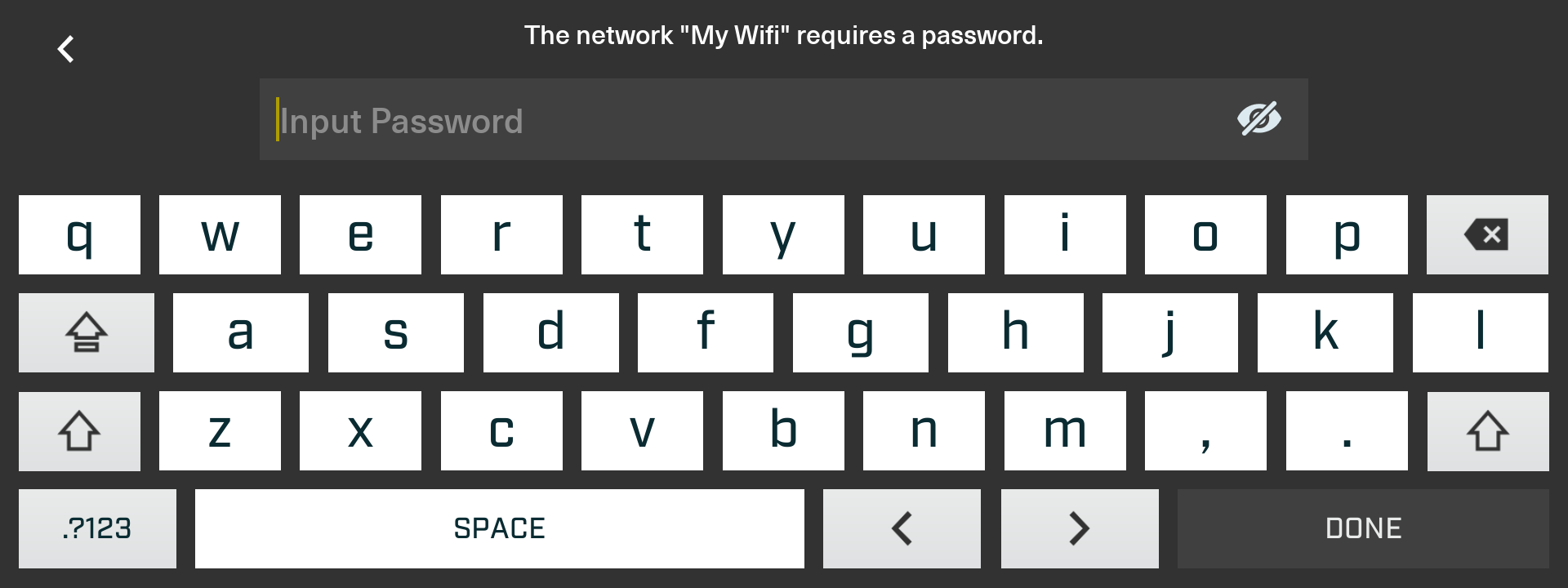
b) Anschließend wählen Sie „Neues Netzwerk hinzufügen“ aus, und suchen Sie das Netzwerk, zu dem Sie eine Verbindung herstellen möchten. Die Liste wird auf dem Bildschirm angezeigt. Dann geben Sie das Passwort ein.

*Wenn in der Umgebung des Fahrzeugs kein WLAN verfügbar ist, können Sie Ihr Smartphone-Mobilfunknetz über einen Hotspot teilen (hier wird erklärt, wie das bei Apple- und Android-Geräten funktioniert). Allerdings können Gebühren für mobile Daten anfallen. *Der 10.25”-Touchscreen-Display lässt sich nur mit einem gesicherten Netzwerk verbinden.


SCHRITT 2: Laden Sie die neue Software bzw. Version herunter und installieren Sie sie.
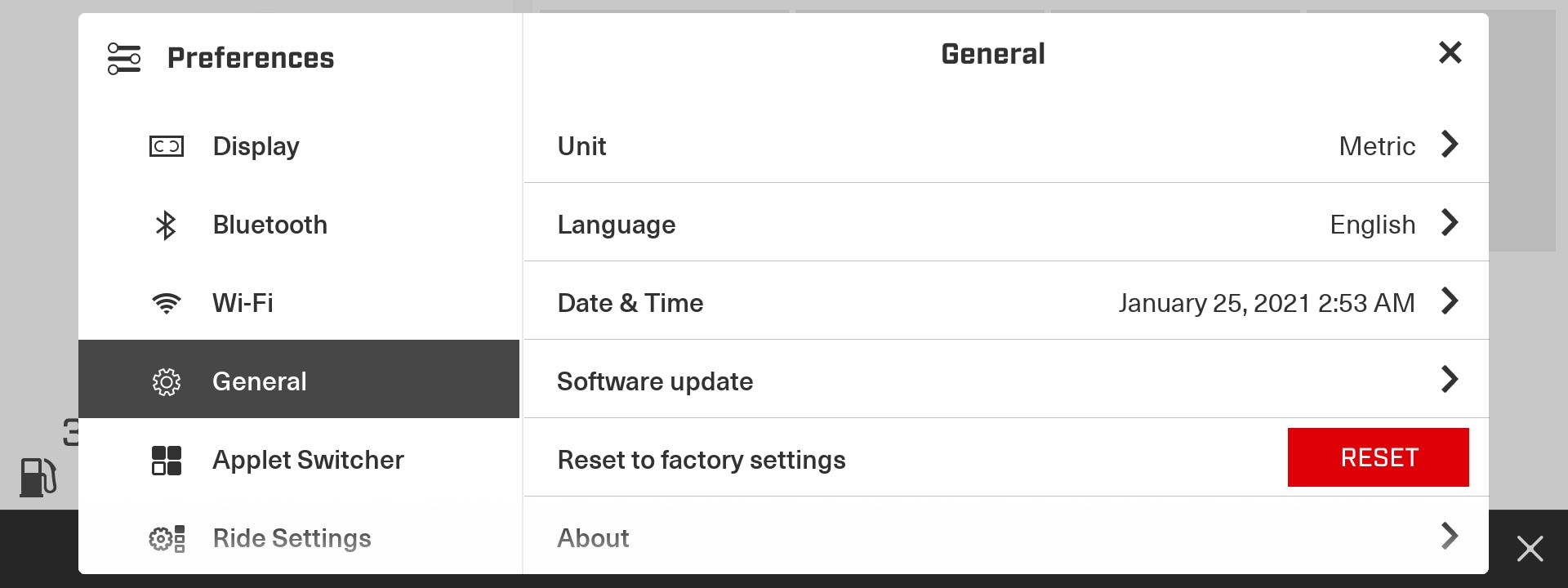
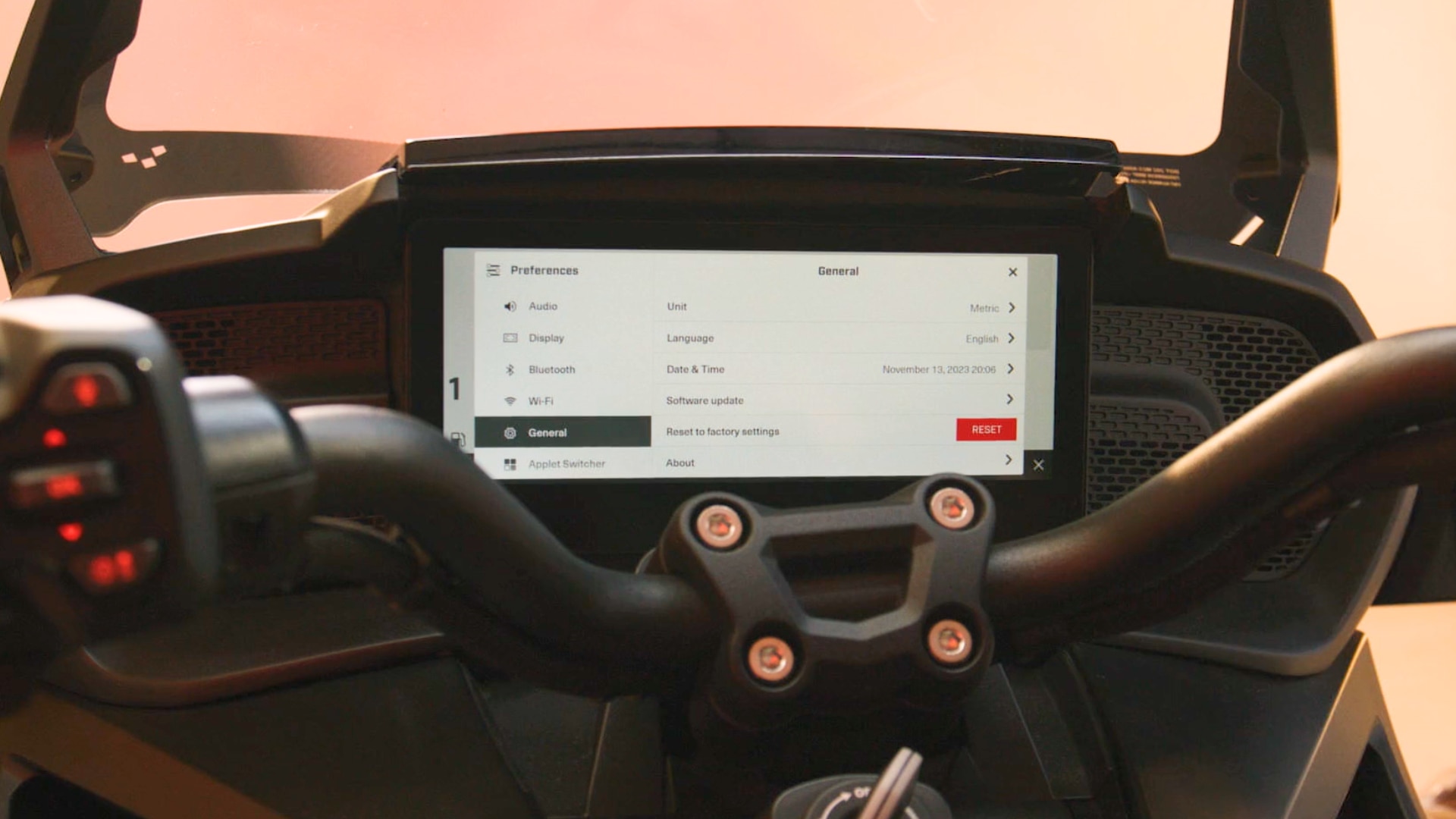
c) Wenn Sie mit dem WLAN verbunden sind, wählen Sie in der Liste auf der linken Seite „Allgemein“ aus.
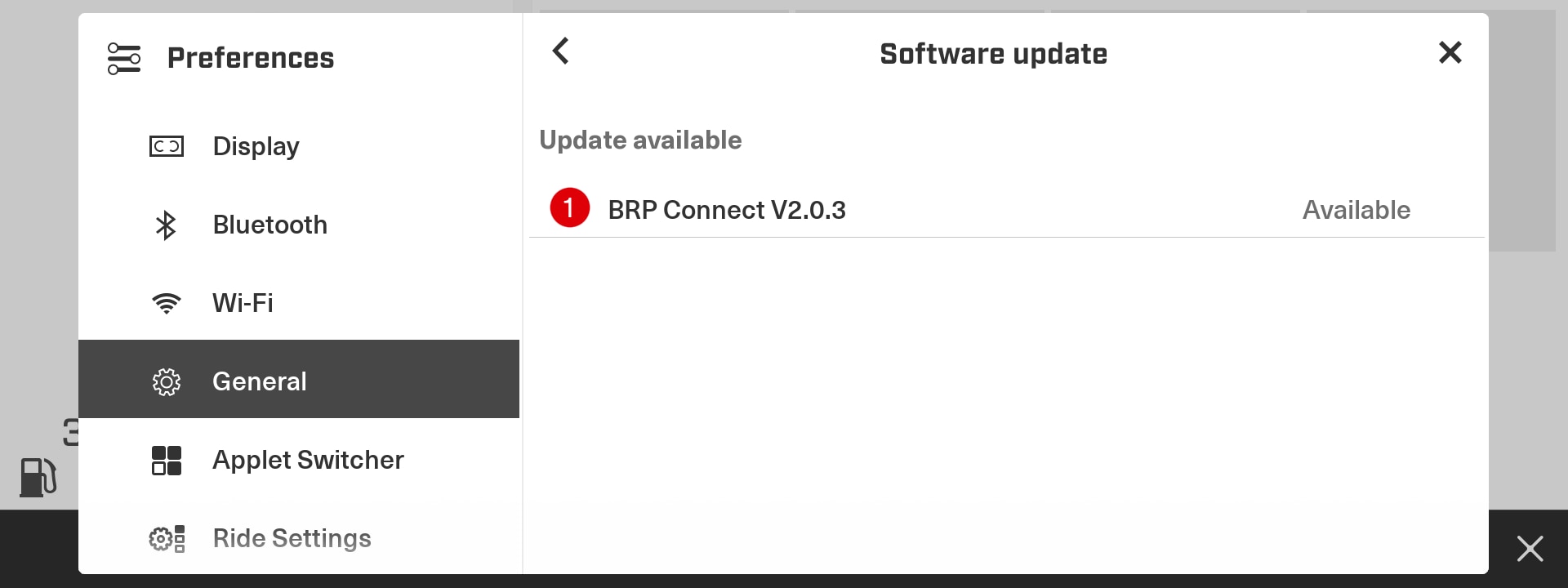
d) Klicken Sie auf "Software-Update" und anschließend auf das Update, das verfügbar ist (falls vorhanden).

*Hinweis: Es wird automatisch vom System überprüft, ob ein neues Update verfügbar ist, wenn das Display mit einem Internetnetzwerk verbunden ist und der Abschnitt "Allgemein" geöffnet ist.


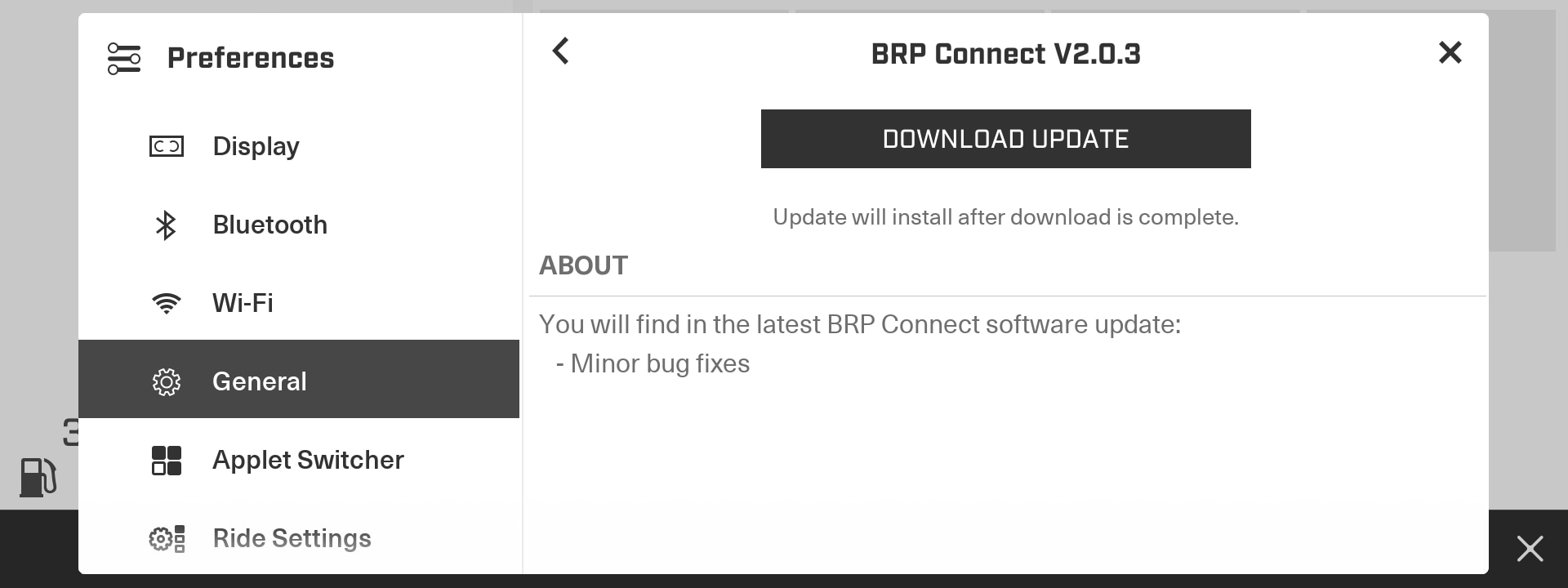
e) Drücken Sie auf „Update herunterladen“, damit der Vorgang gestartet wird.


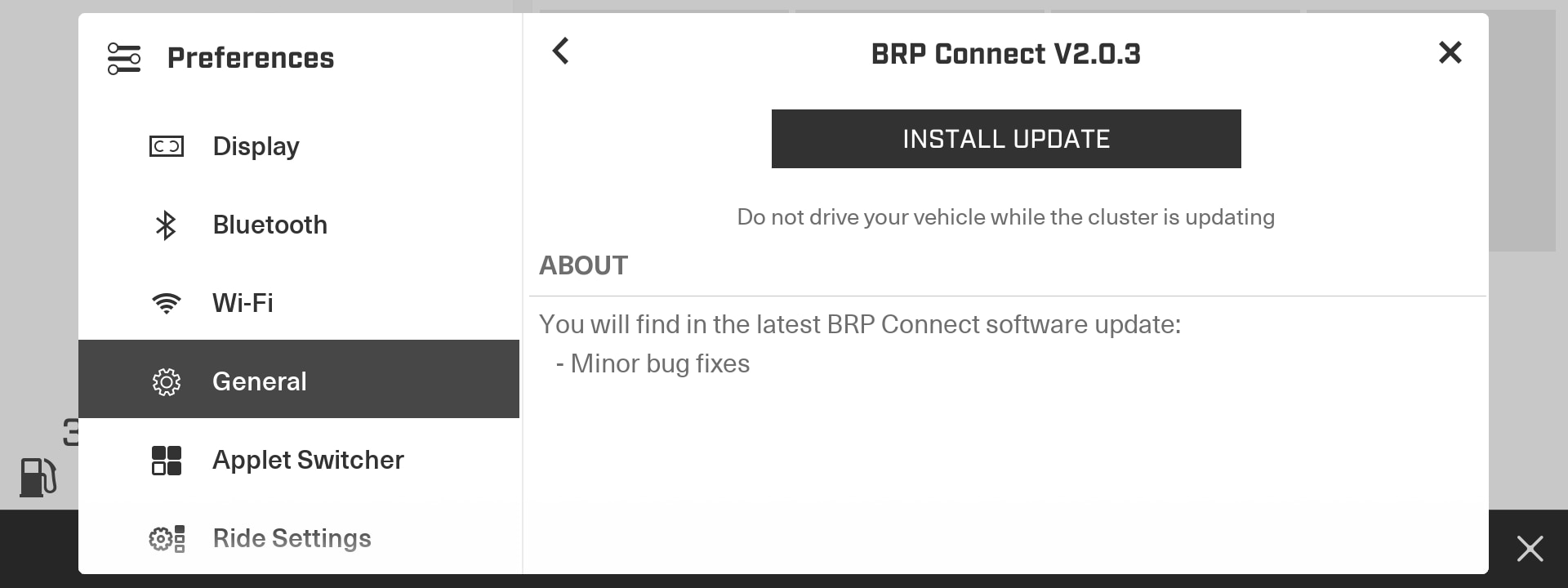
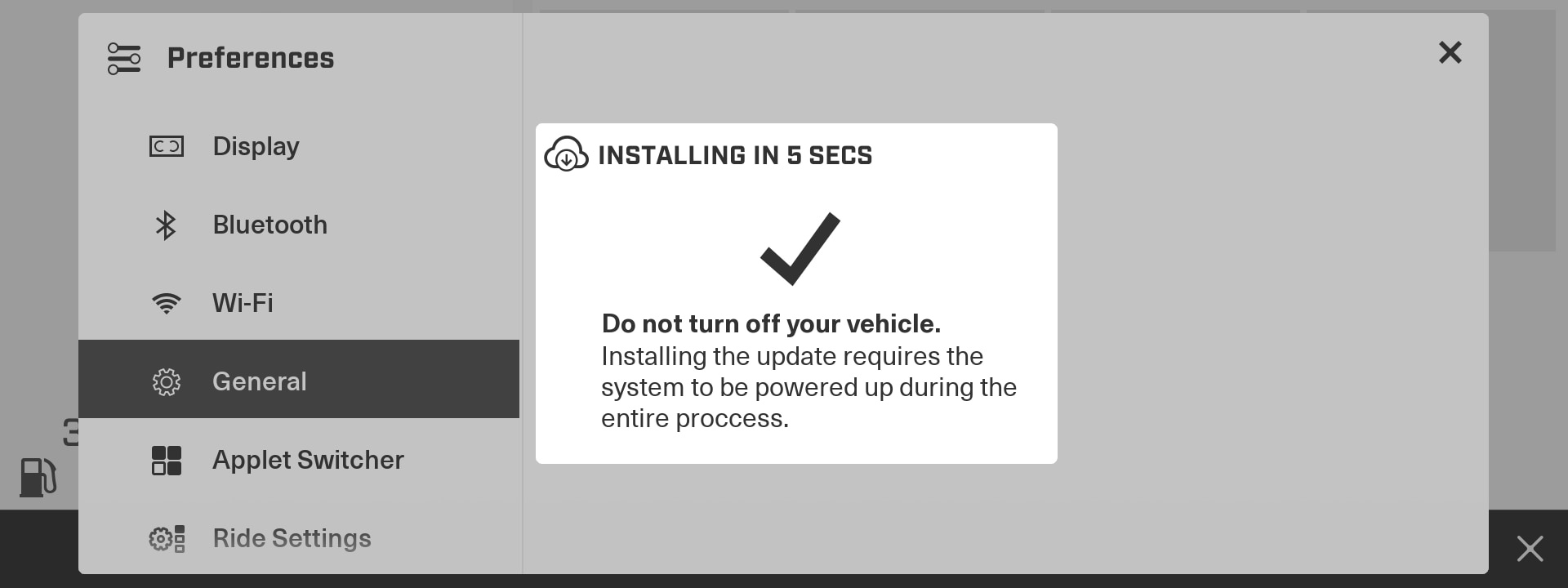
f) Nachdem das Herunterladen abgeschlossen ist, wählen Sie "Update installieren".

*Das Herunterladen und Installieren dauern ungefähr 10–20 Minuten (abhängig davon, wie stark Ihre Internetverbindung ist).


Nach Abschluss des Software-Update-Vorgangs wird das Display Ihres Can-Am Spyder, Canyon, Ihrer Pulse oder Origin automatisch neu gestartet. Dann sind Sie mit den neuesten Funktionen für Ihre nächsten Abenteuer ausgestattet. Zeit für eine neue Fahrt!

Falls Sie nach weiteren Anleitungen und Tipps zu Can-Am suchen, besuchen Sie die Besitzerzone auf unserer Website. Viel Vergnügen!

Häufig gestellte Fragen

Es wird automatisch vom System überprüft, ob ein neues Update verfügbar ist, wenn das Display mit einem Internetnetzwerk verbunden ist und der Abschnitt "Allgemein" (weiter unter "Parameter") geöffnet ist.

– Stellen Sie sicher, dass das von Ihnen verwendete Netzwerk über eine 2,4-GHz-Verbindung verfügt und abgesichert ist. Auf dem 10.25”-Display kann es möglicherweise zu Verbindungsproblemen mit 5-GHz-WLAN kommen.
– Wenn in der Umgebung des Fahrzeugs kein WLAN verfügbar ist, können Sie Ihr Smartphone-Mobilfunknetz über einen Hotspot teilen (hier wird erklärt, wie das bei Apple- und Android-Geräten funktioniert). Allerdings können Gebühren für mobile Daten anfallen.
– Im Falle, dass Ihr Hotspot nicht funktioniert, stellen Sie sicher, dass der Name Ihres Handys kein Apostroph enthält (z. B.: Can-Am's iPhone). Es könnte dadurch ein Verbindungsproblem mit dem Hotspot Ihres Handys entstehen. Sie müssen lediglich das Apostroph im Namen Ihres Handys in den Einstellungen entfernen.

Um herauszufinden, welche Softwareversion Sie haben, gehen Sie wie folgt vor: Gehen Sie zum Fahrzeug-Applet und dann in die Fahrzeuginformationen. Sie sehen dort die "Softwarenummer von BRP".

Einfach den Motor Ihres Fahrzeugs starten, um mehr Batteriespannung zu erhalten.