Comment mettre à jour le logiciel de l’écran tactile des modèles Can-Am Spyder, Canyon, Pulse ou Origin

Nous voulons vous aider à profiter pleinement de chaque moment et cela commence par la mise à jour de votre écran tactile. L’écran tactile de 10,25 pouces des modèles Can-Am Spyder, Canyon, Pulse ou Origin offre une gamme de fonctionnalités en constante évolution pour enrichir vos aventures sur la route. Saviez-vous que ces fonctionnalités sont également conçues pour rendre votre expérience de conduite, que vous rouliez en moto électrique ou en moto à trois roues, plus simple que jamais ? L’une d’elles consiste à vous permettre de mettre à jour le logiciel de l’écran où que vous soyez, dès lors que vous disposez d’une connexion Internet. Voyons ensemble comment fonctionnent ces mises à jour sans fil (Over-the-Air, ou OTA).
 

Pourquoi mettre à jour l’écran tactile de 10,25 pouces ?

L’écran de 10,25 pouces est doté d’une connectivité Wi-Fi qui lui permet de se connecter à votre réseau domestique, ou à toute autre connexion Internet sans fil, afin de mettre à jour le logiciel de votre écran Spyder, Canyon, Pulse ou Origin. Tout comme pour vos appareils mobiles, vous pouvez mettre à jour la technologie avancée de votre écran pour ajouter de nouvelles fonctionnalités, améliorer l’interface, bénéficier de correctifs de sécurité et plus encore. Grâce à la connectivité Wi-Fi intégrée, vous pouvez mettre à jour l’écran de votre moto 3 roues ou de votre moto électrique vers la dernière version depuis chez vous, sans vous rendre chez le concessionnaire.
Comment mettre à jour l’écran 10,25 pouces de votre Can-Am ?

Informations importantes avant de mettre à jour le logiciel de l’écran :
– Ne jamais effectuer de mises à jour en conduisant le véhicule.
– Le moteur du véhicule peut être éteint, mais l’écran doit rester allumé.
– Assurez-vous que la batterie de votre véhicule est suffisamment chargée. Nous recommandons de brancher un chargeur sur votre véhicule pendant le processus pour garantir un niveau de batterie adéquat.

ÉTAPE 1 : Connecter votre écran à un réseau Wi-Fi :

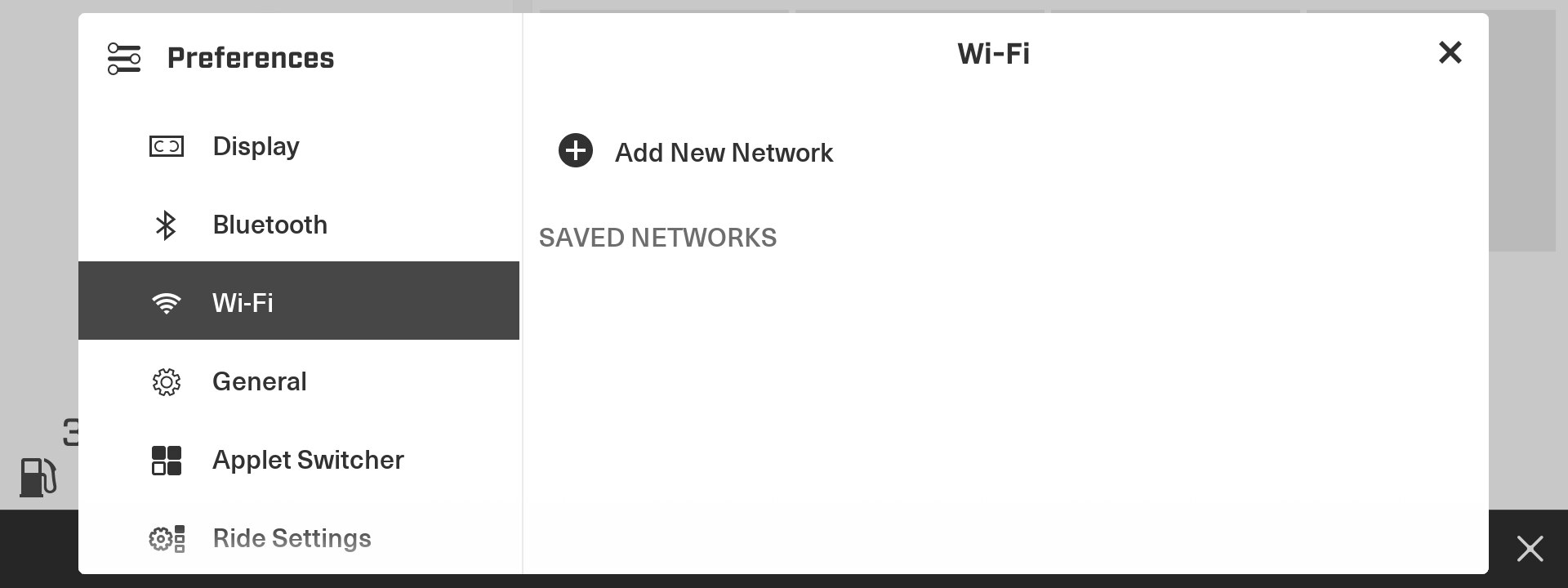
a) Dans le menu principal Applet, sélectionnez « Préférences », puis « Wi-Fi » dans la liste à gauche.
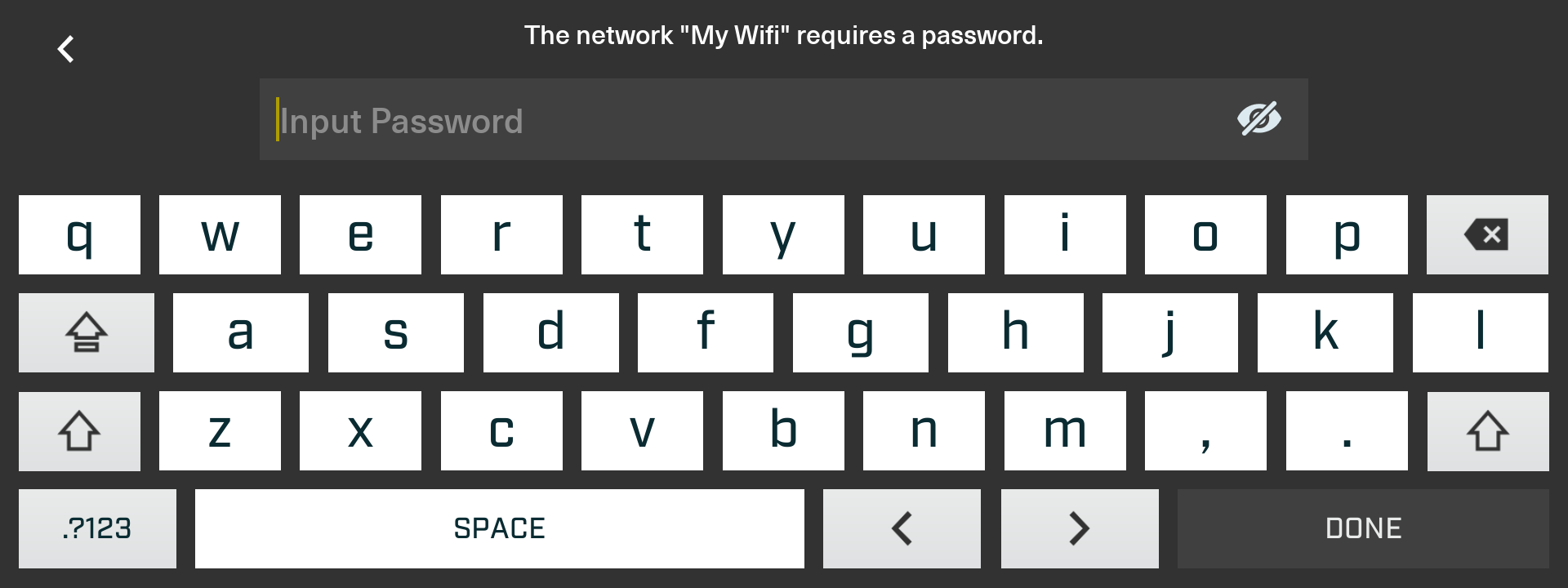
b) Sélectionnez ensuite « Ajouter un nouveau réseau », trouvez le réseau auquel vous souhaitez vous connecter dans la liste affichée à l’écran, et saisissez le mot de passe.

*Si aucun réseau Wi-Fi n’est disponible à proximité du véhicule, vous pouvez partager la connexion mobile de votre smartphone via un hotspot (voici comment le faire sur les appareils Apple et Android). Notez que des frais de données cellulaires peuvent s’appliquer. *L’écran tactile 10,25 pouces ne se connectera qu’à un réseau sécurisé.


ÉTAPE 2 : Télécharger et installer la nouvelle version du logiciel
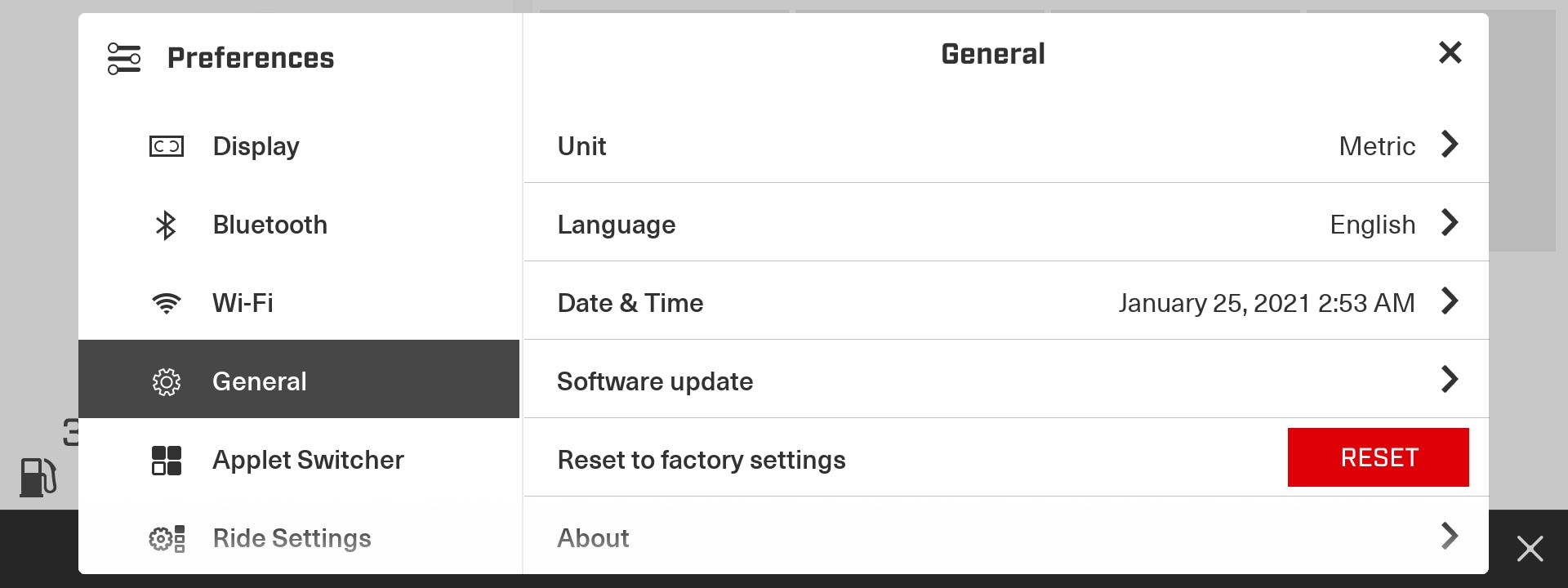
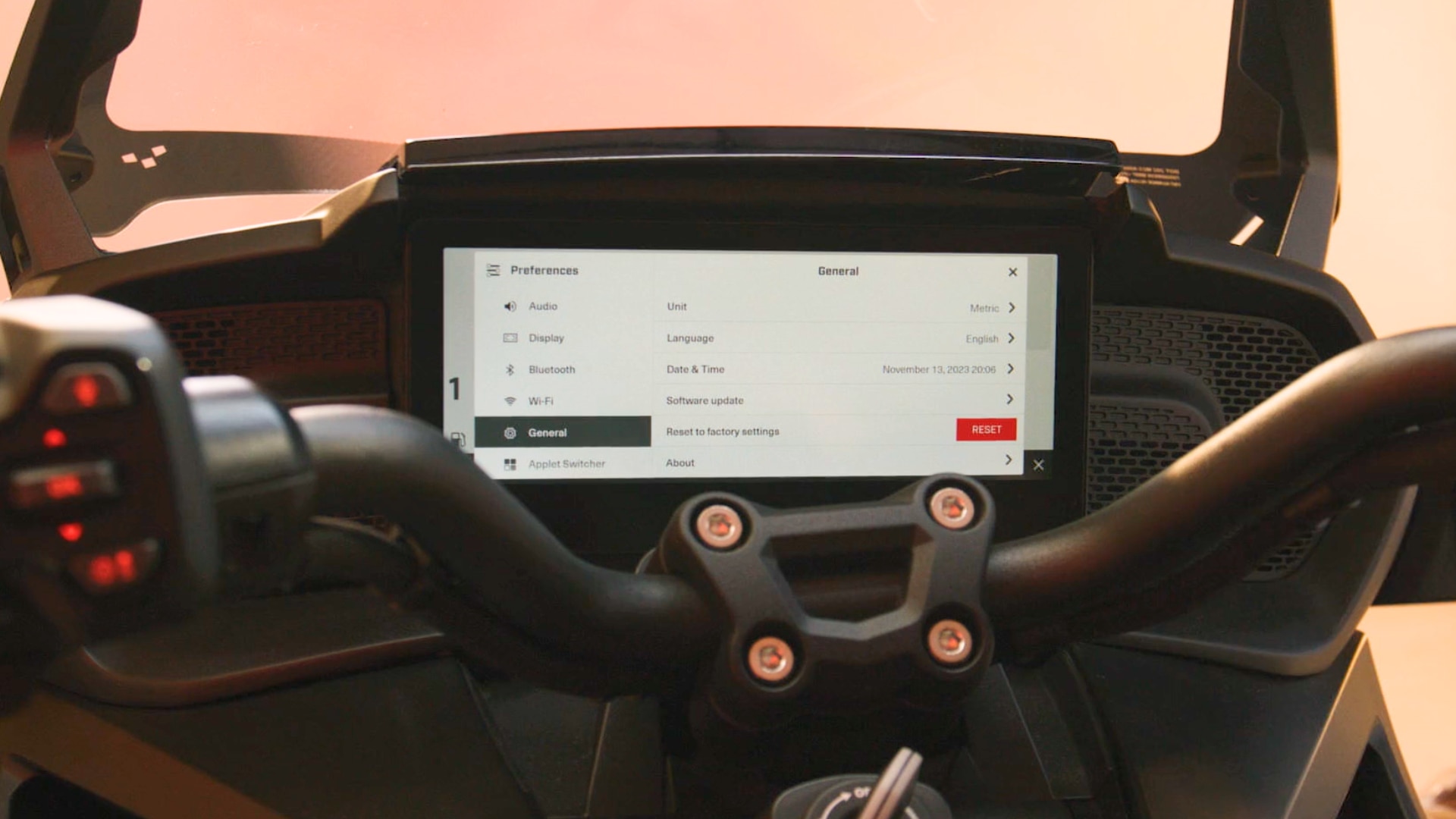
c) Une fois connecté au Wi-Fi, sélectionnez « Général » dans la liste à gauche.
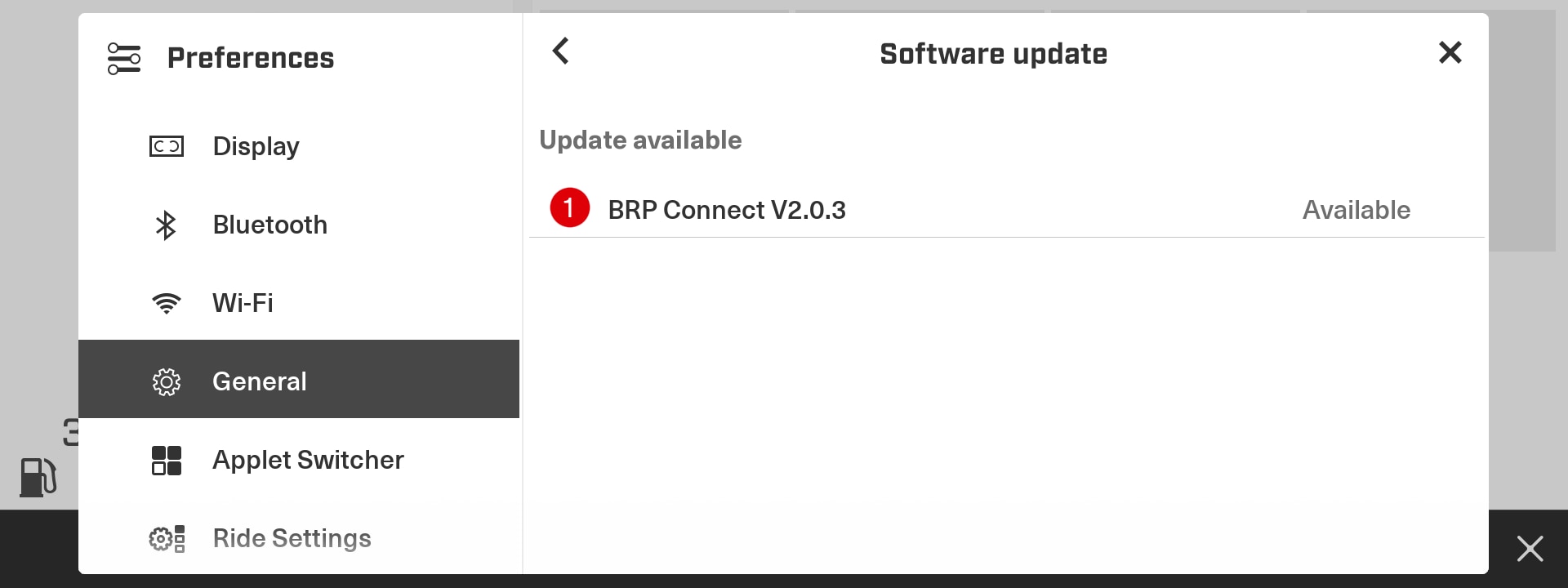
d) Sélectionnez « Mise à jour du logiciel », puis la mise à jour disponible (le cas échéant).

*Veuillez noter que le système vérifie automatiquement si une nouvelle mise à jour est disponible lorsque l’écran est connecté à un réseau Internet et que la section « Général » est ouverte.


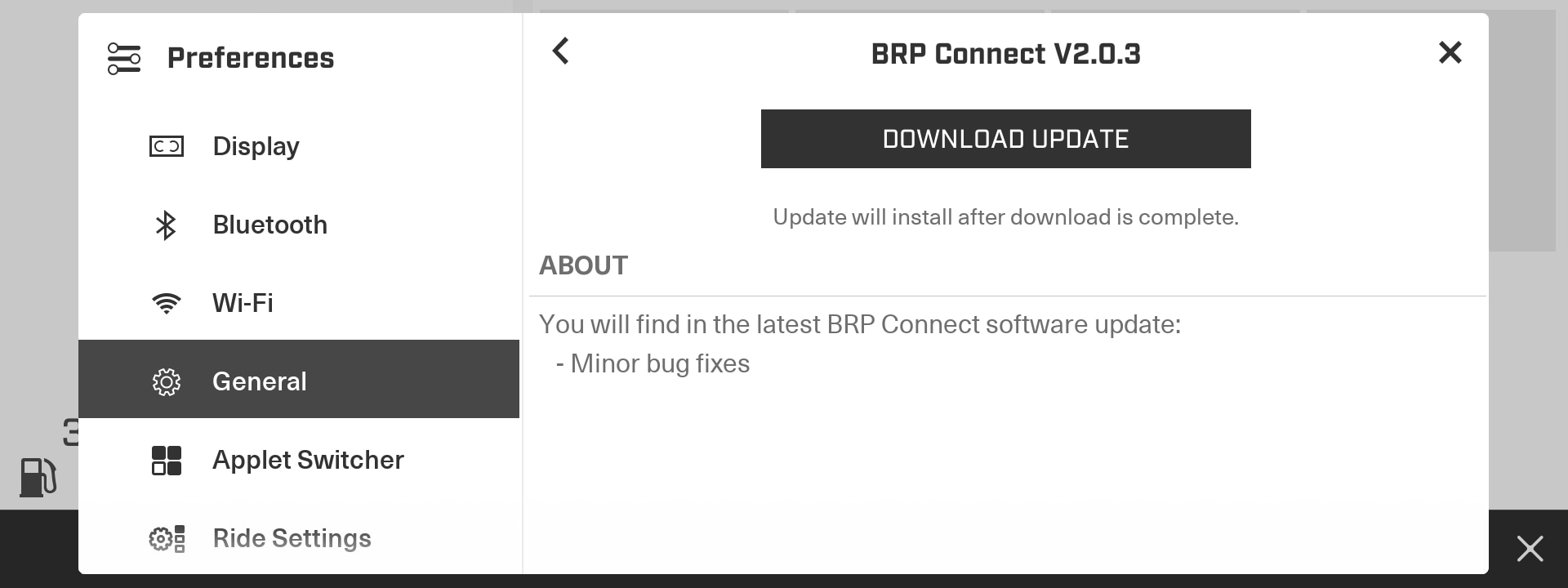
e) Appuyez sur « Télécharger la mise à jour » et le processus commencera.


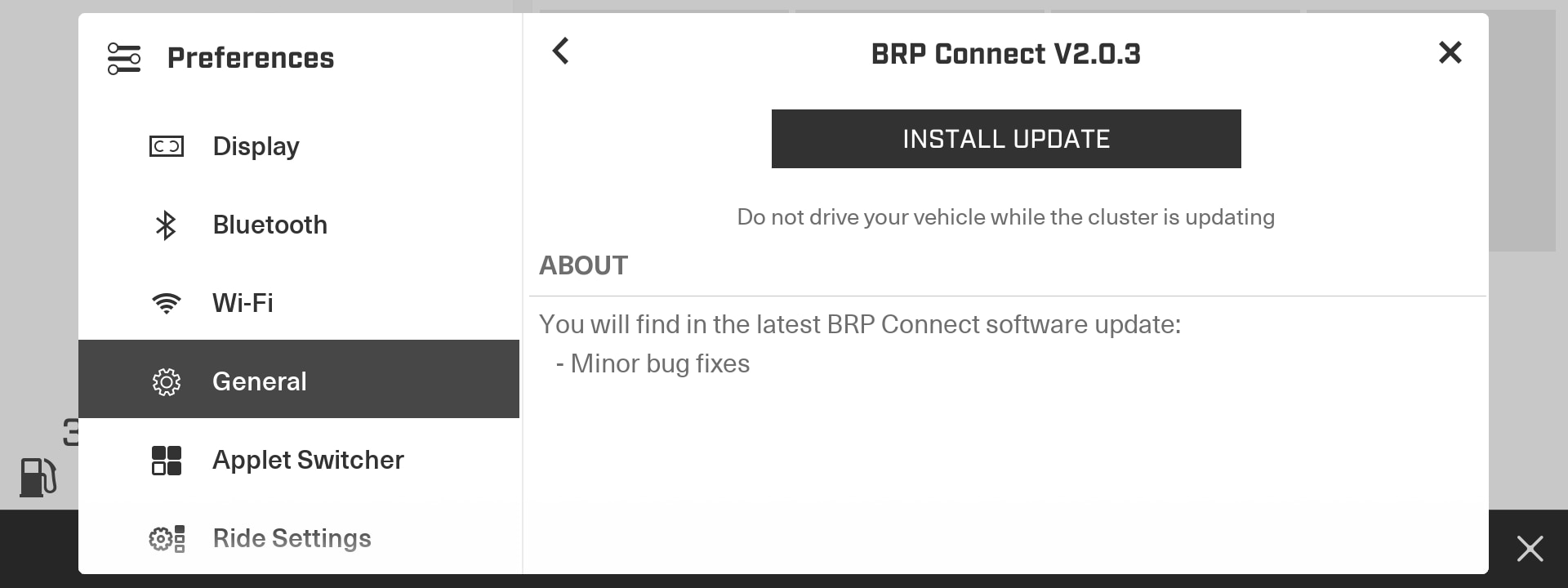
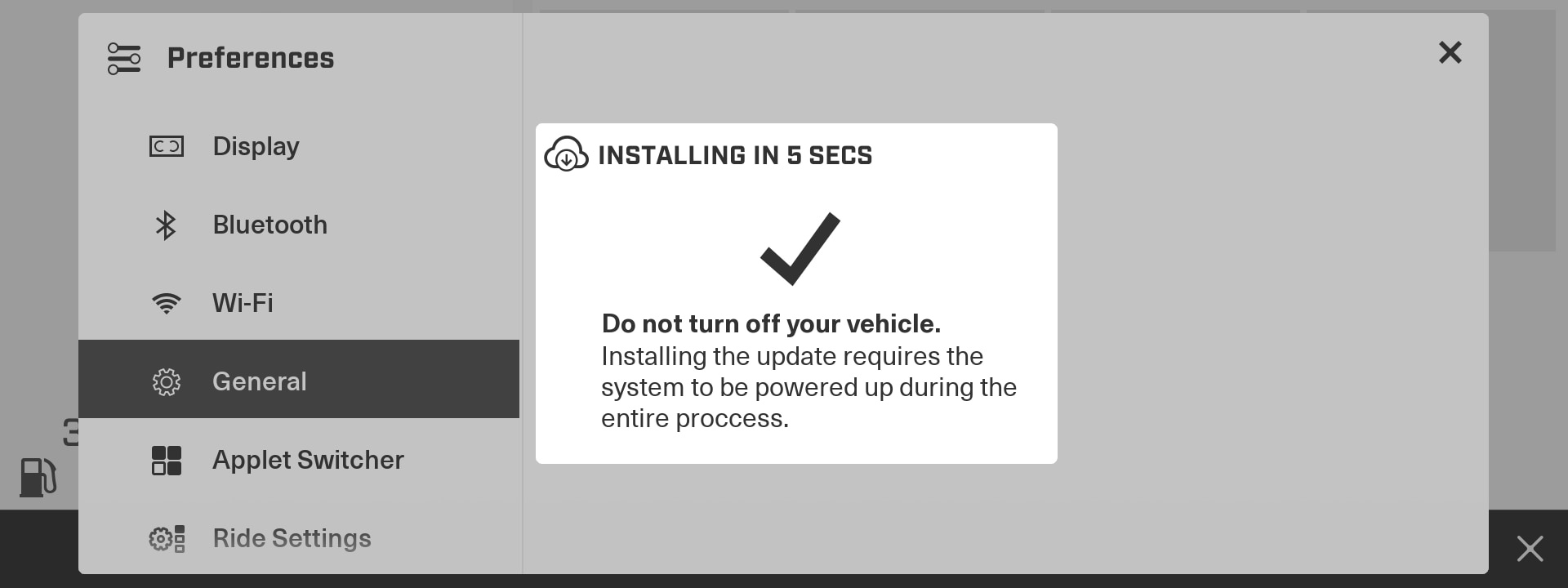
f) Une fois le téléchargement terminé, appuyez sur « Installer la mise à jour ».

*Le processus de téléchargement et d’installation devrait durer environ 10 à 20 minutes (selon la qualité de votre connexion Internet).


Une fois la mise à jour logicielle terminée, l’écran de votre Can-Am Spyder, Canyon, Pulse ou Origin redémarrera et vous serez équipé de toutes les dernières fonctionnalités pour vos prochaines aventures. Il est temps de reprendre la route !

Pour plus de conseils et guides pratiques Can-Am, consultez la section Owner Zone de notre site web. Faites bonne route !

Questions fréquentes

Le système vérifie automatiquement si une nouvelle mise à jour est disponible lorsque l’écran est connecté à un réseau Internet et que la section « Général » (dans « Paramètres ») est ouverte.

– Assurez-vous que le réseau utilisé est en 2,4 GHz et sécurisé. L’écran 10,25" peut rencontrer des problèmes de connexion avec les réseaux Wi-Fi 5 GHz.
– Si aucun réseau Wi-Fi n’est disponible à proximité du véhicule, vous pouvez partager la connexion mobile de votre smartphone via un hotspot (voici comment le faire sur les appareils Apple et Android). Notez que des frais de données cellulaires peuvent s’appliquer.
– Si votre point d’accès ne fonctionne pas, assurez-vous que le nom de votre téléphone ne contient pas d’apostrophe (ex. : Can-Am’s iPhone). Cela peut provoquer un problème de connexion avec le point d’accès de votre téléphone. Il suffit de supprimer l’apostrophe du nom de votre téléphone dans les paramètres.

Pour connaître la version du logiciel : Accédez à l’applet Véhicule, puis à Informations sur le véhicule. Vous pourrez y consulter le numéro de « logiciel BRP ».

Il suffit de démarrer le moteur de votre véhicule pour augmenter la tension de la batterie.