Cómo actualizar el software de las pantallas de los vehículos todoterreno Can-Am

¿Por qué deberías actualizar tu pantalla?

La pantalla táctil inalámbrica de 10.25″ y la pantalla táctil de 10.25″ cuentan con conectividad Wi-Fi para conectarse a tu red doméstica o a otra conexión inalámbrica de internet, para actualizar el software que opera la pantalla de tu ATV o SSV Can-Am. Al igual que con tus dispositivos móviles, esto te permite agregar nuevas funciones, mejoras en la interfaz, actualizaciones de seguridad y más.

¿Cómo actualizo la pantalla táctil de mi Can-Am?

Información importante antes de actualizar el software de la pantalla:
- Puedes apagar el motor de tu vehículo, pero la pantalla debe permanecer encendida.
- Nunca realices actualizaciones mientras conduces el vehículo.
- Asegúrate de que la batería de tu vehículo tenga suficiente carga. Recomendamos conectar un cargador al vehículo durante el proceso para garantizar que la batería tenga suficiente carga.

PASO 1: Conecta tu pantalla a una red Wi-Fi


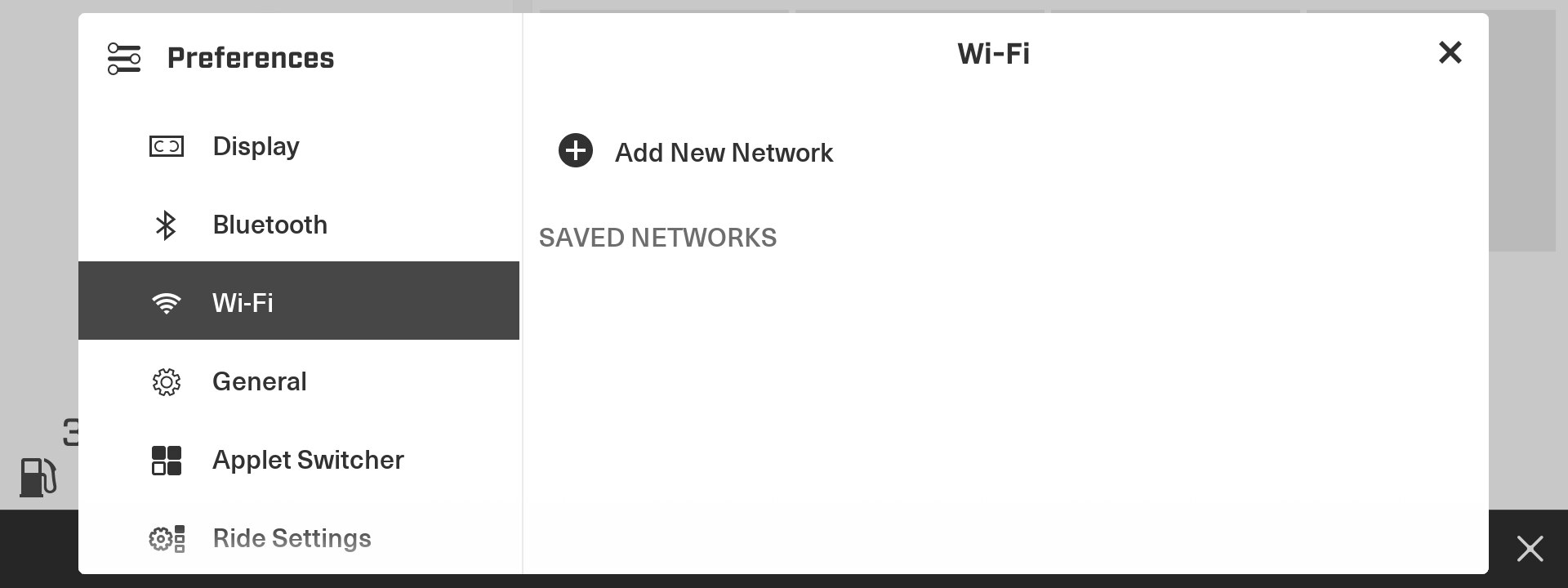
a) Desde el menú selecciona la aplicación “Configuración” y, a continuación, “Conectar” en la lista de la izquierda.

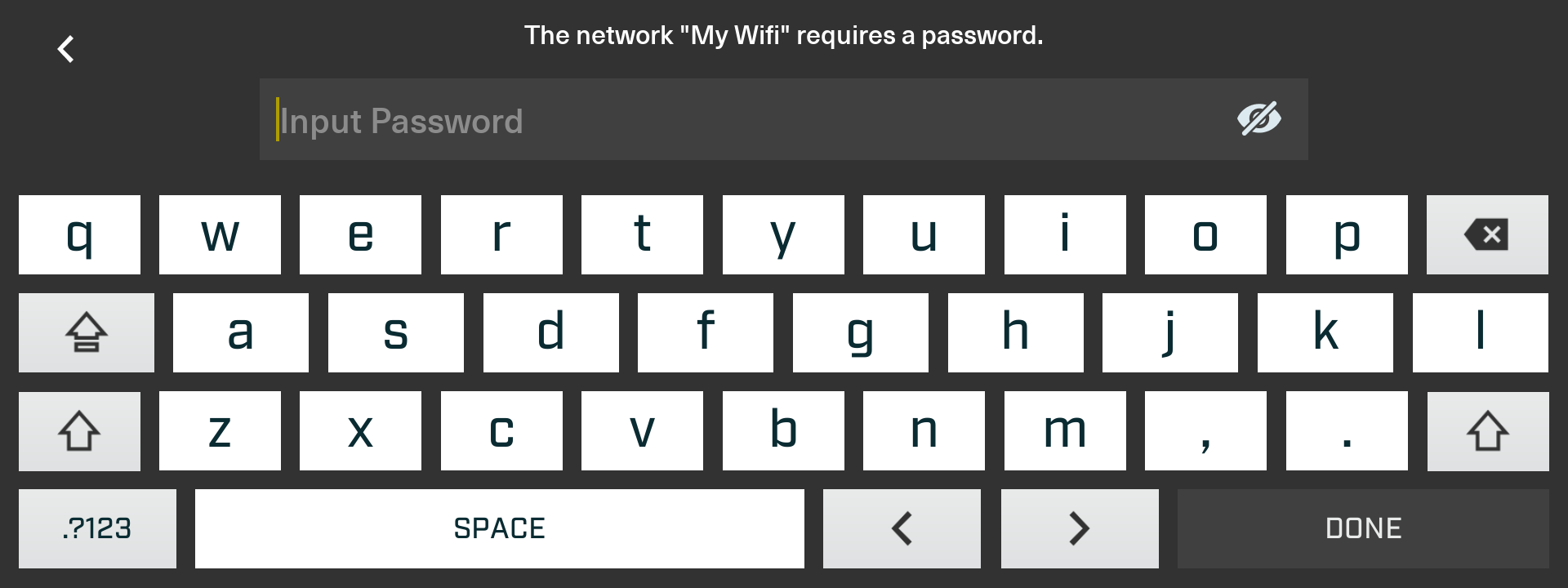
b) Ahora, selecciona "Wi-Fi", busca la red a la que deseas conectarte e ingresa la contraseña.

Nota:
- Si no hay ninguna red Wi-Fi disponible cerca del vehículo, puedes compartir la red celular de tu teléfono mediante un punto de acceso (pueden aplicarse tarifas de datos celulares)
- La pantalla solo se conectará a una red segura



PASO 2: Descarga e instala la actualización


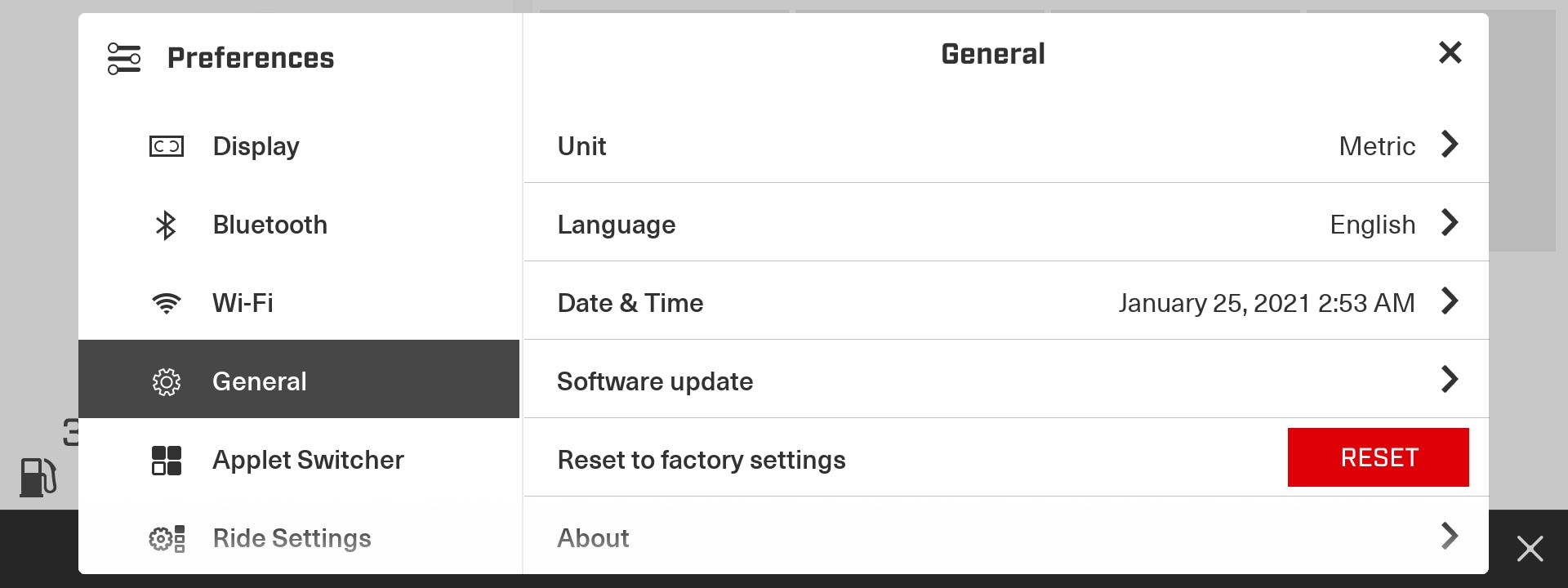
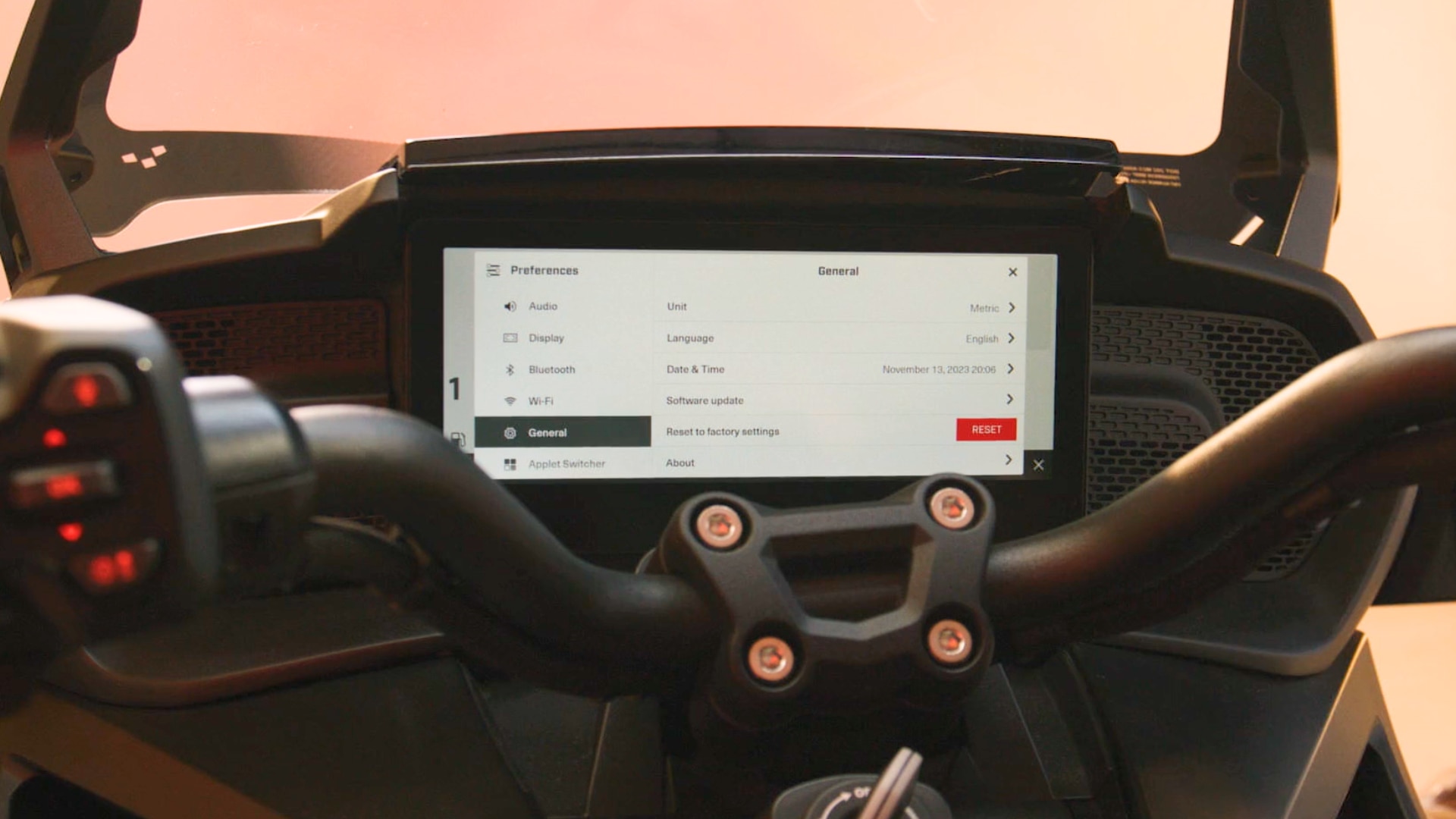
c) Una vez conectado a Wi-Fi, desliza hacia abajo y selecciona "Sistema" de la lista de la izquierda.


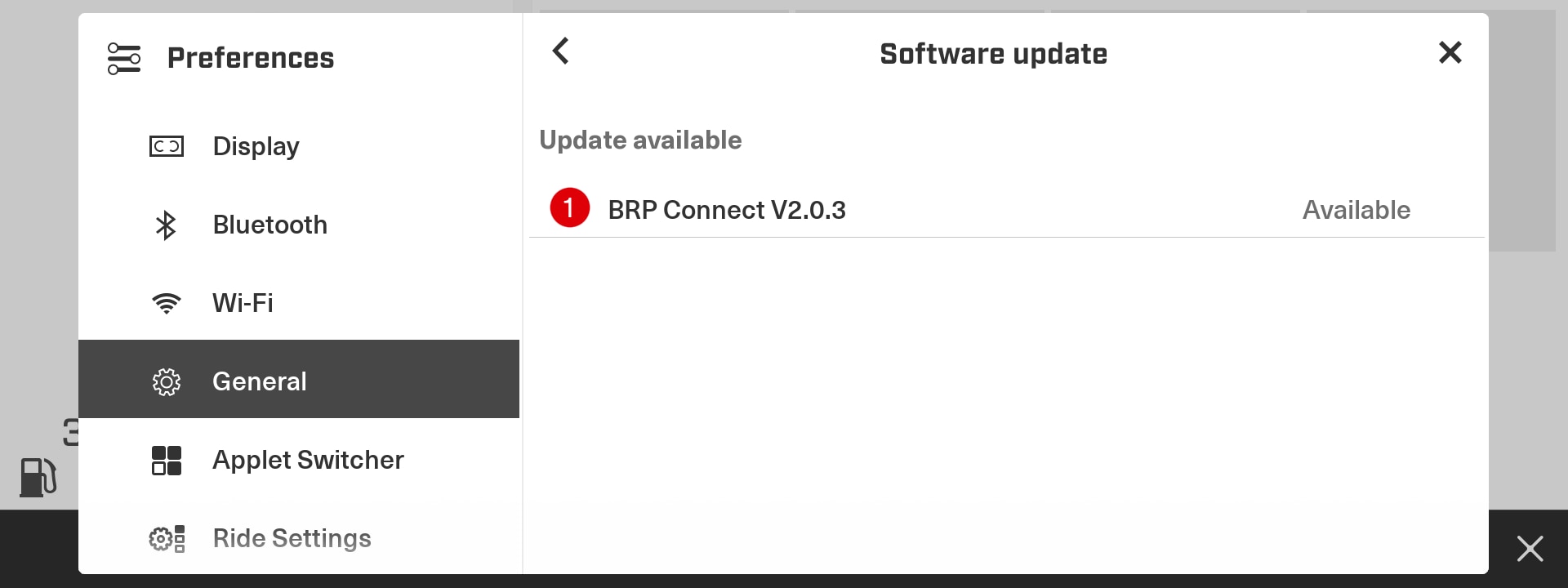
d) Selecciona "Actualización del sistema" y, a continuación, "Buscar actualizaciones"

*Ten en cuenta que el sistema verificará automáticamente si hay una nueva actualización disponible cuando la pantalla esté conectada a una red de internet y la sección “General” esté abierta.


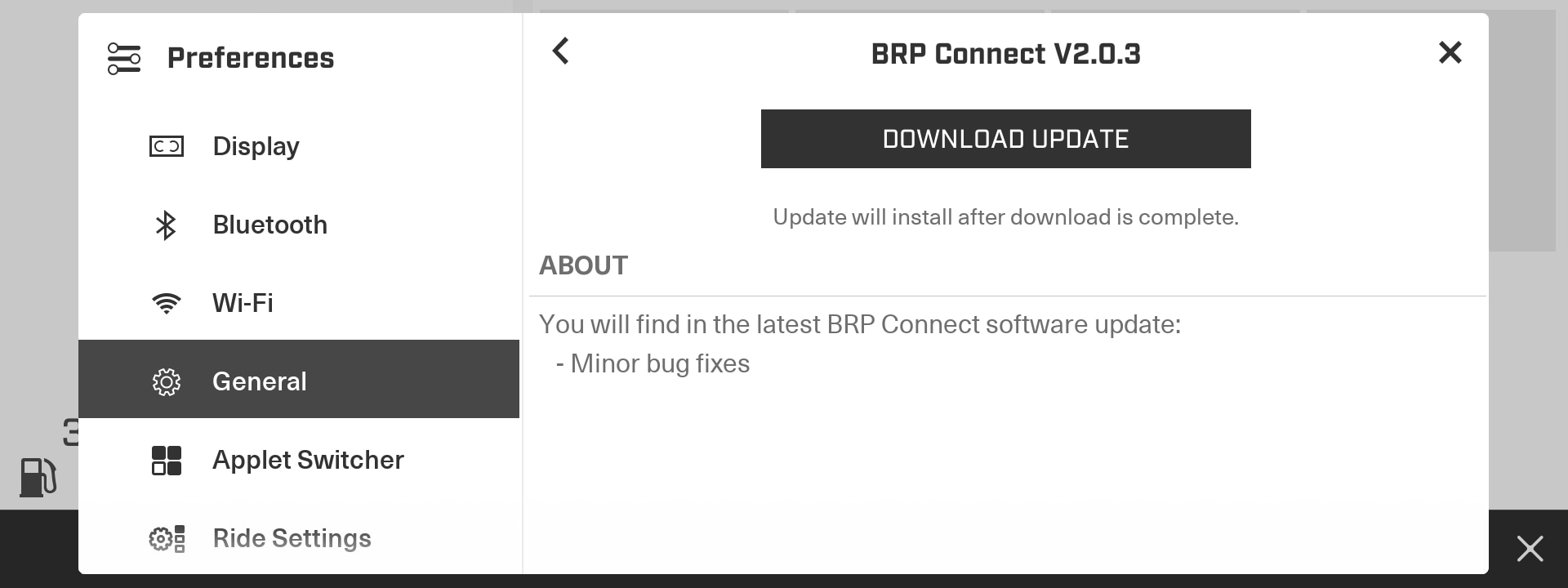
e) Si hay una actualización disponible, presiona "Descargar actualización" y sigue los pasos que aparecen en pantalla para descargarla e instalarla


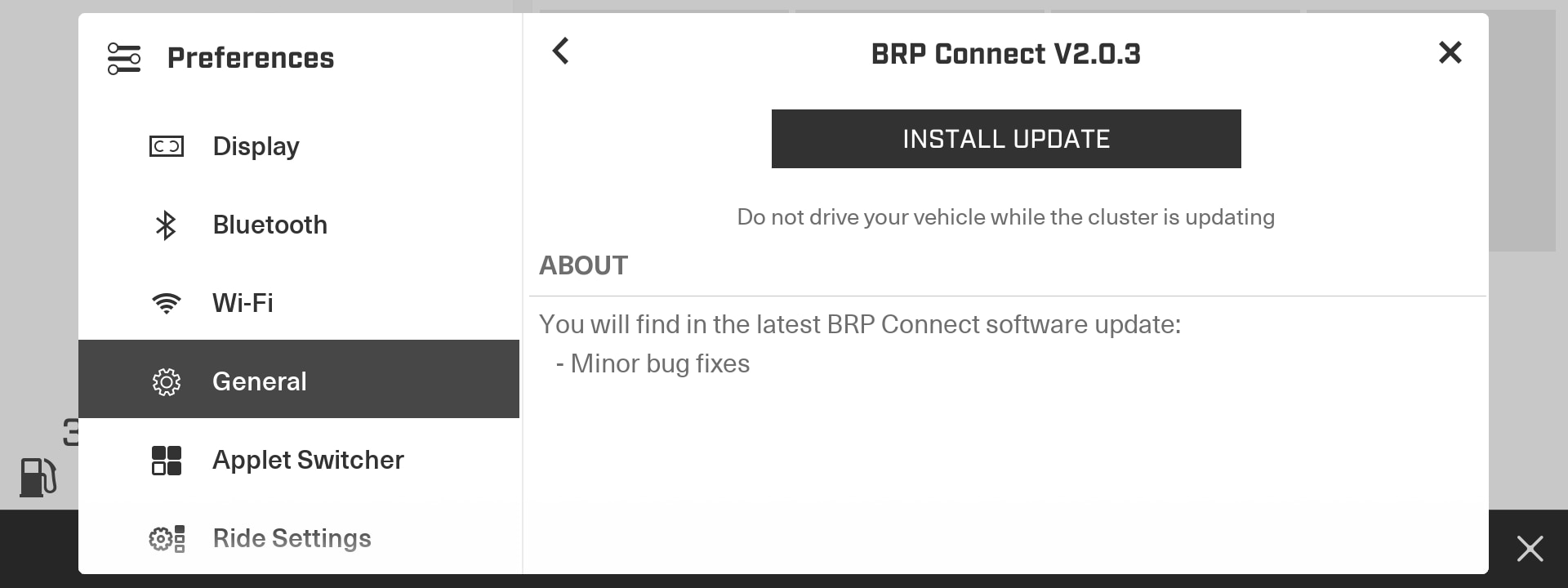
f) Una vez que se haya completado la descarga, presiona "Instalar actualización".

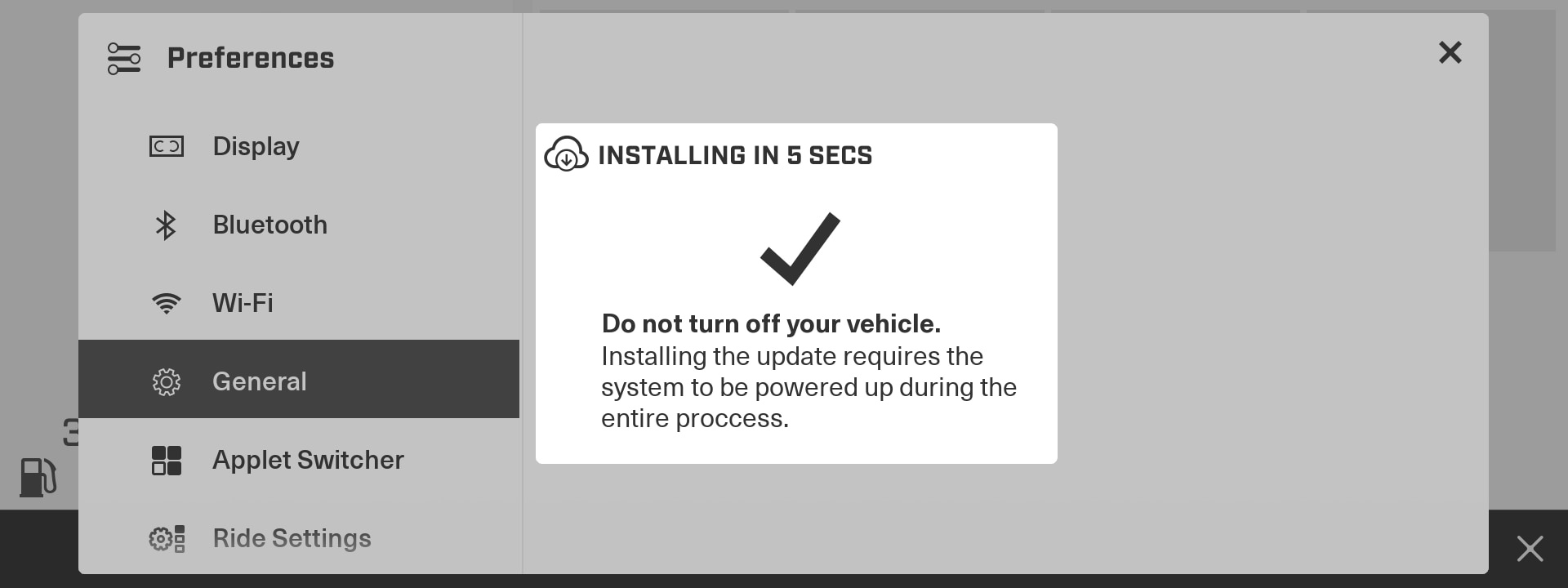
*El proceso de descarga e instalación debería tardar entre 10 y 20 minutos (dependiendo de la velocidad de tu conexión a Internet).


Una vez que se complete el proceso de actualización, la pantalla de tu vehículo se reiniciará y contarás con todas las funciones más recientes para tus próximas aventuras todoterreno. ¡Es hora de volver a la acción!

Si buscas más guías prácticas y consejos de Can-Am, visita la Zona de propietarios de nuestro sitio web. ¡Disfruta del viaje!

Preguntas frecuentes

El sistema verificará automáticamente si hay una nueva actualización disponible cuando la pantalla esté conectada a una red de internet y la sección "General" (en "Parámetros") esté abierta.

  • Asegúrate de que la red que estás usando sea de 2.4 GHz y sea segura. La pantalla de 10.25" puede experimentar problemas de conexión con redes Wi-Fi de 5 GHz.

  • Si no hay ninguna red Wi-Fi disponible cerca del vehículo, puedes compartir la red celular de tu teléfono inteligente mediante un punto de acceso personal. Solo toma en cuenta que se pueden aplicar cargos por el uso de datos celulares.

  • Si tu punto de acceso no funciona, asegúrate de que el nombre de tu teléfono no contenga un apóstrofe (ej.: iPhone de Can-Am). Esto podría causar un problema de conexión con el punto de acceso de tu teléfono. Simplemente elimina el apóstrofe del nombre de tu teléfono en la configuración del mismo.

Para saber qué versión de software tienes: Ve a la aplicación del vehículo y luego a Información del vehículo. Ahí podrás ver el "N.° de software BRP".

Simplemente puedes encender el motor de tu vehículo para proporcionar más voltaje a la batería.