Comment utiliser l’application BRP GO! pour les véhicules tout-terrain Can-Am
Prêt à aller plus loin avec une expérience de conduite connectée incomparable ? L’application BRP GO! est une solution tout-en-un qui vous offre bien plus qu’un simple guidage d’un point A à un point B. Avec l’application BRP GO!, vous pouvez télécharger des cartes, planifier des itinéraires, partager vos parcours avec vos amis, consulter les sentiers officiels, suivre vos statistiques et bien plus encore. Vous pouvez également l’utiliser directement sur le nouvel écran tactile de 10,25 pouces proposé sur certains modèles Can-Am. Découvrez les principales fonctions de l’application BRP GO! et préparez chaque étape de votre sortie grâce à cet article : avant, pendant et après votre aventure.
L’application BRP GO! améliore l’expérience de navigation sur les écrans tactiles des véhicules tout-terrain Can-Am.
– Si votre véhicule est équipé de l’écran tactile sans fil de 10,25 pouces (Traxter NextGen 2027 uniquement), lisez cet article pour découvrir comment profiter pleinement de toutes les possibilités offertes par l’application.
– Si votre véhicule est équipé de l’écran tactile de 10,25 pouces, poursuivez votre lecture pour découvrir les fonctions de navigation avancées qui vous accompagnent avant, pendant et après chaque aventure.
AVANT VOTRE SORTIE
Avant de partir à bord de votre SxS ou de votre quad Can-Am, suivez les étapes ci-dessous dans l’application afin de profiter pleinement de votre expérience sur les sentiers ou dans le désert.
Télécharger des zones pour une utilisation hors ligne
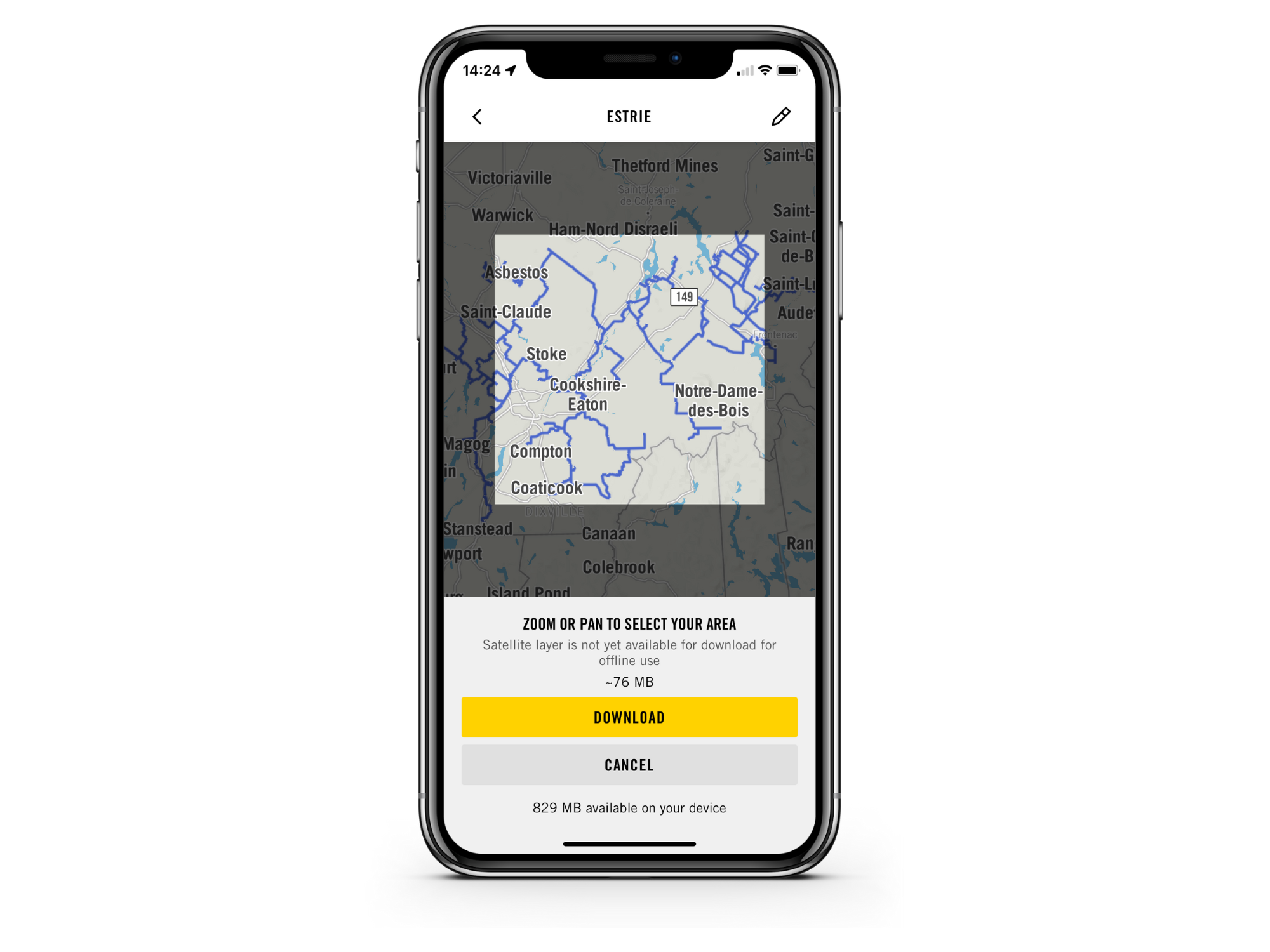
Le tout-terrain nous mène parfois dans des endroits surprenants où la connexion Internet n’est pas toujours fiable. Il est donc préférable de télécharger la zone de la carte que vous souhaitez explorer avant de quitter votre garage afin de profiter pleinement de l’application BRP GO!
Si la zone a été téléchargée à l’avance, la plupart des fonctions de navigation resteront disponibles même en cas de perte du signal. Les deux exceptions sont les fonctions de localisation de vos amis sur la carte et d’enregistrement d’un emplacement personnalisé, qui nécessitent en permanence une connexion au réseau mobile.
Remarque :
– Pour télécharger une zone, vous devez disposer d’une connexion Internet.
– Vous pouvez uniquement télécharger une zone dans la couche par défaut (Standard).
Dans l’onglet NAVIGATION :
1– Appuyez sur l’icône DÉTAILS DE LA CARTE en haut à droite (sous la barre de recherche) et assurez-vous que l’univers TOUT-TERRAIN est sélectionné.
2– Faites défiler l’écran vers le bas et sélectionnez GÉRER LES TÉLÉCHARGEMENTS.
3– Sélectionnez AJOUTER UNE ZONE.
4– Effectuez un zoom et/ou déplacez la carte pour sélectionner votre zone. L’application estimera et affichera la taille de téléchargement de la zone.
5– Appuyez sur TÉLÉCHARGER
Vous pouvez renommer ou supprimer votre zone hors ligne en répétant les étapes 1 et 2, en sélectionnant la zone, puis en appuyant sur l’icône en forme de crayon (en haut à droite) ou sur SUPPRIMER LA ZONE.
Planifiez vos itinéraires
Planifiez facilement vos aventures sur les sentiers ou hors sentier grâce à notre application. Créez des itinéraires pour bénéficier d’une navigation étape par étape sur les sentiers officiels pour ORV et connaître la distance jusqu’à votre destination et votre prochaine étape. Vous pouvez également personnaliser votre trajet en ajoutant des points d’intérêt officiels ou personnalisés.
Pour les sorties hors sentiers, vous pouvez ajouter manuellement des points de cheminement sur la carte afin que l’itinéraire se crée dynamiquement avec des lignes pointillées indiquant les segments hors sentiers. Adoptez une conduite responsable en restant sur les parcours officiels ou les terrains privés. Découvrez notre programme Pilote responsable pour obtenir des conseils sur la protection de l’environnement.
Il existe plusieurs façons de créer un itinéraire.
Méthode principale
Dans l’onglet NAVIGATION
- Appuyez sur l’icône TRAJETS en haut à gauche (sous la barre de recherche).
- Sélectionnez CRÉER UN ITINÉRAIRE
- Faites glisser le marqueur sur la carte jusqu’au point de départ souhaité.
– Vous pouvez appuyer sur l’icône « Rechercher » pour choisir un point d’intérêt officiel ou personnalisé. - Appuyez sur COMMENCER ICI
- Sélectionnez + ÉTAPE pour ajouter un autre point de passage à l’itinéraire.
– Vous pouvez appuyer sur l’icône « Rechercher » pour choisir un point d’intérêt officiel ou personnalisé. - Appuyez sur AJOUTER À L’ITINÉRAIRE
- Répétez les étapes 5 et 6 ci-dessus jusqu’à ce que vous ayez créé l’itinéraire souhaité.
- Sélectionnez SUIVANT
- Faites légèrement défiler l’écran vers le bas pour afficher :
– Véhicules admissibles
– Type de terrain - Appuyez sur les 3 points en haut à droite si vous souhaitez renommer l’itinéraire, le partager, l’ajouter à un groupe ou le dupliquer.
- Appuyez sur DÉMARRER pour commencer à suivre l’itinéraire avec un guidage étape par étape sur les sentiers officiels pour ORV et des indications de distance, ou sélectionnez la flèche en haut à gauche pour enregistrer l’itinéraire et l’utiliser ultérieurement.
Autre méthode – À partir d’un point d’intérêt
Dans l’onglet NAVIGATION
- Sélectionnez un point d’intérêt sur la carte ou créez-en un personnalisé (appuyez longuement sur l’écran).
- Appuyez sur DÉFINIR COMME POINT DE DÉPART*.
- Suivez les étapes 5 à 11 de la méthode principale ci-dessus.
*Pour vous rendre directement à ce point depuis votre position actuelle, appuyez sur C’EST PARTI, puis suivez les étapes 9 à 11 de la méthode principale ci-dessus.
Autre méthode – À partir de la recherche
Dans l’onglet NAVIGATION
- Appuyez sur la barre de recherche en haut de l’écran
- Choisissez un point d’intérêt officiel ou personnalisé.
- Appuyez sur DÉFINIR COMME POINT DE DÉPART*.
- Suivez les étapes 5 à 11 de la méthode principale ci-dessus.
*Pour vous rendre directement à ce point depuis votre position actuelle, appuyez sur C’EST PARTI, puis suivez les étapes 9 à 11 de la méthode principale ci-dessus.
Créer et enregistrer des emplacements personnalisés
Créez et enregistrez des emplacements personnalisés dans votre compte BRP GO!, comme votre domicile, l’adresse d’un ami ou un lieu offrant un beau panorama. Vos emplacements sauvegardés apparaîtront sur la carte sous forme d’icônes étoilées et seront facilement accessibles grâce à la barre de recherche. Si vous êtes en cours de parcours et que vous voulez rejoindre l’emplacement de votre ami, sélectionnez simplement votre emplacement personnalisé et un itinéraire vers votre destination apparaîtra.
- Accédez à l’onglet NAVIGATION
- Assurez-vous que l’univers TOUT-TERRAIN est sélectionné.
- Appuyez longuement sur l’écran à l’endroit où vous souhaitez ajouter le point d’intérêt (POI).
- Appuyez sur ENREGISTRER LE LIEU.
- Une fenêtre contextuelle s’affichera pour vous permettre de nommer le POI.
- Appuyez sur ENREGISTRER LE LIEU.

Suivez la position de vos amis
Le tout-terrain est encore plus amusant avec votre groupe à vos côtés. Pour rester en contact avec vos amis pendant un trajet, vous devez 1) les ajouter comme amis dans l’application et 2) les inviter à rejoindre votre groupe.
La fonction « Localiser vos amis sur la carte » nécessite une connexion à un réseau mobile pour fonctionner Si l’un de vos amis perd la connexion, son icône deviendra grise et restera à sa dernière position enregistrée. Sa position sera mise à jour dès qu’il se reconnectera à un réseau mobile.
- Accédez à l’onglet GROUPES
- Appuyez sur + AJOUTER DES AMIS
- Envoyez le lien généré à votre ami
- Si votre ami ne possède pas BRP GO!, il recevra une notification l’invitant à télécharger l’application. Il recevra l’invitation après avoir téléchargé l’application.
- S’il possède BRP GO!, il recevra une notification.
- Vous devrez peut-être faire glisser l’écran vers le bas pour actualiser la liste et l’y voir apparaître.
- Accédez à l’onglet GROUPES et sélectionnez Groupes en haut de la page.
- Appuyez sur + CRÉER UN GROUPE
- Appuyez sur le rectangle sous NOM pour nommer le groupe.
- Sélectionnez CRÉER UN GROUPE
- Appuyez sur Ajouter un ami.
- Sélectionnez un ou plusieurs amis dans la liste, puis sélectionnez CONFIRMER.
Remarque : Il se peut que vous deviez faire glisser l’écran vers le bas pour actualiser la liste et afficher les membres du groupe. - Assurez-vous que tous les membres du groupe sont connectés en appuyant sur CONNECTER au bas de l’écran.
*Cette fonction nécessite une connexion Internet pour fonctionner.
Pendant votre trajet
Lorsque vous êtes prêt à partir, suivez les étapes ci-dessous !
Connectez votre téléphone à votre véhicule
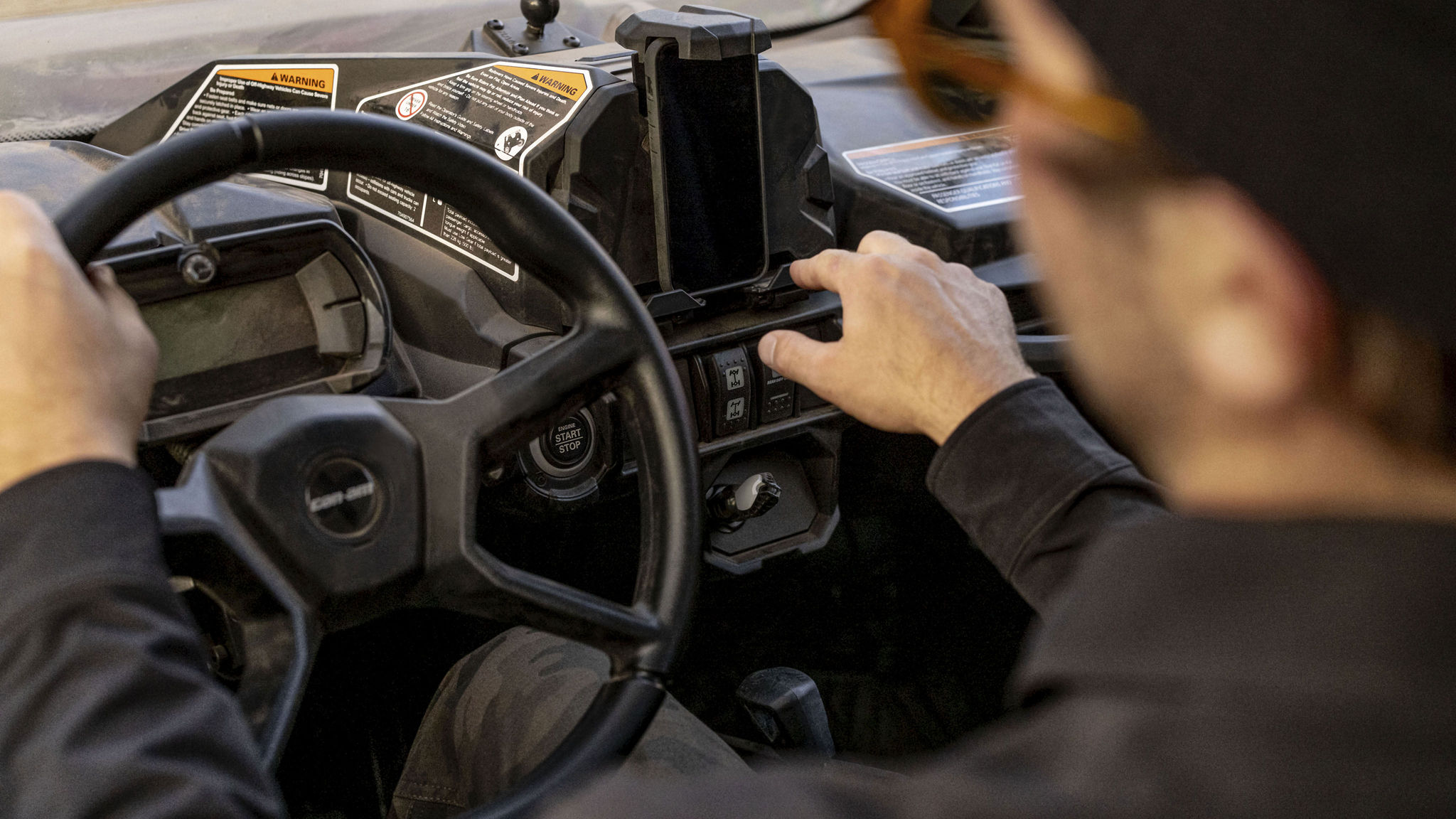
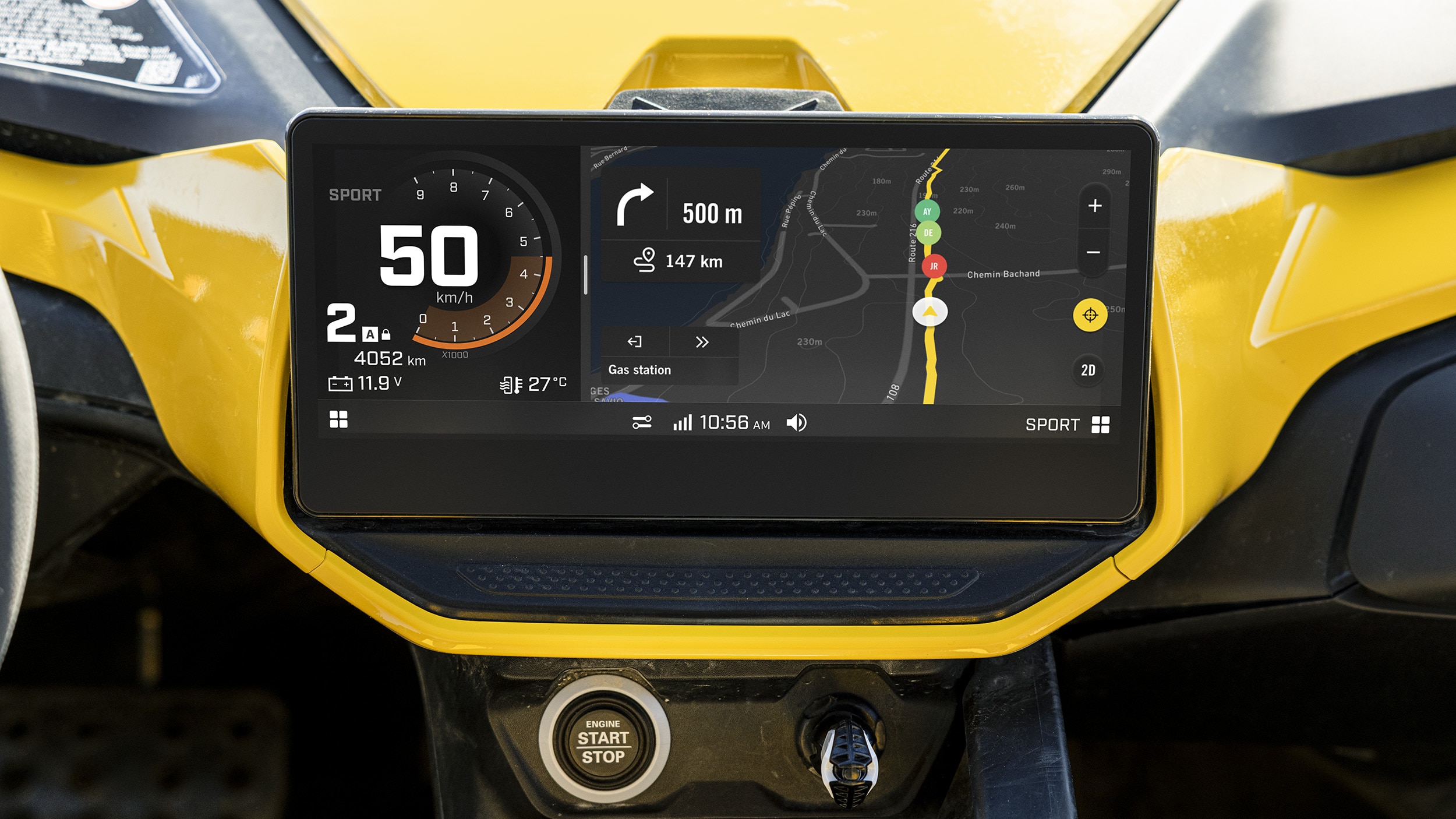
Si votre véhicule est équipé de l’écran tactile de 10,25 pouces, vous pouvez y connecter votre téléphone et utiliser directement l’application BRP GO! Profitez d’une navigation fluide dans l’application grâce aux commandes au guidon ou à l’écran tactile, pour une expérience intuitive et parfaitement intégrée.
Si votre véhicule n’est pas équipé de l’écran tactile de 10,25 pouces, vous pouvez tout de même utiliser BRP GO! sur votre téléphone et profiter de toutes ses fonctions. Pour faciliter la navigation, installez simplement votre téléphone sur un support fixé au véhicule !
- Téléchargez l’application BRP GO!.
- Assurez-vous que votre téléphone est déverrouillé et que l’application BRP GO! est ouverte.
- Connectez votre téléphone au véhicule à l’aide d’un câble USB (le connecteur USB se trouve dans la boîte à gants). Une fois la connexion établie, un écran noir s’affichera.
- Ouvrez l’applet Navigation sur l’écran de votre véhicule.
Veuillez noter qu’avec l’écran tactile de 10,25 pouces, il n’est pas nécessaire de jumeler votre téléphone au véhicule via Bluetooth pour utiliser BRP GO! Une connexion USB suffit.
Commencez votre trajet avec BRP GO!
Prêt à partir ? Il est temps de lancer votre trajet BRP GO! sur l’écran de votre véhicule. Il existe deux façons de commencer un trajet dans BRP GO!
– Suivre un itinéraire créé
– Commencer un trajet enregistré
- Appuyez sur l’icône Itinéraires dans les options à gauche de l’écran (deuxième option à partir du haut).
- Sélectionnez l’itinéraire que vous souhaitez suivre, puis appuyez sur DÉMARRER.
- Appuyez sur le bouton ENREGISTRER LE TRAJET au bas de l’écran.
- Après avoir appuyé sur la flèche en bas à gauche de l’écran, un résumé des statistiques de votre trajet et une trace de votre parcours seront enregistrés dans votre profil (TRAJETS > Terminés).
- Sur l’écran Carte, cliquez sur l’icône de groupe en bas à gauche de l’écran.
- Appuyez sur CONNECTER pour le groupe souhaité (vos amis pourront alors voir votre position sur la carte).
- Pour vous déconnecter du groupe, appuyez sur la flèche rouge en bas à gauche de la fenêtre.
Veuillez noter que cette fonction nécessite une connexion à un réseau mobile pour fonctionner correctement.

Découvrez les informations détaillées de la carte
Personnalisez l’affichage de votre carte à l’aide des options suivantes :
- Zoom avant/arrière : Ajustez l’affichage pour bénéficier d’une visibilité optimale.
- Verrouillage du nord vers le haut : Conservez la carte fixe en position orientée vers le haut, à la manière d’une carte papier.
- Légende des sentiers : Consultez les types de véhicules autorisés sur les sentiers.
- Style de la carte : Sélectionnez le mode d’affichage de la carte : standard, satellite ou hors ligne.
- Vue 2D ou 3D : Choisissez entre une vue du dessus (2D) et une perspective au niveau du sol (3D).

Sur mobile : Pincez l’écran avec vos doigts pour zoomer ou dézoomer selon le niveau de détail souhaité.
Sur l’écran tactile de 10,25 pouces : Utilisez les boutons « + » et « - » prévus à cet effet pour effectuer un zoom avant ou arrière.
Pendant l’enregistrement d’une sortie ou le suivi d’un itinéraire, cliquez sur l’icône de la boussole située en bas à droite de l’écran. Pour désactiver la fonction, cliquez une seconde fois sur l’icône.
Vous pouvez en savoir plus sur les types de véhicules autorisés sur les sentiers en cliquant sur le bouton « Détails de la carte » situé dans le coin supérieur droit de l’écran Cartes. Les couleurs représentent les différents types de véhicules. Voici la signification de chaque couleur :
– Vert : Le type de véhicule autorisé sur ce sentier est inconnu.
– Marron : Le sentier convient aux motos tout-terrain.
– Violet : Le sentier convient aux OHV de moins de 127 cm de large.
– Rose : Le sentier convient aux OHV.
– Bleu : Le sentier convient à tous les types de véhicules tout-terrain.
– Pointillés rouges : Le sentier est indisponible (fermé).
Sur l’écran Cartes, sélectionnez le bouton « Détails de la carte » en haut à droite, puis activez l’option « Affichage de la carte en 3D ». Si l’option Vue 3D est désactivée, la carte s’affichera en 2D.
Sur votre téléphone : Le mode d’affichage doit être modifié dans les paramètres de votre téléphone (Affichage et luminosité). L’application adoptera automatiquement le mode d’affichage du téléphone.
Sur l’écran de votre véhicule : Lorsque votre téléphone (et BRP GO!) est connecté à votre écran, l’application adopte automatiquement le mode d’affichage du véhicule. Pour modifier le mode d’affichage de l’écran tactile de 10,25 pouces, allez dans Menu Applet > Préférences > Affichage > Apparence
APRÈS VOTRE SORTIE
Prolongez la montée d’adrénaline même une fois votre trajet terminé ! Consultez vos statistiques de conduite et revivez les sensations fortes en reprenant ces parcours inoubliables. L’aventure ne s’arrête pas lorsque le moteur s’éteint !
Consultez vos statistiques de conduite
Une fois votre trajet terminé, les principales statistiques de conduite seront enregistrées dans l’application BRP GO! Consultez-les à tout moment pour connaître la durée totale, le temps de déplacement, la distance parcourue, votre vitesse moyenne ainsi que les altitudes maximale et minimale.
Une fois votre trajet terminé dans l’application, les statistiques de conduite s’affichent dans l’application mobile.
Vous pouvez consulter les statistiques à tout moment en accédant à : Section TRAJETS > Onglet Terminés > Sélectionnez le trajet pour lequel vous souhaitez afficher les statistiques.

Dupliquer des trajets précédents
Revivez vos meilleurs moments à bord de votre Can-Am grâce à l’application BRP GO! et profitez-en encore davantage la deuxième fois ! Voici comment procéder :
- Pour les trajets avec itinéraire : Accédez simplement à vos itinéraires, sélectionnez celui que vous souhaitez refaire, puis appuyez sur DÉMARRER pour suivre le même parcours et atteindre les mêmes points de passage.
- Pour les trajets enregistrés : Dupliquez l’itinéraire et affichez le trajet précédent (fil d’Ariane) sur la carte dans une couleur distincte afin de revenir exactement au même endroit.