Comment utiliser la navigation tout-terrain dans BRP GO!

Lorsque vous ouvrez l’application Navigation, une carte prétéléchargée s’affiche. Elle comprend des points d’intérêt et les sentiers officiels pour ORV dans les régions prises en charge. Cette expérience intégrée offre plusieurs fonctions essentielles pour vous aider à atteindre votre destination.


Éléments de la carte


Zoom avant/arrière : Ajustez rapidement l’affichage pour obtenir une vue d’ensemble ou vous concentrer sur les détails afin de toujours bénéficier du niveau de visibilité adapté à votre trajet.
 

Échelle et altitude

Consultez l’échelle actuelle de la carte lorsque vous zoomez, ainsi que votre altitude en temps réel pour mieux vous situer.
 

Boussole

Gardez le sens de l’orientation et touchez l’icône pour verrouiller ou déverrouiller l’affichage avec le nord en haut, où que vous alliez.
 

Paramètres de la carte

Personnalisez facilement l’affichage en passant de la vue 2D à la vue 3D selon vos préférences.
 

Enregistrer un trajet

Vous pouvez sélectionner le bouton ENREGISTRER au bas de l’écran pour enregistrer un trajet. Lorsque vous arrêtez l’enregistrement, vous pouvez accéder à un récapitulatif contenant les statistiques pertinentes du trajet en procédant comme suit :
 

1. Sélectionnez l’icône TRAJETS.


2. Appuyez sur TRAJETS TERMINÉS.
Vous pouvez également renommer ou supprimer un trajet enregistré en le sélectionnant.


Points d’intérêt


La fonction Group Ride de l’application Navigation permet le partage de position entre véhicules, sans connexion à un téléphone ni réseau cellulaire. Elle est conçue pour les véhicules BRP compatibles équipés soit de l’écran tactile sans fil de 10,25 po (modèles 2027 et plus récents), soit de l’écran tactile de 10,25 po (modèles 2024 et plus récents avec le module GPS avec Group Ride installé), dans les régions prises en charge. Vous pouvez facilement suivre les autres véhicules directement sur la carte dans un rayon de plus de 1,6 km. Chaque membre du groupe est représenté par une icône d’une couleur distincte, tandis que les autres véhicules BRP apparaissent sous forme d’icônes noires.

Remarque : Les amis ajoutés aux groupes dans l’application BRP GO! sont indépendants des groupes rejoints ou créés sur l’écran du véhicule.


Activer la fonction

1. Sélectionnez l’icône GROUPES.


2. Appuyez sur PARTAGER LA POSITION.
3. Enregistrez les initiales de votre choix.
 

Créer un groupe

Lorsque l’invite vous demandant de saisir le code du groupe s’affiche :

1. Saisissez le code à 4 chiffres de votre choix.
2. Appuyez sur REJOINDRE.
3. Communiquez le code du groupe (le code à 4 chiffres que vous avez saisi) à vos amis.
 

Rejoindre un groupe

Lorsque l’invite vous demandant de saisir le code du groupe s’affiche :

1. Saisissez le code du groupe qui vous a été communiqué.
2. Appuyez sur REJOINDRE.
 

Masquer les personnes extérieures au groupe

Vous pouvez filtrer la carte afin d’afficher uniquement les véhicules appartenant à votre groupe.

1. Sélectionnez l’icône GROUPES.
2. Activez l’option AFFICHER UNIQUEMENT LES MEMBRES DU GROUPE.
 

Une fois un groupe créé ou rejoint, il demeure sauvegardé dans la mémoire de l’écran jusqu’à votre départ manuel du groupe, pour vous permettre de reprendre facilement votre parcours là où vous l’avez interrompu.


Transférer des données sans fil depuis BRP GO!


Profitez d’une expérience de navigation améliorée en transférant sans fil les données de l’application BRP GO! vers votre véhicule via Bluetooth. Envoyez facilement des itinéraires et des points d’intérêt personnalisés vers votre écran et maintenez à jour les sentiers officiels pour ORV sur votre carte.

Transférer des itinéraires et des points d’intérêt personnalisés


Sur votre écran :
1. Jumelez votre téléphone à l’écran via Bluetooth.
Paramètres > Connexion > Bluetooth > Téléphone > Jumeler un nouvel appareil


2. Ouvrez l’application Navigation.
Sur votre téléphone :
3. Ouvrez l’application BRP GO!, puis connectez-vous ou créez un compte.
4. Accédez à : Navigation > Détails de la carte > Afficher les sentiers des véhicules
5. Appuyez sur « Télécharger » pour accéder à la liste des régions disponibles.
6. Sélectionnez les régions pour lesquelles vous souhaitez recevoir les mises à jour des sentiers officiels pour ORV et des points d’intérêt.


7. Appuyez sur TÉLÉCHARGER ET TRANSFÉRER.
Un cercle orange doit apparaître sur votre écran pour indiquer que les « Sentiers et lieux » sont en cours de synchronisation. Une coche verte apparaît à côté de « Synchroniser les itinéraires » et de « Mes lieux » une fois le transfert terminé.

Si vous avez déjà créé un itinéraire ou un point d’intérêt personnalisé dans l’univers TOUT-TERRAIN de l’application BRP GO!, il sera transféré automatiquement. Désormais, lorsque votre téléphone est connecté à l’écran via Bluetooth et que l’application est ouverte, les nouveaux itinéraires et points d’intérêt seront transférés automatiquement. Découvrez ci-dessous comment créer un itinéraire et mettre à jour les sentiers ORV officiels.

Créer un itinéraire

Pour créer un itinéraire dans l’application BRP GO! sur votre téléphone :

1. Accédez à l’onglet NAVIGATION

2. Appuyez sur l’icône TRAJETS en haut à gauche (sous la barre de recherche).

3. Sélectionnez CRÉER UN ITINÉRAIRE

4. Faites glisser le marqueur sur la carte jusqu’au point de départ souhaité.

– Vous pouvez appuyer sur l’icône « Rechercher » pour choisir un point d’intérêt officiel ou personnalisé.

5. Appuyez sur COMMENCER ICI

6. Sélectionnez + ÉTAPE pour ajouter un autre point de passage à l’itinéraire.

– Vous pouvez appuyer sur l’icône « Rechercher » pour choisir un point d’intérêt officiel ou personnalisé.

7. Appuyez sur AJOUTER À L’ITINÉRAIRE

8. Répétez les étapes 5 et 6 ci-dessus jusqu’à ce que vous ayez créé l’itinéraire souhaité.

9. Sélectionnez SUIVANT

10. Appuyez sur les 3 points en haut à droite pour renommer l’itinéraire, le partager, l’ajouter à un groupe, le dupliquer ou le supprimer.

11. Sélectionnez la flèche en haut à gauche pour enregistrer l’itinéraire et l’utiliser ultérieurement.
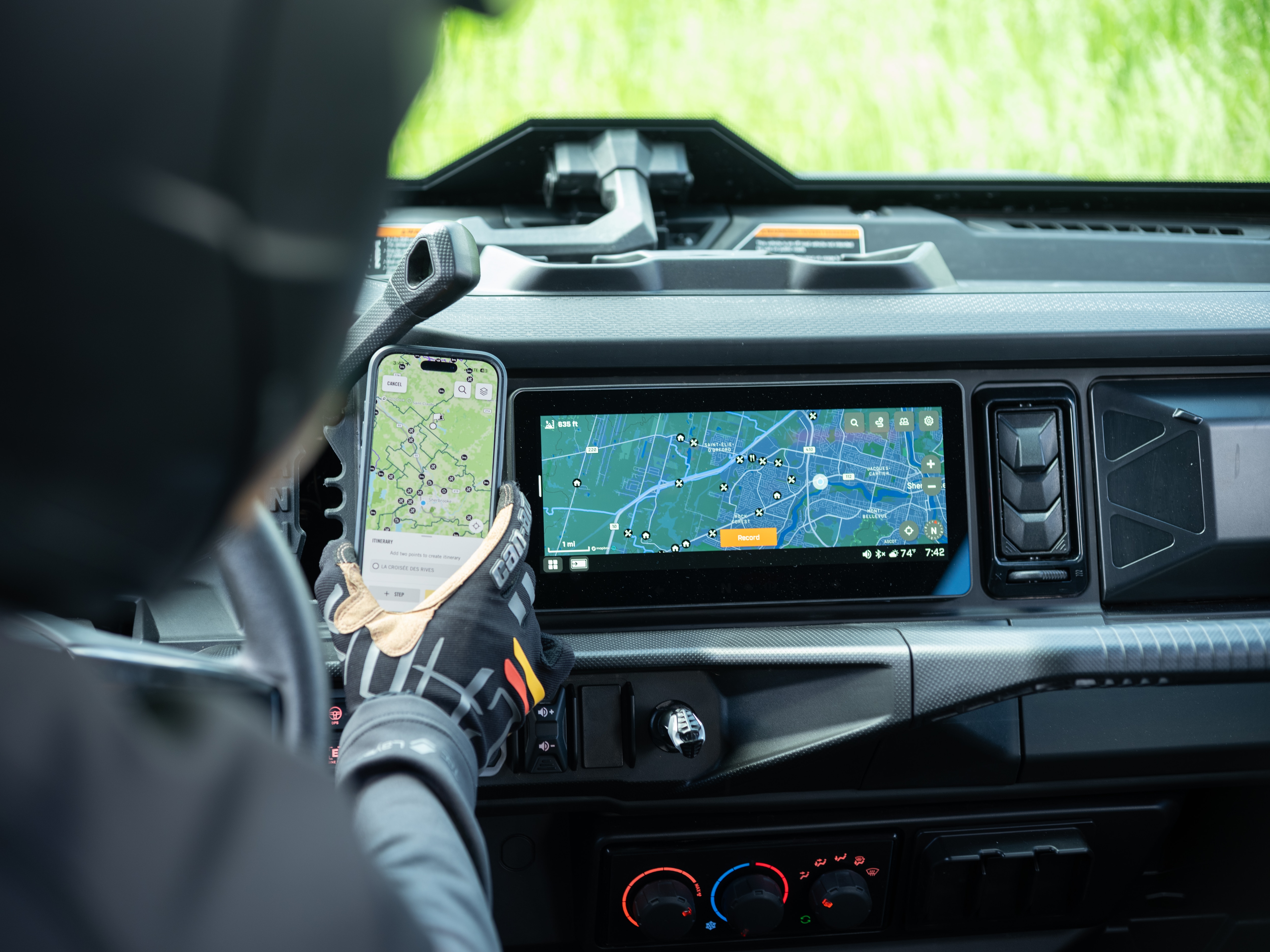
Une fois votre itinéraire transféré :

1. Ouvrez l’application « Navigation » sur votre écran
2. Sélectionnez l’icône TRAJETS
3. Appuyez sur « Itinéraires »
Appuyez sur un itinéraire pour lancer le guidage étape par étape vers votre destination sur les sentiers officiels pour ORV, directement sur votre écran.

Mettre à jour les sentiers officiels pour ORV

1. Ouvrez l’application « Navigation » sur votre écran
2. Jumelez votre téléphone à l’écran via Bluetooth et ouvrez l’application BRP GO! (assurez-vous d’être connecté à votre compte)
Dans l’application BRP GO! :
3. Sélectionnez l’univers TOUT-TERRAIN dans « Détails de la carte » (en haut à droite de l’onglet « Navigation »)
4. Faites défiler l’écran vers le bas et appuyez sur AFFICHER LES SENTIERS DES VÉHICULES
5. Assurez-vous que la ou les régions que vous souhaitez mettre à jour figurent sous « Tout-terrain »
6. Sélectionnez VÉRIFIER LES MISES À JOUR dans la section TRANSFÉRER VERS LE VÉHICULE