
Qu’est-ce que le GPS intégré ?
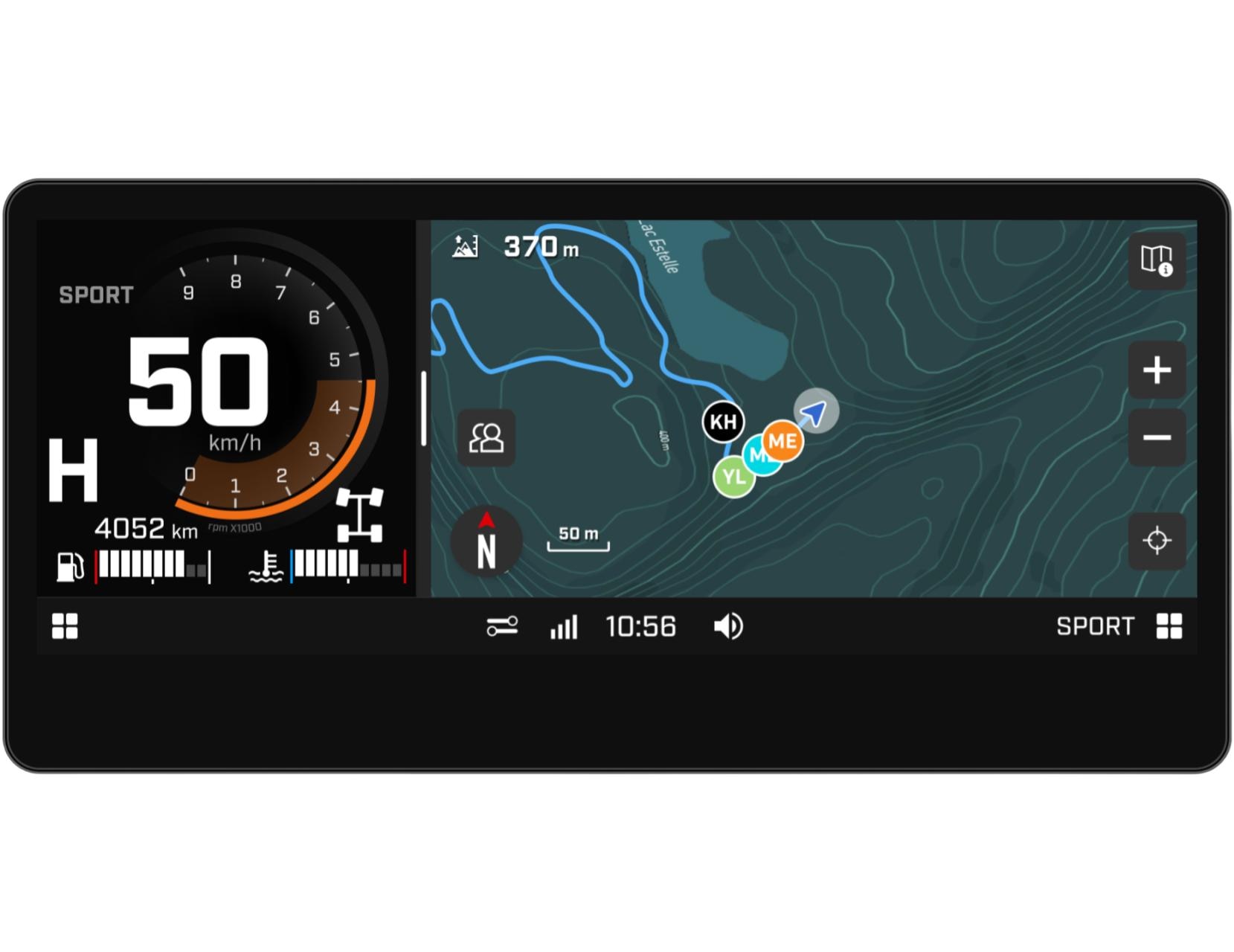
Le GPS intégré est un système GPS pour tout-terrain intégré à votre véhicule tout-terrain Can-Am. Il s’agit d’une fonction indispensable pour une navigation fluide. Utilisez le GPS intégré pour voir en temps réel la position de vos compagnons de route sans avoir à connecter votre téléphone à l’écran de votre véhicule ni à vous connecter à un réseau mobile. Visualisez votre position sur les cartes topographiques tout-terrain intégrées, explorez les sentiers officiels dans les régions compatibles, enregistrez automatiquement vos parcours et profitez de nombreuses autres fonctions. Pour profiter d’une expérience de navigation plus complète et de fonctions supplémentaires, branchez simplement votre téléphone et utilisez l’application gratuite BRP GO!
Le GPS intégré est proposé exclusivement sur les modèles équipés de l’écran tactile de 10,25 pouces.
Quelle est la différence entre le GPS intégré et l’application BRP GO! ?
Deux outils de navigation vous sont proposés en fonction de vos préférences. Grâce au GPS intégré, visualisez votre position sur des cartes topographiques et enregistrez vos parcours, sans avoir à connecter votre téléphone. Une solution idéale pour les sorties en groupe dans les zones hors couverture réseau. L’application BRP GO! offre quant à elle des fonctions de navigation supplémentaires lorsque vous connectez votre téléphone par USB, notamment le guidage étape par étape et les points d’intérêt. Elle est donc idéale pour les pilotes qui souhaitent planifier des excursions et suivre des indications précises.
Les fonctions disponibles diffèrent également entre les deux systèmes : le GPS intégré offre des fonctions de base, tandis que BRP GO! propose une expérience de navigation plus complète.
Fonctionnalités disponibles avec le GPS intégré (aucune connexion au téléphone requise) :
- Afficher les cartes topographiques et les sentiers pour tout-terrain (dans les régions prises en charge)
- Afficher votre position sur la carte
- Enregistrer votre trajet en cours (trace)
- Afficher/masquer les traces des trajets précédents
- Vous orienter à l’aide d’une boussole
- Créer ou rejoindre des groupes et localiser vos amis (hors ligne)
Fonctionnalités disponibles avec l’application BRP GO! (connexion au téléphone requise) :
- Mêmes fonctions que le GPS intégré (à l’exception de la localisation hors ligne des amis)
- Créer et partager des itinéraires
- Rouler avec un guidage étape par étape
- Créer ou rejoindre des groupes et localiser des amis (avec un réseau mobile uniquement)
- Rechercher et trouver des points d’intérêt
- Enregistrer des emplacements personnalisés
- Obtenir des statistiques de conduite
- Consulter vos trajets précédents dans l’application mobile
- Et bien plus encore
Il est essentiel de noter que les deux systèmes fonctionnent indépendamment l’un de l’autre. Si vous utilisez le GPS intégré pour vos trajets, les enregistrements correspondants seront sauvegardés sur l’écran de votre véhicule. À l’inverse, si vous utilisez BRP GO!, vos trajets seront sauvegardés dans votre application mobile. Les données ne peuvent pas être transférées d’un système à l’autre.

Que faire avant votre trajet pour accéder aux fonctions du GPS intégré ?
Avant de vous lancer dans l’aventure, suivez ces quelques étapes pour profiter pleinement de votre trajet grâce à une expérience de navigation améliorée.
Assurez-vous d’avoir installé un module GPS sur votre ORV
Le GPS intégré est uniquement disponible sur les modèles d’ORV équipés de l’écran de 10,25 pouces.
- Si vous possédez un modèle 2026, votre véhicule est déjà équipé du module GPS avec Group Ride.
- Si vous possédez un Maverick R 2025 ou d’une année antérieure, votre véhicule est déjà équipé du module GPS sans Group Ride. Pour bénéficier de la fonction Group Ride, vous devrez acheter le module GPS avec Group Ride et le faire installer par votre concessionnaire local. Vous devrez également effectuer une mise à jour logicielle via Wi-Fi ou directement auprès de votre concessionnaire local.
- Si vous possédez un Outlander MAX Limited 1000R 2025, votre véhicule est déjà équipé du module GPS sans Group Ride, mais il n’est pas compatible avec le module GPS avec Group Ride.
Télécharger les cartes d’une région via Wi-Fi
Préparez-vous à toutes les aventures en téléchargeant via Wi-Fi les cartes pour ORV de vos régions préférées afin de toujours disposer de données de navigation et de cartes topographiques à jour. Vous devrez suivre deux étapes : (1) Connectez votre écran à un réseau Wi-Fi et (2) téléchargez les cartes des régions de votre choix.
Sur l’écran de votre ORV :
- Accédez au menu Applet
- Sélectionnez « Préférences »
- Sélectionnez « Wi-Fi » dans la liste de gauche
- Sélectionnez ensuite « Ajouter un nouveau réseau », choisissez dans la liste affichée à l’écran le réseau auquel vous souhaitez vous connecter et saisissez le mot de passe.
Veuillez noter : Si aucun réseau Wi-Fi n’est disponible à proximité du véhicule, vous pouvez partager le réseau mobile de votre smartphone au moyen d’un point d’accès (voici comment procéder sur les appareils Apple et Android). Notez que des frais de données cellulaires peuvent s’appliquer.
Sur l’écran de votre ORV :
- Accédez au menu Applet
- Sélectionnez « Préférences »
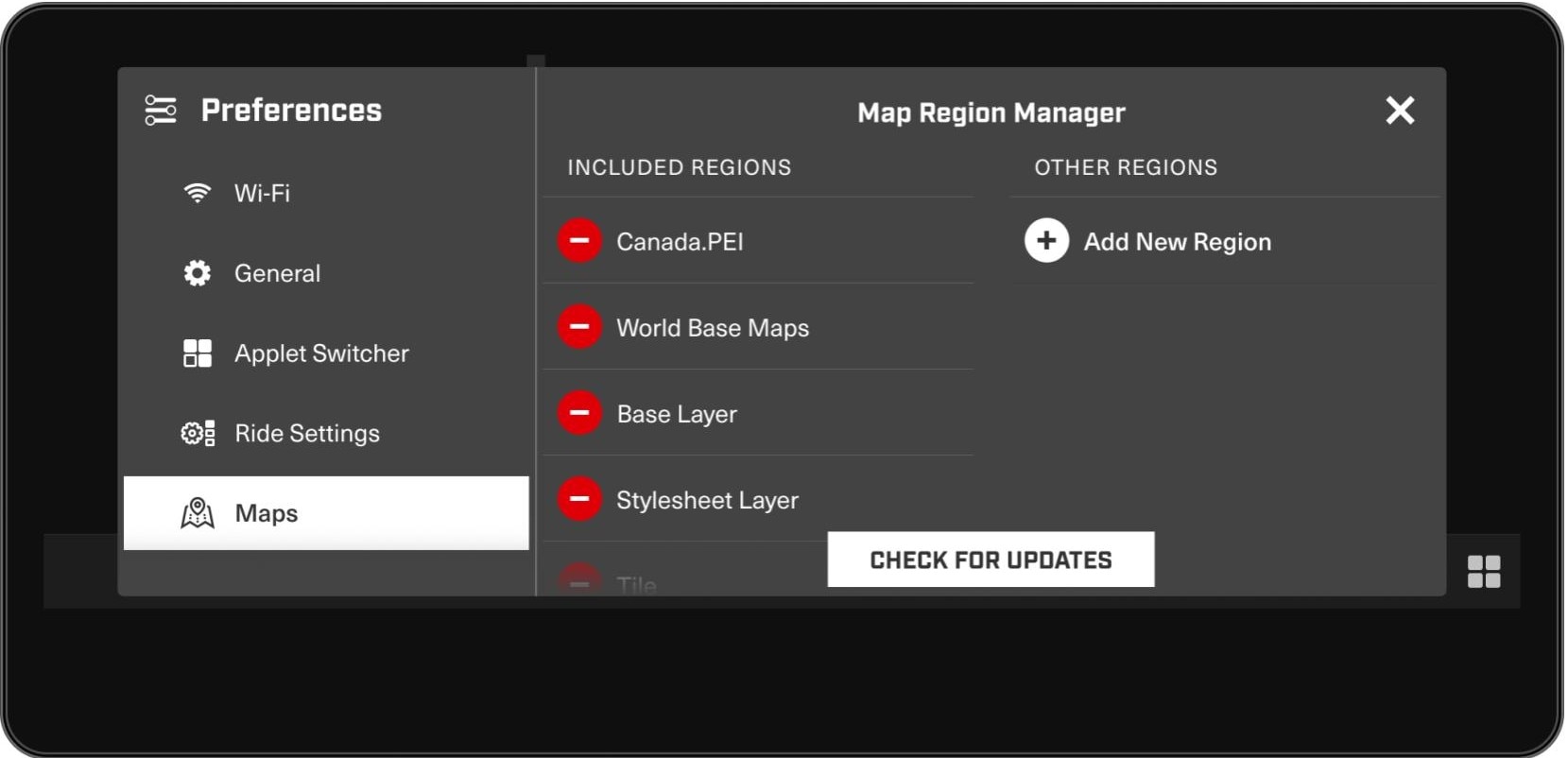
- Sélectionnez « Cartes » dans la liste de gauche (vous devrez peut-être faire défiler l’écran vers le bas). La page « Gestionnaire des régions cartographiques » affiche deux colonnes. À gauche se trouve la section « Régions incluses », qui contient les cartes/régions déjà téléchargées sur l’écran. La colonne de droite, intitulée « Autres régions », présente les régions disponibles pour le téléchargement. Vous constaterez que la liste des régions incluses contient déjà plusieurs cartes. Il s’agit des couches de base, qui ne doivent pas être supprimées.
- Sélectionnez le bouton « Ajouter une nouvelle région » pour ouvrir la liste des pays disponibles.
- Sélectionnez dans la liste le pays que vous souhaitez explorer, puis les régions que vous souhaitez télécharger. Une fois vos régions sélectionnées, elles apparaîtront dans la colonne « Autres régions ».
- Pour lancer le téléchargement, sélectionnez « Télécharger la mise à jour » au bas de l’écran. Un message s’affichera pour indiquer que la mise à jour de la carte est en cours. Une fois le téléchargement terminé, la région apparaîtra dans la liste « Régions incluses ».
Utilisation de Group Ride
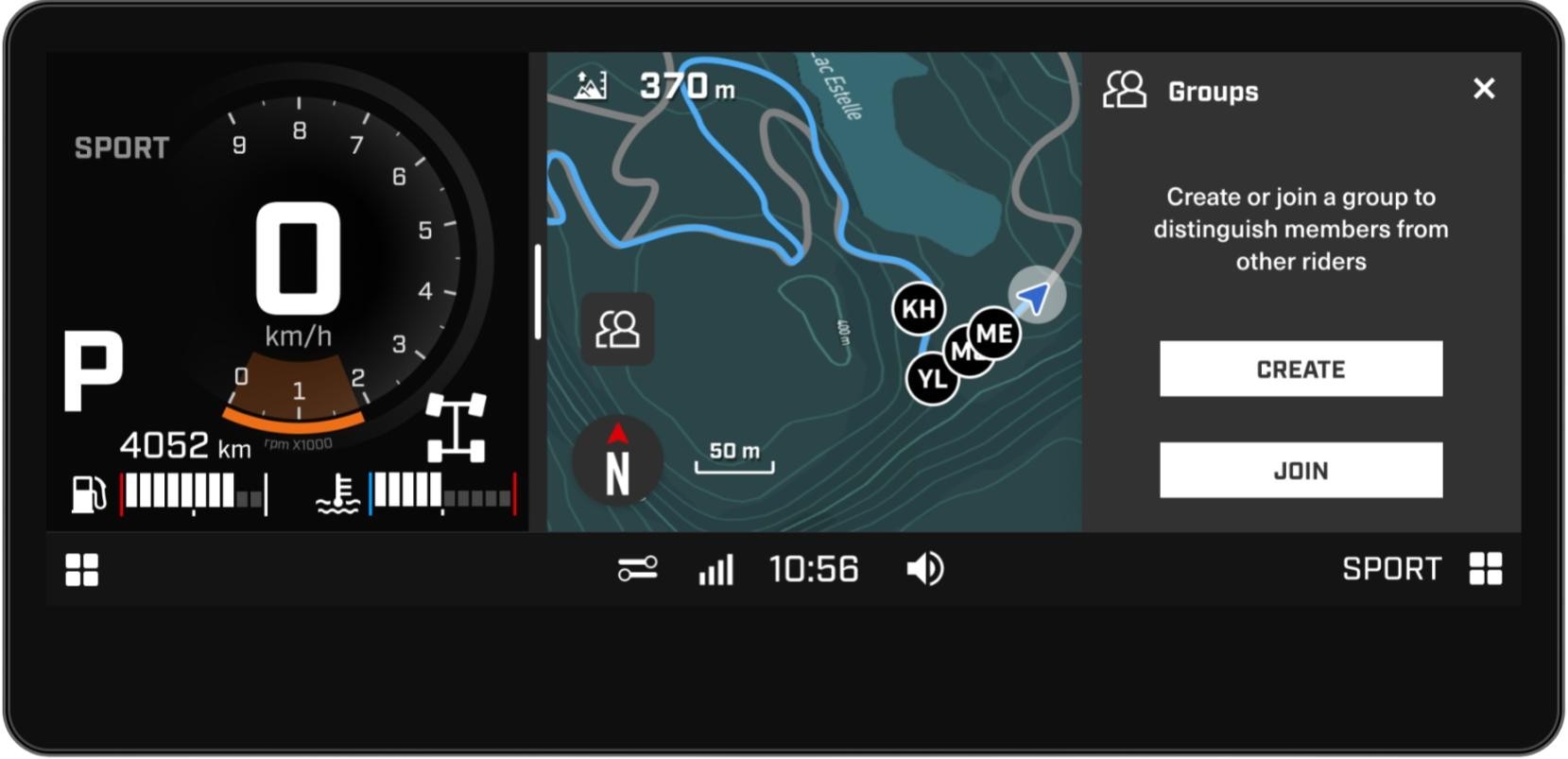
La nouvelle fonction Group Ride permet de partager la position entre les véhicules sans connexion au téléphone ni réseau mobile. Vous pourrez voir les membres du groupe et les autres véhicules BRP à proximité sur la carte, dans un rayon de plus de 1,6 km (selon le terrain). Pour identifier facilement les membres de votre groupe, les membres de votre groupe apparaissent sous forme d’icônes colorées, tandis que les autres véhicules BRP ayant activé le partage de position (nécessite le module GPS avec Group Ride) apparaissent sous forme d’icônes noires. Une fois que vous avez créé ou rejoint un groupe, celui-ci reste enregistré dans la mémoire de l’écran jusqu’à ce que vous le quittiez manuellement, ce qui le rend particulièrement pratique pour les sorties de plus d’une journée.
1. Sur la carte, cliquez sur le bouton « Groupes » situé en bas à gauche de l’écran (au-dessus de la boussole).
2. Sélectionnez « Créer » ou « Rejoindre ».
3. Si vous avez sélectionné « Créer », vous pouvez communiquer le code à 4 chiffres qui s’affiche à vos compagnons de trajet afin qu’ils puissent rejoindre votre groupe. Vous pouvez modifier le code à 4 chiffres du groupe avant de le communiquer. Si vous avez sélectionné « Rejoindre », saisissez simplement le code à 4 chiffres du groupe et appuyez sur « Rejoindre ».
4. Pour quitter manuellement le groupe, cliquez sur le bouton « Groupes », puis sélectionnez « Quitter ».
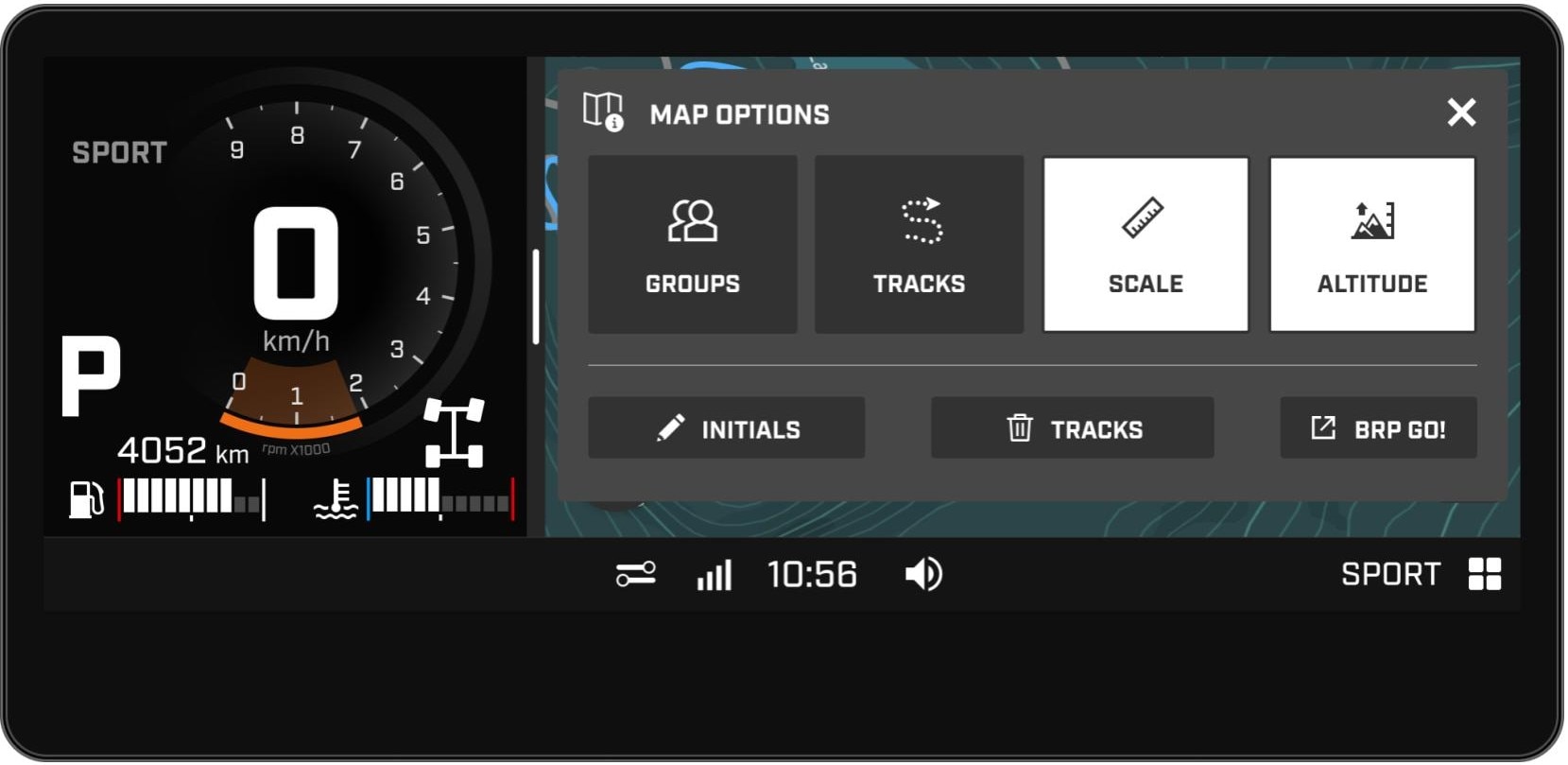
1. Sur la carte, cliquez sur le bouton « Options de carte » en haut à droite de l’écran.
2. Sélectionnez le bouton « Initiales » en bas à gauche, puis saisissez les initiales de votre choix à l’aide du clavier.
Enregistrez vos trajets
La fonction d’enregistrement de parcours vous permet de suivre votre itinéraire où que vous alliez en enregistrant chacun de vos déplacements. Une fois votre véhicule démarré et prêt à partir, un tracé apparaît automatiquement sous forme de marqueur bleu, enregistrant votre parcours au fur et à mesure de vos déplacements. Il vous sera donc très facile de retrouver votre chemin lors de vos sorties et de revivre vos parcours ! Toutes les traces enregistrées seront sauvegardées sur l’écran de votre véhicule. Vous pouvez également afficher ou masquer vos traces ou supprimer toutes les traces enregistrées dans les options de carte.
1. Sur la carte, cliquez sur le bouton « Options de carte » en haut à droite de l’écran.
2. Sélectionnez le bouton « Traces » pour activer la fonction.
3. Pour masquer vos traces, sélectionnez une seconde fois le bouton « Traces ».
1. Sur la carte, cliquez sur le bouton « Options de carte » en haut à droite de l’écran.
2. Sélectionnez le bouton « ️🗑️Traces » au bas de l’écran. Un message s’affichera à l’écran pour vous demander de confirmer la suppression de vos traces.
Découvrir les options de carte
Le module GPS propose plusieurs options de carte adaptées à vos préférences :
- Zoom avant/arrière : Adaptez l’affichage à votre vue pour bénéficier d’une visibilité optimale.
- Boussole : Orientez-vous facilement pour naviguer avec précision.
- Verrouillage du nord vers le haut : Conservez le nord en haut de la carte, comme sur une carte papier.
- Mode d’affichage : Personnalisez l’apparence de votre carte en choisissant le mode clair ou sombre.
- Échelle et altitude : Affichez ou masquez l’échelle de la carte et l’altitude actuelle.
Petit rappel : pour accéder à davantage de fonctions de navigation, connectez votre téléphone via USB et utilisez l’application BRP GO!
Sur la carte, utilisez les boutons « + » et « - » prévus à cet effet pour effectuer un zoom avant ou arrière.
En bas à gauche de l’écran, cliquez sur le bouton de la boussole indiquant le nord (« N »). Pour désactiver la fonction, cliquez une seconde fois sur le bouton.
Accédez à Menu Applet > Préférences > Affichage > Apparence.
Dans « Options de carte » (en haut à droite de la carte) > appuyez sur la case de l’élément cartographique souhaité pour l’afficher, puis appuyez à nouveau dessus pour le masquer.
Foire aux questions sur le GPS intégré
Vous pouvez télécharger jusqu’à 8 régions. Si vous atteignez cette limite et souhaitez ajouter une autre région, vous pouvez facilement supprimer l’une des régions déjà téléchargées. Pour savoir comment supprimer une région téléchargée, consultez la question suivante.
Pour supprimer une région de la liste des régions incluses :
- Accédez au menu Applet
- Sélectionnez « Préférences »
- Sélectionnez « Cartes »
- Sélectionnez le cercle rouge à côté de la région que vous souhaitez supprimer, puis sélectionnez « Supprimer » lorsque vous y êtes invité.
Pour mettre à jour l’une de vos régions incluses :
- Accédez au menu Applet
- Sélectionnez « Préférences »
- Sélectionnez « Cartes »
- Sélectionnez « Vérifier les mises à jour » au bas de l’écran
- Sélectionnez « Télécharger la mise à jour » pour lancer le téléchargement. Un écran s’affichera pour indiquer que la mise à jour de la carte est en cours. Une fois le téléchargement terminé, la région apparaîtra dans la liste « Régions incluses ».
Si l’écran de votre véhicule indique « Position GPS invalide », le GPS ne parvient pas à capter de signal à partir de votre position actuelle. Cela peut arriver si votre GPS n’est pas connecté correctement ou si vous êtes dans une zone où le signal GPS risque d’être interrompu (p. ex. à l’intérieur). Veillez à démarrer votre parcours dans un espace ouvert afin d’assurer une bonne réception du signal. Notez que le GPS peut mettre de 20 à 40 secondes à recevoir un signal et à résoudre le problème.
Si l’écran de votre véhicule affiche « Aucun GPS détecté », cela peut avoir plusieurs causes : aucun module GPS n’est installé, un problème est survenu lors de la mise à jour ou la position GPS n’est pas valide. Vérifiez que le module GPS est correctement installé et raccordé, effectuez les mises à jour requises au besoin et assurez-vous que votre position actuelle est dégagée et reconnue.
La mémoire dédiée aux tracés offre une grande capacité de stockage, vous permettant d’enregistrer et de conserver tous vos parcours pendant toute la saison. Cependant, si vous atteignez la limite, l’enregistrement des traces sera interrompu. Pour reprendre l’enregistrement, vous devrez supprimer les traces précédentes.
Le chargement d’une région peut prendre plus de temps lorsque vous l’ouvrez pour la première fois. Parcourez la carte avant de commencer votre trajet afin de profiter d’une meilleure expérience. Une fois la carte entièrement chargée, le système devrait fonctionner plus rapidement.
Pour toute autre question concernant l’écran de 10,25 pouces, consultez notre page FAQ.