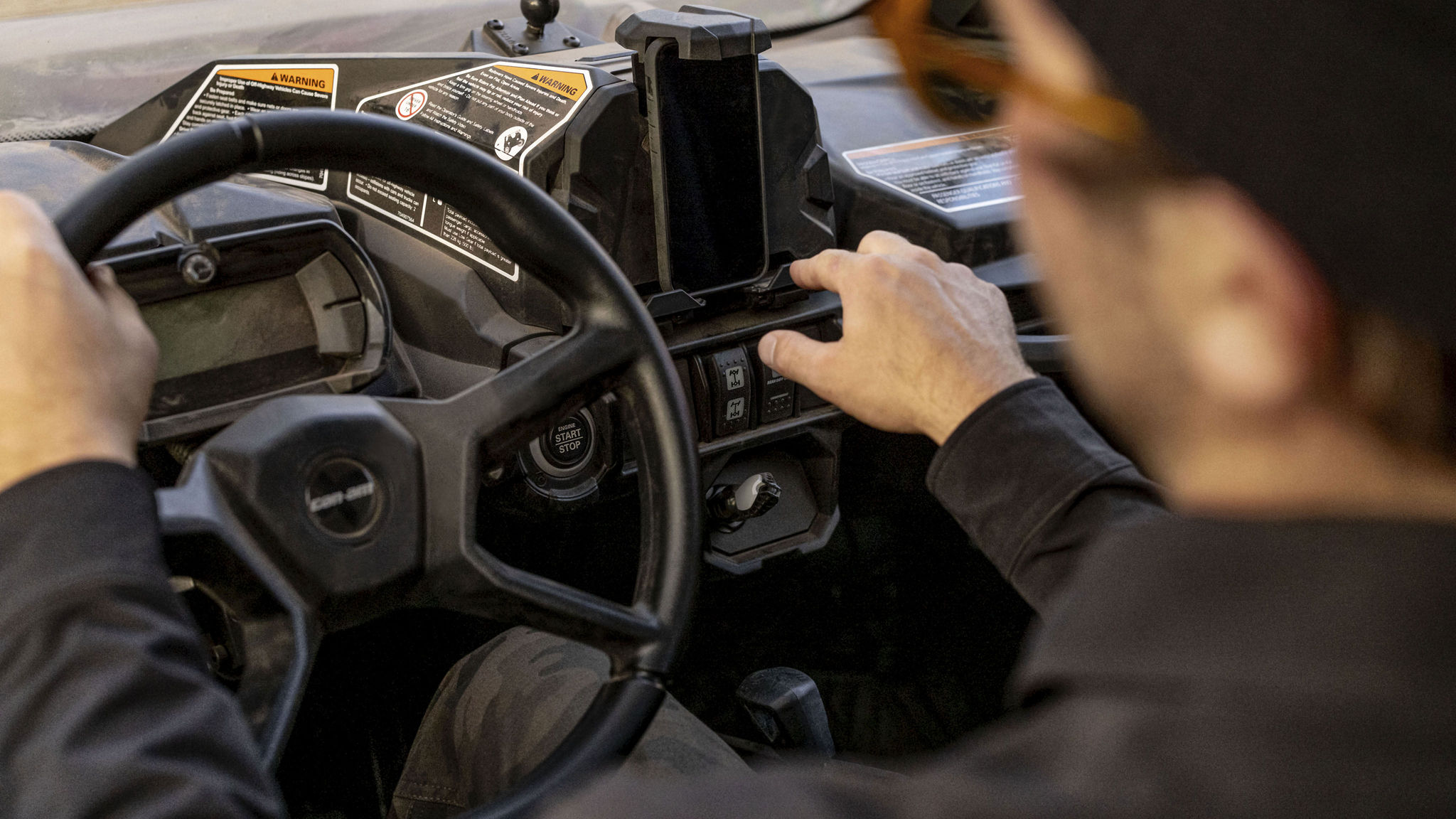
Hur du använder BRP GO!-appen för Can-Am Off-Road
Redo att gå vidare med den ultimata uppkopplade körupplevelsen? BRP GO!-appen gör mycket mer än att ta dig från punkt A till punkt B. Med BRP GO!-appen kan du ladda ner kartor, planera rutter, dela resplaner med dina vänner, se officiella leder, se statistik och mycket mer. Dessutom kan du använda den direkt på den nya 10,25” (260 mm)-pekskärmen som finns på vissa Can-Am-modeller. Upptäck de viktigaste funktionerna i BRP GO!-appen och förbered dig för alla stegen i din åktur med den här artikeln: före, under och efter ditt äventyr.
BRP GO!-appen förbättrar navigeringsupplevelsen på pekskärmsdisplayer för Can‑Am Off‑Road.
– Om ditt fordon är utrustat med trådlös 10,25” (260 mm)-pekskärm (endast 2027 Traxter NextGen), läs den här artikeln för att lära dig hur du får ut det mesta av allt som appen har att erbjuda.
– Om ditt fordon är utrustat med 10,25” (260 mm)-pekskärm, fortsätt läsa för att upptäcka avancerade navigeringsfunktioner som stödjer dig före, under och efter varje äventyr.
INNAN DU KÖR
Innan du tar en åktur med din Can-Am SxS eller ATV, följ stegen nedan i appen för att maximera din upplevelse när du är ute på lederna eller i öknen.
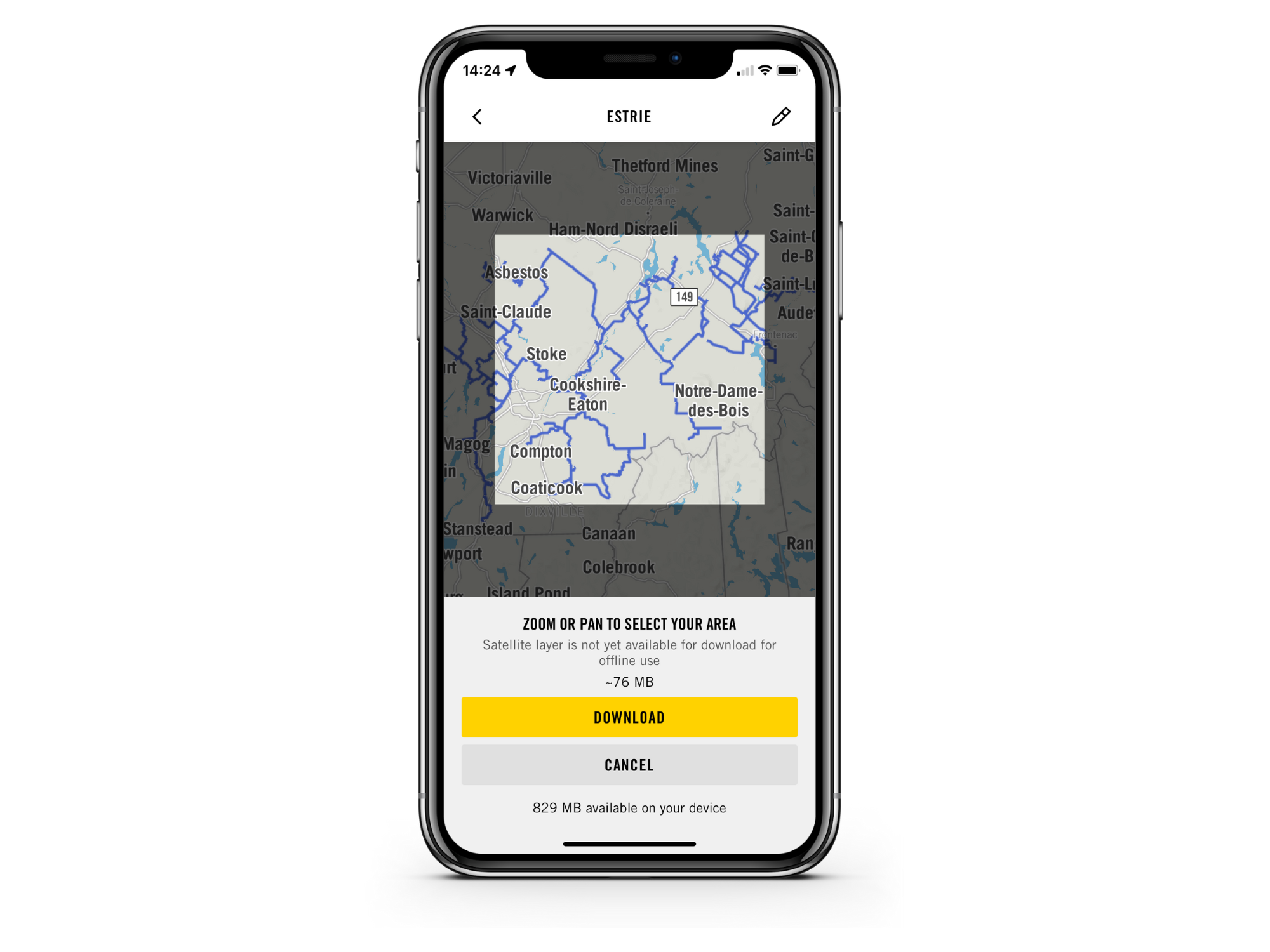
Ladda ner områden för offlinekörning
Ibland tar terrängkörningen oss till överraskande platser och inte alla har tillförlitlig internetanslutning. Därför är det bäst att ladda ner det område på kartan som du tänker utforska innan du lämnar garaget för att få ut det mesta av din BRP GO!-app.
Om området har laddats ner i förväg kommer de flesta navigeringsfunktioner att vara tillgängliga även om du tappar signalen. De två undantagen är funktionerna hitta dina vänner på kartan och spara en anpassad plats, som kräver en mobilnätverksanslutning hela tiden.
Obs!
– För att ladda ner ett område måste du ha en internetanslutning.
– Du kan bara ladda ner ett område i standardlagret (Standard).
Från fliken NAVIGERING:
1– Tryck på ikonen KARTDETALJER uppe till höger (under sökfältet) och se till att OFF-ROAD playground är valt.
2– Bläddra ner och välj HANTERA NEDLADDNINGAR
3– Välj LÄGG TILL OMRÅDE
4– Zooma och/eller panorera kartan för att välja ditt område. Appen kommer att uppskatta och visa områdets nedladdningsstorlek.
5– Tryck på LADDA NER
Du kan byta namn på eller ta bort ditt offlineområde genom att upprepa steg 1 och 2, välja området och sedan trycka på pennikonen (överst till höger) eller TA BORT OMRÅDE.
Planera dina rutter
Planera enkelt dina äventyr på eller utanför lederna med vår app. Skapa resplaner och få kurva-för-kurva-navigering på officiella ORV-leder samt avståndsuppdateringar till din destination och nästa stopp. Du kan också anpassa din resa genom att lägga till officiella eller anpassade intressepunkter.
Om du kör utanför lederna kan du manuellt lägga till navigeringspunkter på kartan så att resplanen skapas dynamiskt med prickade linjer som indikerar sträckor utanför lederna. Se till att du är en ansvarsfull förare genom att hålla dig på officiella leder eller på privatägd mark. Utforska vårt program för ansvarsfulla förare för tips om bevarande.
Det finns många sätt att skapa en resplan.
Huvudsakligt sätt
I fliken NAVIGERING
- Tryck på ikonen ÅKTURER längst upp till vänster (under sökfältet)
- Välj SKAPA RESPLAN
- Dra markören på kartan till den startpunkt du vill ha
– Du kan trycka på sökikonen för att välja mellan en officiell intressepunkt eller en anpassad intressepunkt - Tryck på STARTA HÄR
- Välj +STEG för att lägga till ytterligare en navigeringspunkt i resplanen
– Du kan trycka på sökikonen för att välja mellan en officiell intressepunkt eller en anpassad intressepunkt - Tryck på LÄGG TILL I RESPLAN
- Upprepa steg 5 och 6 ovan tills din önskade resplan har skapats
- Välj NÄSTA
- Bläddra ner lite för att visa:
– Godkända fordon
– Terrängtyp - Tryck på de 3 punkterna längst upp till höger om du vill byta namn på resvägen, dela den, lägga till den i en grupp eller duplicera den
- Tryck på START för att börja följa resplanen med kurva-för-kurva-vägledning på officiella ORV-leder och avståndsindikatorer, eller välj pilen längst upp till vänster för att spara resplanen till senare
Alternativt sätt – Från en POI
I fliken NAVIGERING
- Välj en intressepunkt på kartan eller skapa en anpassad intressepunkt (håll ned på skärmen)
- Tryck på ANGE SOM START*
- Följ steg 5 till 11 från huvudmetoden ovan
*För att enkelt åka direkt till den här punkten från din nuvarande plats, tryck på NU KÖR VI och följ sedan steg 9 till 11 från huvudmetoden ovan
Alternativt sätt – Från sök
I fliken NAVIGERING
- Tryck på sökfältet högst upp på skärmen
- Välj mellan en officiell intressepunkt eller en anpassad intressepunkt
- Tryck på ANGE SOM START*
- Följ steg 5 till 11 från huvudmetoden ovan
*För att enkelt åka direkt till den här punkten från din nuvarande plats, tryck på NU KÖR VI och följ sedan steg 9 till 11 från huvudmetoden ovan
Skapa och spara anpassade platser
Skapa och spara anpassade platser i ditt BRP GO!-konto, såsom ditt hem, en väns plats eller en naturskön plats. Dina sparade platser visas på kartan med en stjärnikon och kan enkelt hittas med hjälp av sökfältet. Om du är mitt uppe i din åktur och vill återvända till din väns plats behöver du bara välja din anpassade plats, så visas en rutt för att nå din destination.
- Gå till fliken NAVIGERING
- Se till att OFF-ROAD playground är valt
- Långtryck på skärmen där du vill lägga till intressepunkten
- Tryck på SPARA PLATS
- Ett popupfönster visas för att namnge intressepunkten
- Tryck på SPARA PLATS

Spåra dina vänners position
Det är roligare att köra terräng när du har ditt gäng runt dig. För att kommunicera med vänner under en åktur måste du 1) lägga till dem som vänner i appen och 2) bjuda in dem att gå med i din grupp.
Funktionen ”hitta vänner på kartan” fungerar endast när du är ansluten till ett mobilnätverk. Om en av dina vänner tappar anslutningen blir personens ikon grå och blir kvar på den senast registrerade platsen. Deras position uppdateras när de återfår anslutning till ett mobilnätverk.
- Gå till fliken GRUPPER
- Tryck på + LÄGG TILL VÄNNER
- Skicka den genererade länken till din vän
- Om din vän inte har BRP GO! får personen ett meddelande med en inbjudan att ladda ner appen. Inbjudan kommer när de har laddat ner appen.
- Om de har BRP GO! kommer de att få ett meddelande.
- Du kanske måste dra för att uppdatera för att se dem i din lista.
- Gå till fliken GRUPPER och välj Grupper högst upp på sidan.
- Tryck på + SKAPA GRUPP
- Tryck på rektangeln under NAMN för att namnge gruppen.
- Välj SKAPA GRUPP
- Tryck på Lägg till vän
- Välj en eller flera vänner från listan och BEKRÄFTA sedan
Obs! Du kan behöva dra nedåt för att uppdatera och se dem i gruppen - Se till att alla medlemmar i gruppen är anslutna genom att trycka på ANSLUT längst ner på skärmen
*Den här funktionen kräver en internetanslutning för att fungera
Under din åktur
När du är redo att åka, se till att följa stegen nedan!
Anslut din telefon till fordonet
Om ditt fordon är utrustat med 10,25” (260 mm)-pekskärmen kan du ansluta din telefon och använda BRP GO!-appen direkt på den. Navigera smidigt genom appen med hjälp av styrekontrollerna eller pekskärmen, vilket ger en helt integrerad och intuitiv upplevelse.
Om ditt fordon inte är utrustat med 10,25” (260 mm)-pekskärmen kan du ändå använda och dra nytta av alla BRP GO!-funktioner genom att använda den på din telefon. Ett bra sätt att göra navigeringen enklare är helt enkelt att montera telefonen på fordonet!
- Ladda ner BRP GO!-appen.
- Se till att din telefon är upplåst och att appen BRP GO! är öppen.
- Anslut telefonen till fordonet via en USB-kabel (USB-kontakten sitter i handskfacket). När anslutningen är klar visas en svart skärm.
- Öppna appen ”Navigation” på fordonets display.
Observera att med 10,25” (260 mm)-pekskärmen behöver du inte parkoppla din telefon med fordonet via Bluetooth för att använda BRP GO!. Endast en USB-anslutning krävs.
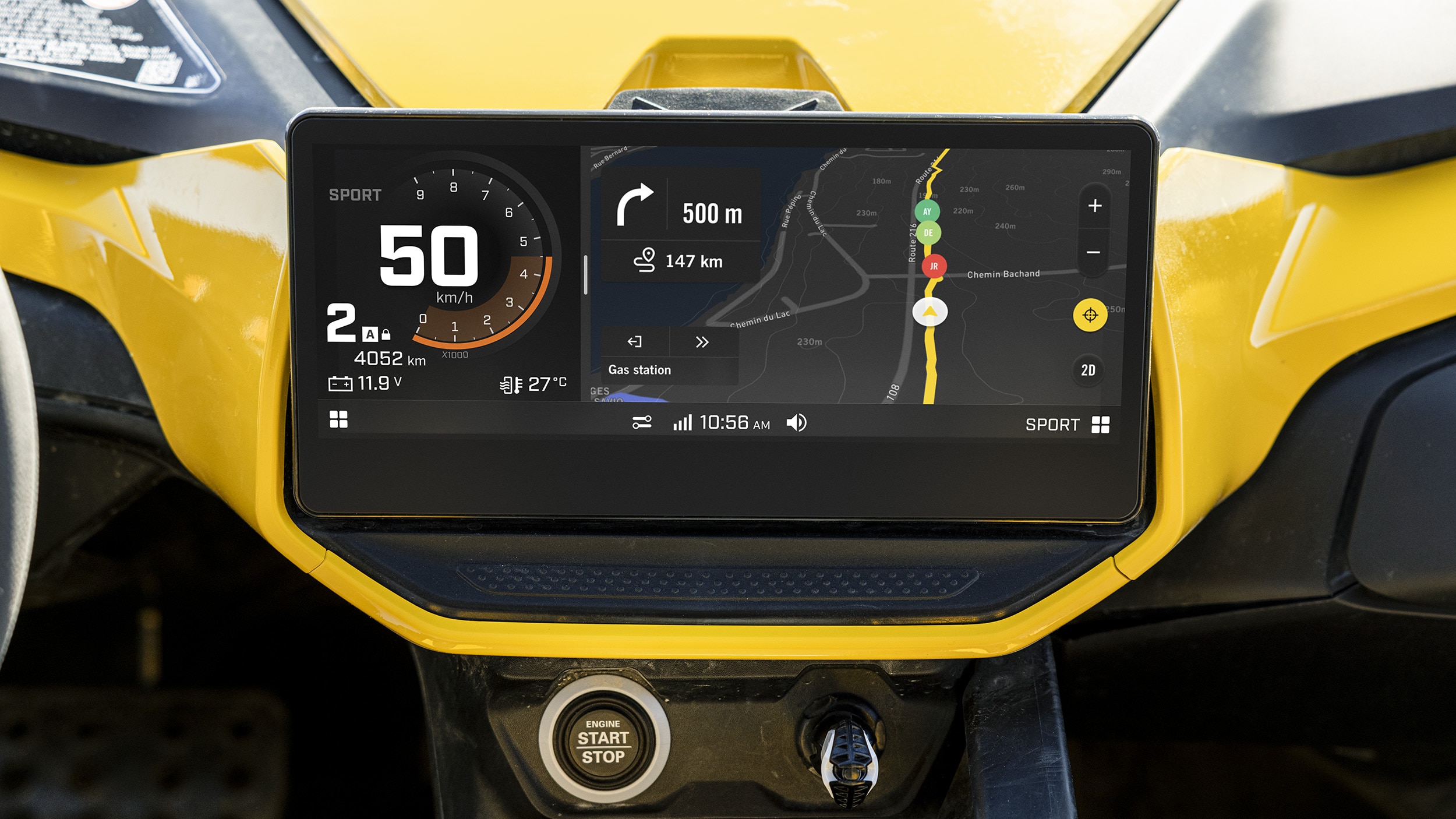
Starta din BRP GO!-åktur
Redo att åka? Det är dags att starta din BRP GO!-åktur på fordonsskärmen. Det finns två sätt att starta en åktur i BRP GO!
– Följ en skapad resplan
– Börja en inspelad åktur
- Tryck på Resplaner-ikonen från alternativen till vänster på skärmen (det andra alternativet uppifrån)
- Välj den resplan du vill följa och tryck sedan på START
- Tryck på knappen SPELA IN ÅKTUR längst ner på skärmen
- Efter att ha tryckt på pilen längst ner till vänster på skärmen sparas en sammanfattning av din åktursstatistik och en spårning av var du har varit till din profil (ÅKTURER > Slutförda)
- På kartskärmen klickar du på gruppsymbolen i nedre vänstra hörnet av skärmen
- Tryck på ANSLUT på önskad grupp (dina vänner kommer nu att kunna se var du är på kartan).
- För att koppla från gruppen, tryck på den röda pilen längst ner till vänster i fönstret
Observera att den här funktionen kräver mobilnät för att fungera korrekt

Utforska kartdetaljer
Anpassa din kartupplevelse med dessa alternativ:
- Zooma in/ut: Justera din skärm för optimal synlighet.
- Lås Norr uppåt: Håll kartan fast i en uppåtriktad position, liknande en papperskarta.
- Teckenförklaring: Se vilka typer av fordon som är tillåtna på lederna.
- Kartstil: Välj mellan standard-, satellit- eller offlinekartvy.
- 2D- eller 3D-vy: Välj mellan en vy ovanifrån (2D) eller ett gatunivåperspektiv (3D).

På mobilen: Använd fingrarna för att nypa ihop eller dra isär skärmen, beroende på om du vill zooma in eller ut.
På 10,25” (260 mm)-pekskärmen: Använd de dedikerade knapparna "+" och "-" för att zooma in eller ut.
När du spelar in en åktur eller följer en resplan, klicka på kompassikonen längst ner till höger på skärmen. För att inaktivera funktionen klickar du en gång till på ikonen.
Du kan lära dig mer om vilka typer av fordon som är tillåtna på lederna genom att klicka på knappen Kartdetaljer i det övre högra hörnet av Kartor-skärmen. Färger representerar fordonstyper. Detta betyder varje färg:
– Grön: Typen av fordon som är tillåten på denna led är okänd.
– Brun: Leden är idealisk för OHM.
– Lila: Leden är idealisk för OHV som är mindre än 50 tum breda.
– Rosa: Leden är idealisk för OHV.
– Blå: Leden är idealisk för alla typer av terrängfordon.
– Rödprickig: Leden är otillgänglig (stängd).
På kartskärmen klickar du på knappen Kartdetaljer högst upp till höger på skärmen och aktiverar alternativet Karta i 3D-vy. Om 3D-vyalternativet är inaktiverat visas kartan i 2D-vy.
På din telefon: Visningsläget måste ändras via telefonens inställningar (Skärm och Ljusstyrka). Appen använder automatiskt telefonens visningsläge.
På fordonets skärm: När din telefon (och BRP GO!) är ansluten till din display använder appen automatiskt fordonets visningsläge. För att ändra visningsläget på 10,25” (260 mm)-pekskärmen går du till Applet-menyn > Inställningar > Skärm > Utseende
EFTER DIN ÅKTUR
Håll adrenalinet på topp även efter att du har slutat köra! Utforska din körstatistik och upplev spänningen igen genom att köra om de oförglömliga lederna. Äventyret slutar inte när motorn gör det!
Kontrollera din körstatistik
När du har avslutat din åktur sparas de viktigaste kördatan i BRP GO!-appen. Se dem när som helst för att veta den totala tiden och körtiden, sträckan på din åktur, din genomsnittliga hastighet samt de maximala och minimala höjderna.
När du har avslutat en åktur i appen visas körstatistiken i mobilappen.
Du kan visa statistiken när som helst genom att gå till: Avsnittet "ÅKTURER" > Fliken "Slutförda" > Välj den tur du vill se statistiken för.

Duplicera tidigare åkturer
Upplev dina favoritögonblick på din Can-Am med hjälp av BRP GO!-appen och ha ännu mer kul andra gången! Så här gör du:
- För åkturer med en resplan: Du kan enkelt gå till dina resplaner, välja den du vill upprepa och trycka på START för att följa samma väg och nå samma navigeringspunkter.
- För inspelade åkturer: Duplicera och se den föregående vägen (brödsmulor) på kartan i en distinkt färg, som vägleder dig tillbaka till den exakta platsen.