Hur du använder offroad-navigering i BRP GO!

När du öppnar navigeringsappen ser du en förhandsnedladdad karta som innehåller intressepunkter och officiella ORV-leder i regioner som stöds. Denna inbäddade upplevelse erbjuder flera viktiga funktioner som hjälper dig att komma dit du behöver.


Kartelement


Zooma in/ut: Justera snabbt din vy för att se helheten eller fokusera på detaljerna, så att du alltid har rätt nivå av synlighet för din resa.
 

Skala och höjd

Se den aktuella kartskalan när du zoomar, tillsammans med din höjd i realtid för ytterligare situationskontext.
 

Kompass

Behåll orienteringen och tryck på ikonen för att låsa/låsa upp vyn Norr uppåt för en konsekvent orientering oavsett var du är.
 

Kartinställningar

Anpassa din visningsupplevelse enkelt genom att växla mellan 2D- och 3D-kartvyer efter dina preferenser.
 

Spela in en åktur

Du kan välja knappen SPELA IN längst ner på skärmen för att spela in en tur. När du stoppar inspelningen kan du komma åt en sammanfattning med relevant åktursstatistik genom att:
 

1. Välja ikonen ÅKTURER


2. Trycka på AVSLUTADE ÅKTURER
Härifrån kan du också byta namn på eller ta bort en inspelad åktur genom att välja den.


Intressepunkter


Navigeringsappens funktion Grupptur möjliggör platsdelning mellan fordon utan telefonanslutning eller mobilnätverk. Den är utformad för kompatibla BRP-fordon som är utrustade med antingen den trådlösa 10,25” (260 mm)-pekskärmen (2027 och senare) eller 10,25” (260 mm)-pekskärmen (2024 och senare med GPS-modulen med Grupptur installerad), i regioner som stöds. Du kan enkelt hålla reda på andra fordon direkt på kartan inom en radie på 1,6+ km. Gruppmedlemmar visas med en ikon i en unik färg, medan andra BRP-fordon visas som en svart ikon.

Obs! Vänner som läggs till i grupper i BRP GO!-appen är oberoende av grupper som ansluts till/skapas på fordonets display.


Aktivera funktionen

1. Välj ikonen GRUPPER


2. Tryck på DELA POSITION
3. Spara dina önskade initialer
 

Skapa en grupp

När uppmaningen att ange gruppkoden visas:

1. Ange en valfri 4-siffrig kod
2. Tryck på GÅ MED
3. Dela gruppkoden (den 4-siffriga kod du angav) med dina vänner
 

Gå med i en grupp

När uppmaningen att ange gruppkoden visas:

1. Ange den gruppkod som delats med dig
2. Tryck på GÅ MED
 

Dölj personer som inte är gruppmedlemmar

Om du vill kan du filtrera kartan så att den endast visar de fordon du är i en grupp med.

1. Välj ikonen GRUPPER
2. Växla SE ENDAST GRUPPMEDLEMMAR till PÅ
 

När du har skapat eller gått med i en grupp sparas den i displayens minne tills du manuellt lämnar den, så att du enkelt kan fortsätta där du slutade.


Överför data trådlöst från BRP GO!


Lås upp en förbättrad navigeringsupplevelse genom att trådlöst överföra data från BRP GO!-appen till ditt fordon via Bluetooth. Skicka enkelt resplaner och anpassade intressepunkter till din skärm och håll officiella ORV-leder uppdaterade på din karta.

Överför resplaner och anpassade intressepunkter


På din skärm:
1. Parkoppla din telefon med skärmen via Bluetooth
Inställningar > Anslut > Bluetooth > Telefon > Parkoppla en ny enhet


2. Öppna navigeringsappen
På din telefon:
3. Öppna BRP GO!-appen och logga in eller skapa ett konto
4. Gå till: Navigering > Kartdetaljer > Visa fordonsleder
5. Tryck på Ladda ner för att komma åt listan över tillgängliga regioner
6. Välj de regioner som du vill få officiella uppdateringar om ORV-leder och intressepunkter för


7. Tryck på LADDA NER OCH ÖVERFÖR
Du bör se en orange cirkel på din skärm som indikerar att leder och platser synkroniseras. En grön bock visas bredvid Synkronisera resplaner och Mina platser när överföringen är klar

Om du redan har skapat en resplan eller en anpassad intressepunkt i BRP GO!-appens OFF-ROAD-område överförs den automatiskt. Från och med nu överförs nya resplaner och intressepunkter automatiskt när din telefon är ansluten till displayen via Bluetooth och appen är öppen. Läs vidare för att lära dig hur du skapar en resplan och uppdaterar officiella ORV-leder.

Skapa resplan

För att skapa en resplan i BRP GO!-appen på din telefon:

1. Gå till fliken NAVIGERING

2. Tryck på ikonen ÅKTURER längst upp till vänster (under sökfältet)

3. Välj SKAPA RESPLAN

4. Dra markören på kartan till den startpunkt du vill ha

- Du kan trycka på sökikonen för att välja mellan en officiell intressepunkt eller en anpassad intressepunkt

5. Tryck på STARTA HÄR

6. Välj +STEG för att lägga till ytterligare en navigeringspunkt i resplanen

- Du kan trycka på sökikonen för att välja mellan en officiell intressepunkt eller en anpassad intressepunkt

7. Tryck på LÄGG TILL I RESPLAN

8. Upprepa steg 5 och 6 ovan tills din önskade resplan har skapats

9. Välj NÄSTA

10. Tryck på de 3 punkterna längst upp till höger om du vill byta namn på resvägen, dela, lägga till i en grupp, duplicera eller radera den

11. Välj pilen längst upp till vänster för att spara resplanen
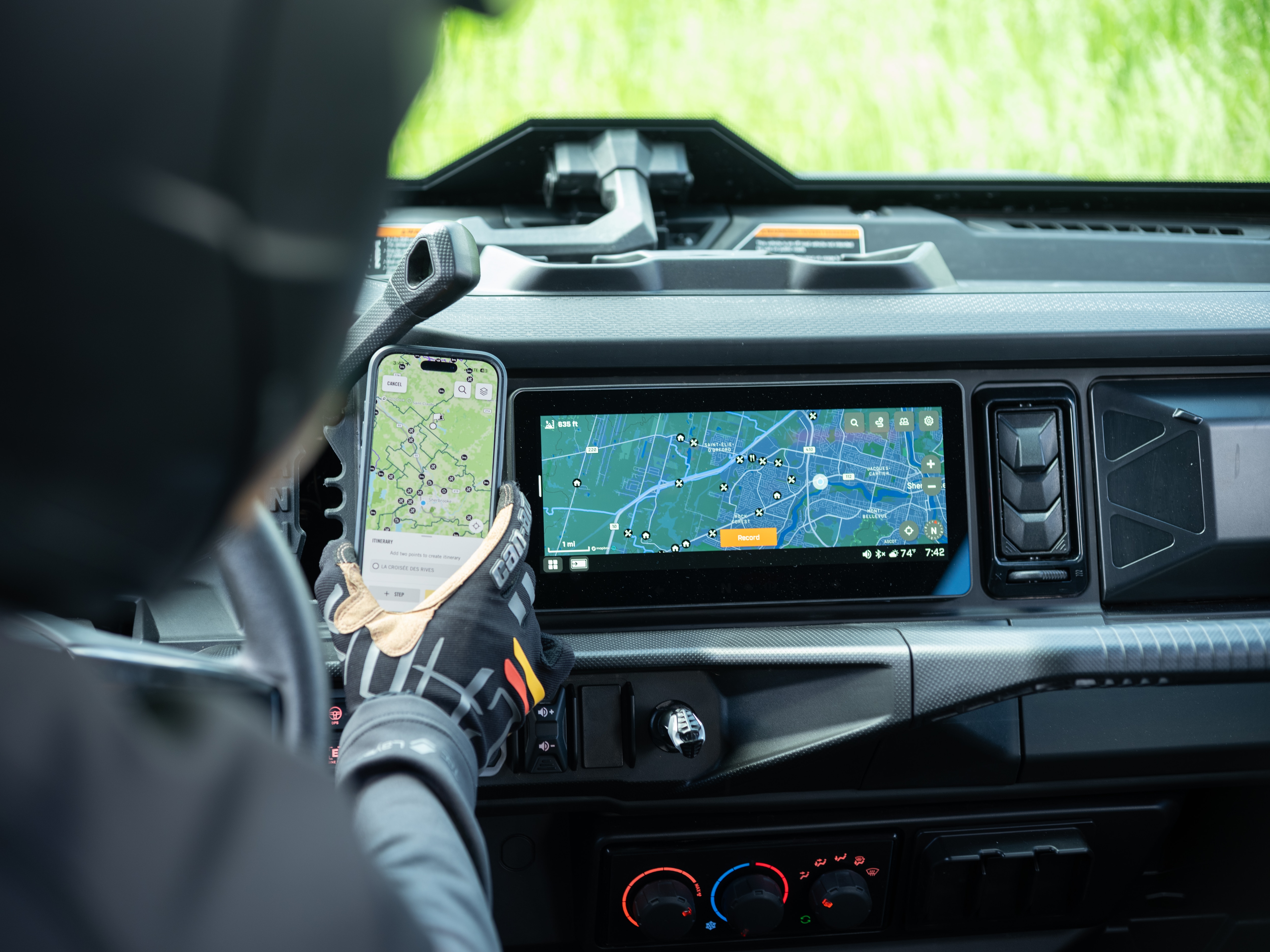
När din resplan har överförts:

1. Öppna appen Navigering på din display
2. Välj ikonen ÅKTURER
3. Tryck på Resplaner
Tryck på en resplan för att börja navigera till din destination med vägbeskrivning steg för steg på officiella ORV-leder, direkt på din skärm.

Uppdatera officiella ORV-leder

1. Öppna appen Navigering på din display
2. Koppla din telefon till displayen via Bluetooth och öppna BRP GO!-appen (se till att du är inloggad på ditt konto)
I appen BRP GO!:
3. Välj OFF-ROAD playground under Kartdetaljer (överst till höger på fliken Navigering)
4. Skrolla ner och tryck på VISA FORDONSLEDER
5. Se till att de regioner du vill uppdatera finns listade under Off-Road
6. Välj KONTROLLERA UPPDATERING under ÖVERFÖR TILL FORDON.