
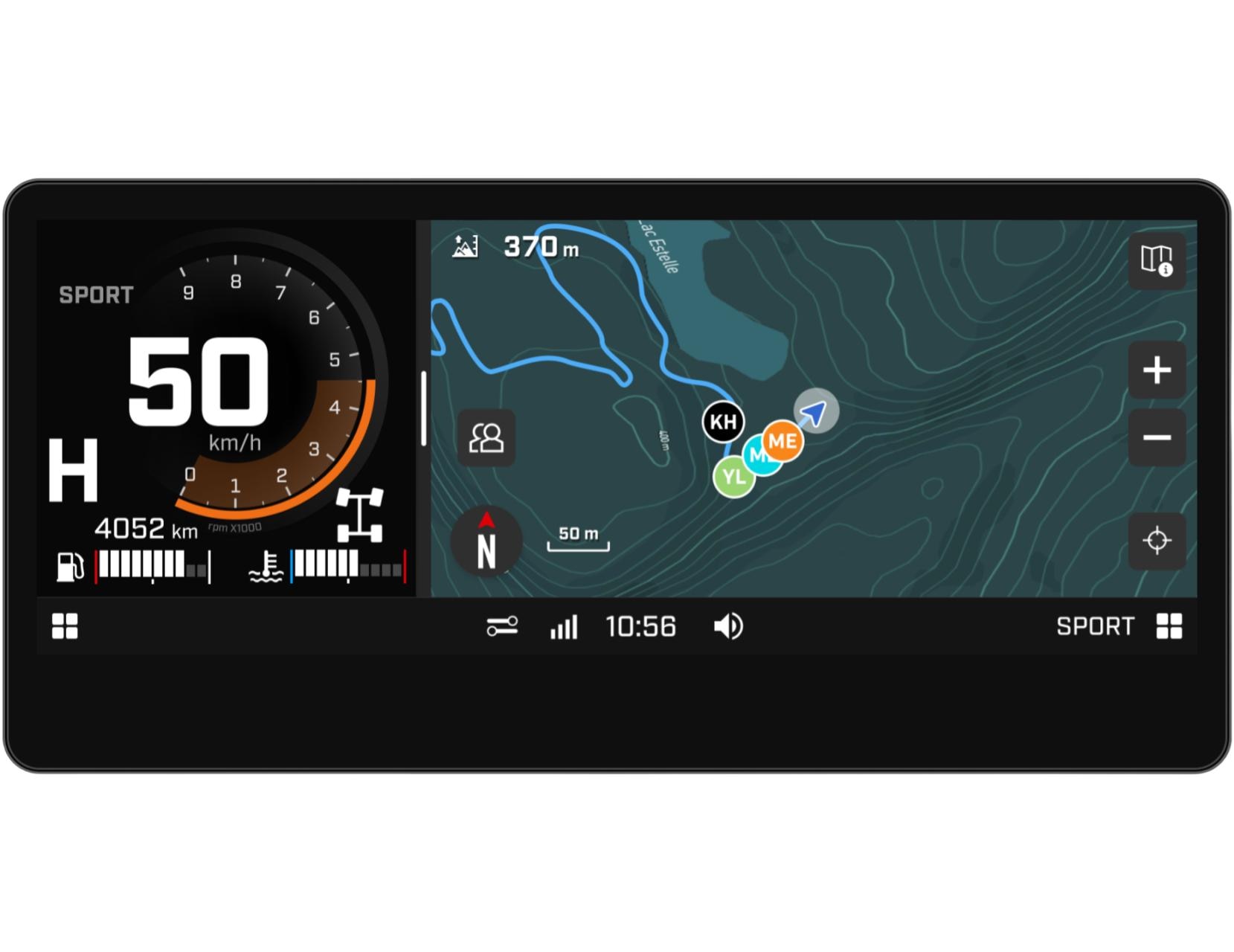
Vad är den inbyggda GPS:en?
Den inbyggda GPS:en är ett ORV-GPS-system integrerat i ditt Can-Am Off-Road-fordon. Det är en funktion som du måste ha för sömlös navigering. Använd den inbyggda GPS:en för att visa dina kompisars liveposition utan att behöva ansluta din telefon till fordonsskärmen eller vara ansluten till ett mobilnätverk. Se din position på inbäddade topografiska ORV-kartor, se officiella leder i regioner som stöds, spela in dina leder automatiskt och mer. Och om du vill ha en rikare navigeringsupplevelse med fler funktioner, koppla in din telefon och använd den kostnadsfria BRP GO!-appen.
Den inbyggda GPS:en är exklusiv för modeller utrustade med 10,25” (260 mm)-pekskärmen.
Vad är skillnaden mellan den inbyggda GPS:en och BRP GO!-appen?
Två navigeringsverktyg erbjuds för att passa dina preferenser. Med den inbyggda GPS:en kan du se din position på topografiska kartor och spåra dina åkturer utan en telefonanslutning – det perfekta valet för förare som ofta kör i grupp i områden utan täckning. Samtidigt ger BRP GO!-appen dig fler navigeringsfunktioner genom att ansluta din telefon via USB, såsom kurva-för-kurva-anvisningar och intressepunkter, vilket gör den idealisk för förare som vill planera utflykter och följa exakta vägbeskrivningar.
Tillgängliga funktioner varierar också mellan de två systemen – den inbyggda GPS:en erbjuder grundläggande funktionalitet medan BRP GO! erbjuder en rikare navigeringsupplevelse.
Tillgängliga funktioner för den inbyggda GPS:en (ingen telefonanslutning krävs):
- Se topografiska kartor och ORV-leder (i regioner som stöds)
- Se din position på kartan
- Spela in din nuvarande resa (led)
- Visa/dölj leder från tidigare åkturer
- Orientera dig med en kompass
- Skapa eller gå med i grupper och hitta vänner (offline)
Tillgängliga funktioner för den inbyggda BRP GO!-appen (telefonanslutning krävs):
- Samma funktioner som den inbyggda GPS:en (förutom spårning av vänner offline)
- Skapa och dela resplaner
- Kör med kurva-för-kurva-anvisningar
- Skapa eller gå med i grupper och hitta vänner (endast med mobilnätverk)
- Sök och hitta intressepunkter
- Spara anpassade platser
- Få statistik över dina åkturer
- Se tidigare åkturer i mobilappen
- Och mycket annat
Det är viktigt att förstå att de två systemen är oberoende. Om du använder den inbyggda GPS:en för dina åkturer sparas dina inspelningar av åkturer i fordonets display. Omvänt, om du använder BRP GO! sparas dina åkturer i din mobilapp. Det är inte möjligt att överföra data mellan de två systemen.
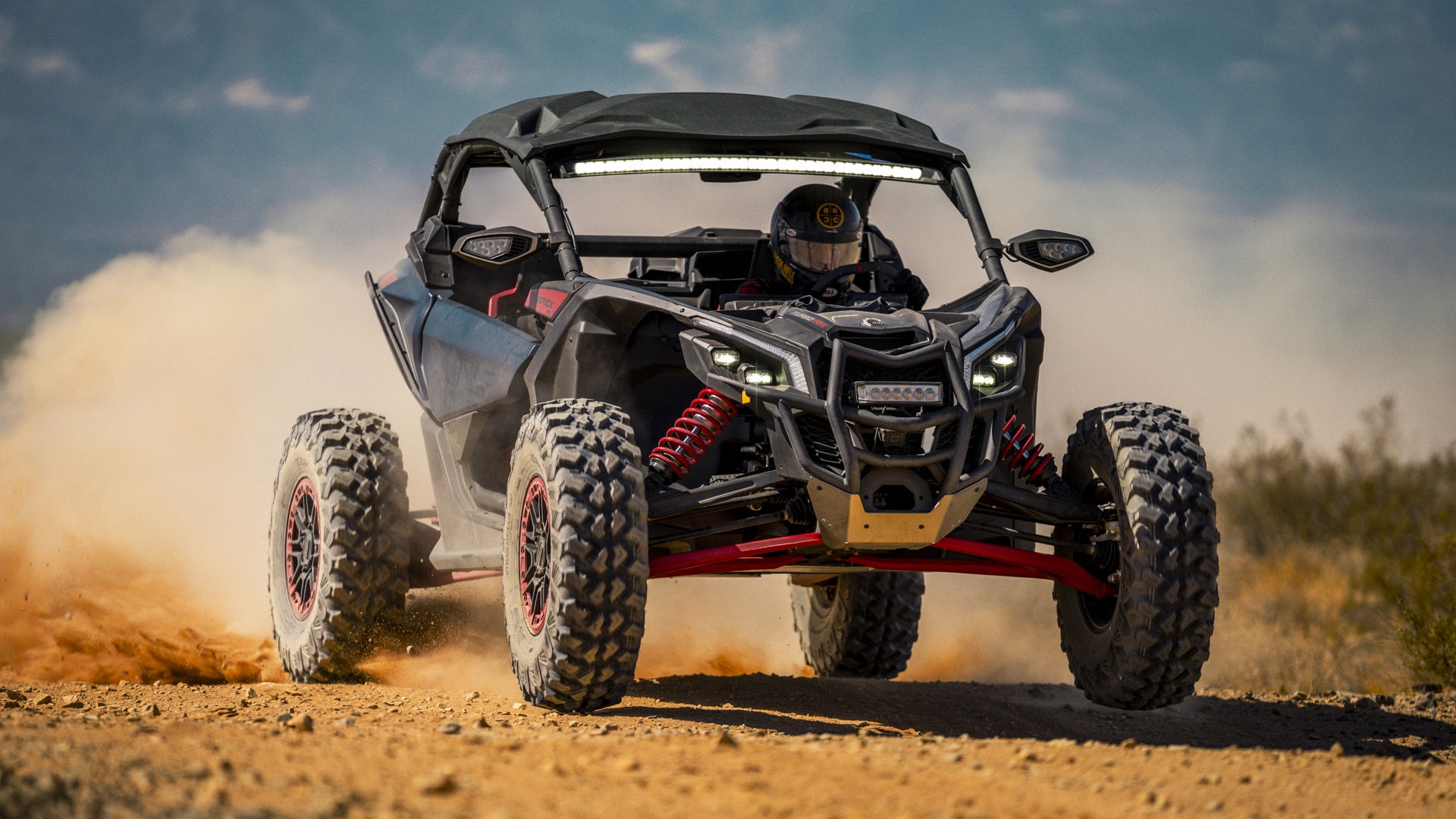
Vad ska du göra innan du ger dig ut för att få tillgång till de inbyggda GPS-funktionerna?
Innan du börjar ditt äventyr, följ dessa snabba steg för att fullt ut njuta av din åktur med en förbättrad navigationsupplevelse.
Se till att du har en GPS-modul installerad på din ORV
Den inbyggda GPS:en är endast tillgänglig på ORV-modeller utrustade med 10,25” (260 mm)-skärmen.
- Om du har en 2026-års modell kommer ditt fordon redan med GPS-modulen med Grupptur.
- Om du har en Maverick R från 2025 eller äldre har ditt fordon redan GPS-modulen utan Grupptur. För att dra nytta av Grupptur-funktionen måste du köpa GPS-modulen med Grupptur (Group Ride) och få den installerad av din lokala återförsäljare. Du måste också göra en programuppdatering antingen via Wi-Fi eller direkt hos din lokala återförsäljare.
- Om du har en Outlander MAX Limited 1000R av årsmodell 2025 har ditt fordon redan GPS-modulen utan Grupptur, men den är inte kompatibel med GPS-modulen med Grupptur.
Ladda ner en kartregion via Wi-Fi
Var beredd på alla äventyr genom att ladda ner ORV-kartor över dina favoritregioner via Wi-Fi, så att du har uppdaterade navigations- och topografiska kartor till hands. Du måste följa två steg: (1) Anslut din skärm till ett Wi-Fi-nätverk och (2) ladda ner kartor över de regioner du vill ha.
På din ORV-skärm:
- Gå till Applet-menyn
- Välj "Inställningar"
- Välj "Wi-Fi" från listan till vänster.
- Välj sedan "Lägg till nytt nätverk", hitta det nätverk du vill ansluta till från den lista som visas på skärmen och ange lösenordet
Obs! Om det inte finns något tillgängligt Wi-Fi-nätverk nära fordonet kan du dela ditt mobilnätverk via internetdelning (här ser du hur detta görs för Apple- och Android-enheter). Observera att mobilkostnader kan tillkomma.
På din ORV-skärm:
- Gå till Applet-menyn
- Välj "Inställningar"
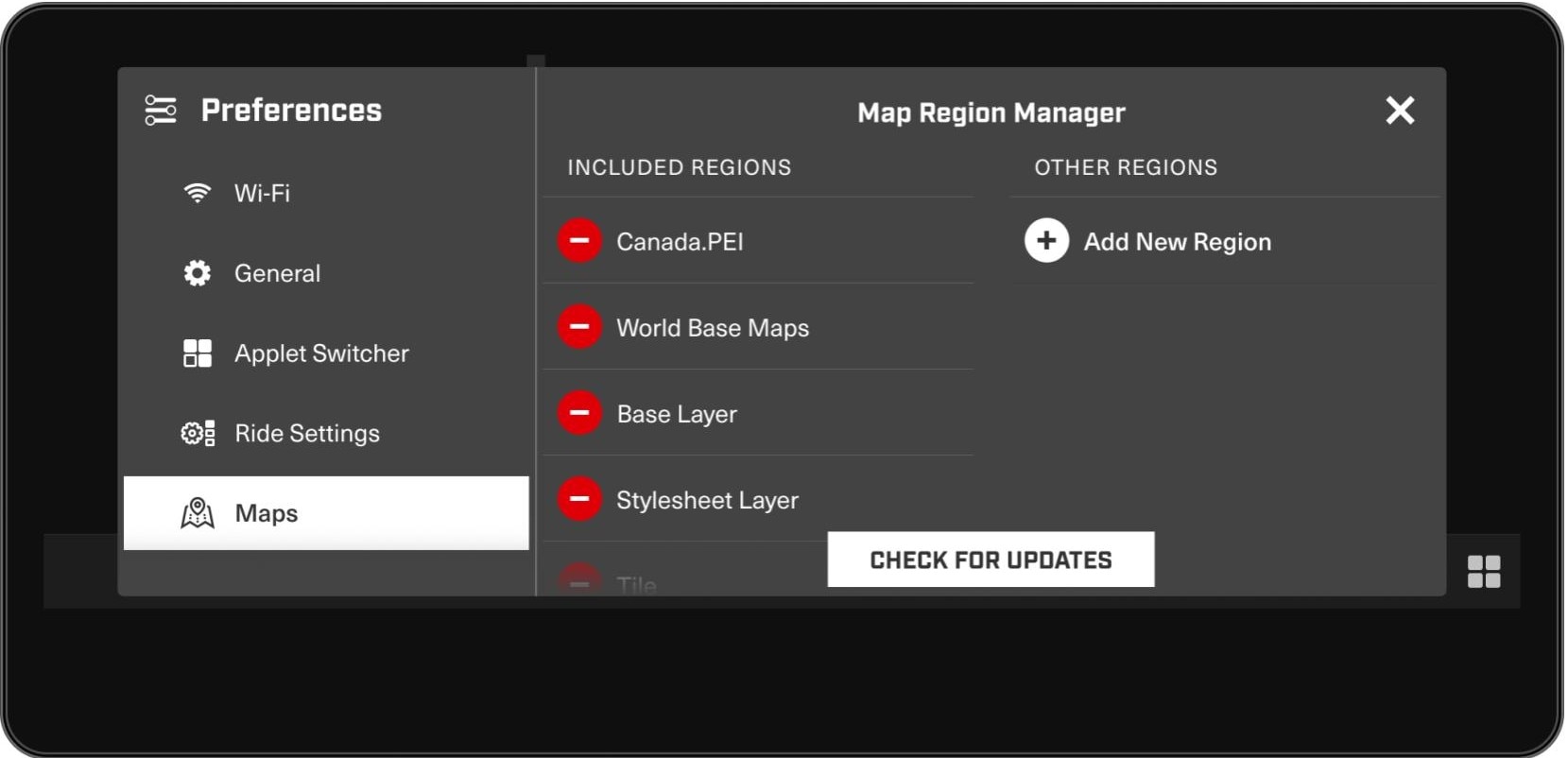
- Välj "Kartor" från listan till vänster (du kanske måste bläddra neråt). Sidan Map Regional Manager (Kartregionhanterare) kommer att visa två kolumner. Till vänster finns "Inkluderade regioner" som är de kartor/regioner som redan är nedladdade i displayen. Den högra kolumnen har rubriken ”Andra regioner”. Dessa är de regioner som finns tillgängliga för nedladdning. Du kommer att märka att det redan finns flera kartor i listan över inkluderade regioner. Dessa är baslagren och de bör inte tas bort.
- Välj knappen "Lägg till ny region" för att öppna en lista över tillgängliga länder.
- Välj det land du vill utforska från listan och välj sedan de regioner du vill ladda ner från listan. När du har valt dina regioner ser du dem visas i kolumnen "Andra regioner".
- För att starta nedladdningen väljer du "Ladda ner uppdatering" längst ner på skärmen. Ett meddelande kommer att visas som anger att kartuppdateringen pågår. När nedladdningen är klar visas regionen i listan Inkluderade regioner.
Användning av Grupptur
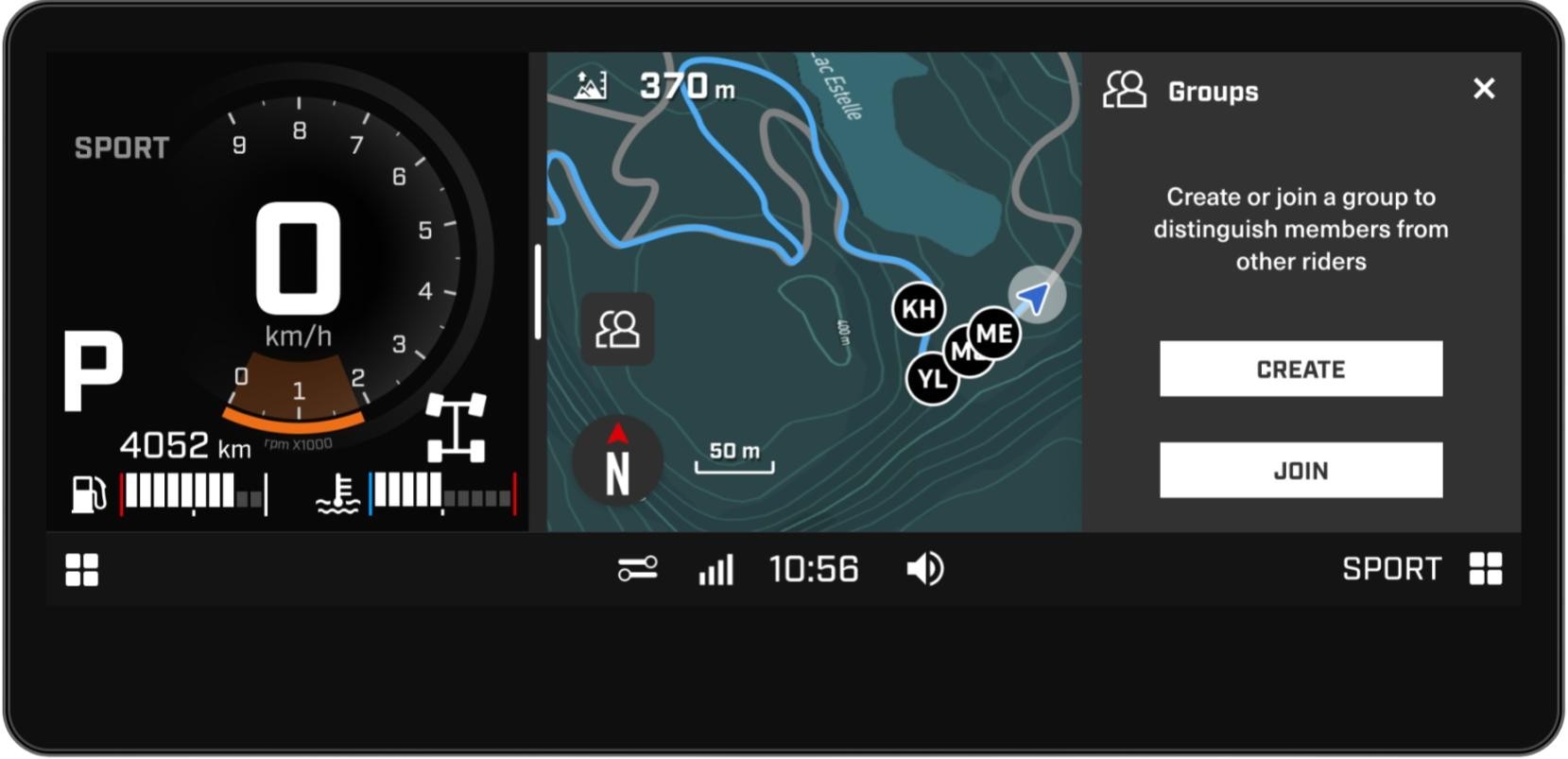
Den nya funktionen Grupptur möjliggör platsdelning mellan fordon utan telefonanslutning eller mobilnätverk. Du kommer att kunna se gruppmedlemmar och andra BRP-fordon på kartan inom en radie på 1,6+ km (beroende på terrängen). För att göra det extra enkelt att identifiera din grupp visas gruppmedlemmar som färgade ikoner och andra BRP-fordon som har aktiverat positionsdelning (kräver GPS-modulen med Grupptur) visas som svarta ikoner. När du har skapat eller gått med i en grupp sparas den i skärmens minne tills du manuellt lämnar den, vilket gör det lämpligt för åkturer som varar mer än en dag.
1. På kartan klickar du på knappen "Grupper" längst ner till vänster på skärmen (ovanför kompassen)
2. Välj "Skapa" eller "Gå med"
3. Om "Skapa" valdes kan den 4-siffriga koden som visas delas med dina kompisar så att de kan gå med i din grupp. Om du vill kan du ändra den 4-siffriga koden för gruppen innan du delar den. Om "Gå med" valdes anger du helt enkelt den 4-siffriga koden för gruppen och trycker på "Gå med".
4. För att manuellt lämna gruppen klickar du på knappen "Grupper" och väljer "Lämna".
1. På kartan klickar du på knappen "Kartalternativ" längst upp till höger på skärmen
2. Välj knappen "Initialer" längst ner till vänster och ange dina föredragna initialer med tangentbordet
Spåra din åktur
Med funktionen för att spela in körning kan du hålla dig till leden var du än åker genom att spela in varje rörelse. När fordonet är påslaget och du är redo att starta visas en led automatiskt som en blå markör, som registrerar din led när du kör. Det blir därför väldigt enkelt för dig att hitta tillbaka under åkturer och hitta dina resor igen! Alla registrerade leder sparas i fordonets display. Du kan också välja att visa eller dölja dina leder eller ta bort alla inspelade leder via kartalternativen.
1. På kartan klickar du på knappen "Kartalternativ" längst upp till höger på skärmen
2. Välj knappen "Leder" för att aktivera funktionen
3. Om du vill att dina leder ska vara dolda väljer du knappen "Leder" en andra gång
1. På kartan klickar du på knappen "Kartalternativ" längst upp till höger på skärmen
2. Välj knappen "🗑️Leder" längst ner på skärmen. Ett meddelande visas på skärmen för att bekräfta att du vill radera dina leder.
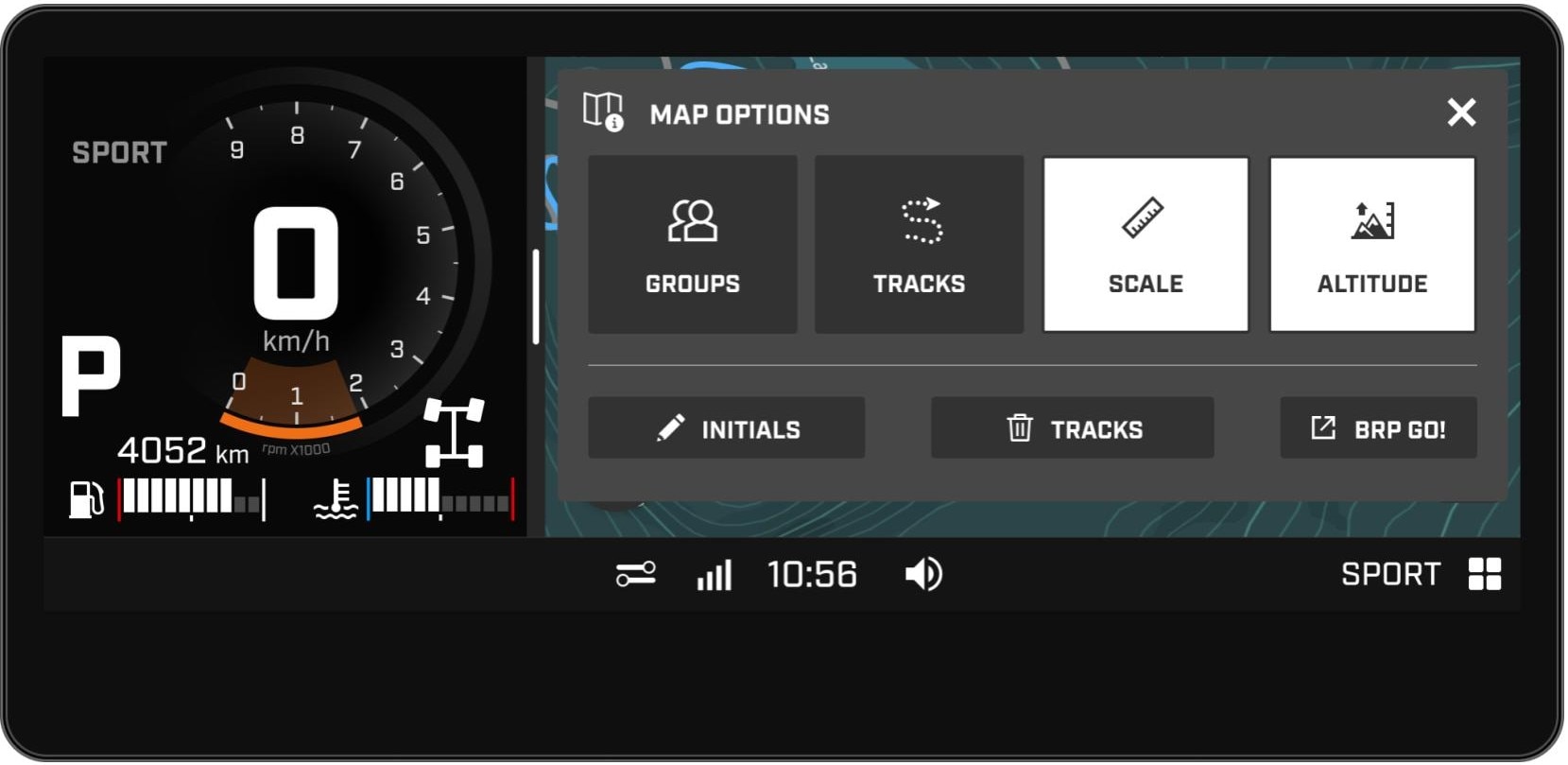
Utforska kartalternativ
GPS-modulen erbjuder flera kartalternativ för att tillgodose dina preferenser:
- Zooma in/ut: Anpassa din skärm efter din syn för optimal synlighet.
- Kompass: Orientera dig enkelt för exakt navigering.
- Lås Norr uppåt: Håll kartorienteringen mot norr, som på en papperskarta.
- Visningsläge: Anpassa kartans utseende med ljust eller mörkt läge.
- Skala och höjd: Visa eller dölj kartans skala och aktuell höjd.
Snabb påminnelse: om du vill använda fler navigeringsfunktioner, anslut din telefon via USB och använd BRP GO!-appen.
På kartan använder du de dedikerade knapparna "+" och "-" för att zooma in eller ut.
Klicka på Norrkompassknappen ("N") längst ner till vänster på skärmen. För att inaktivera funktionen klickar du en gång till på knappen.
Gå till Applet-menyn > Inställningar > Visning > Utseende.
Kartalternativ (överst till höger på kartan) > Tryck på önskat kartelement för att visa/tryck igen för att dölja önskat kartelement.
Vanliga frågor om den inbyggda GPS:en
Du kan ladda ner upp till 8 regioner. Om du når denna gräns och vill lägga till ett annat område kan du enkelt göra det genom att ta bort en av de redan nedladdade regionerna. För att lära dig hur du tar bort en nedladdad region, se nästa fråga.
För att ta bort en region från listan över inkluderade regioner:
- Gå till Applet-menyn
- Välj "Inställningar"
- Välj "Kartor"
- Välj den röda cirkeln bredvid den region du vill ta bort och välj sedan "Ta bort" när du tillfrågas.
För att uppdatera en av dina inkluderade regioner:
- Gå till Applet-menyn
- Välj "Inställningar"
- Välj "Kartor"
- Välj "Sök efter uppdateringar" längst ner på skärmen
- Välj "Ladda ner uppdatering" för att starta nedladdningen. En skärm kommer att visas som anger att kartuppdateringen pågår. När nedladdningen är klar visas regionen i listan "Inkluderade regioner".
Om din fordonsskärm visar ”Ogiltig GPS-position” betyder det att GPS:en inte tar emot någon signal från din nuvarande plats. Detta kan hända om din GPS inte är korrekt ansluten eller om du befinner dig på en plats där signalen kan avbrytas (t.ex. inomhus). Se till att du startar din åktur i ett öppet område. Observera att det kan ta upp till 20 till 40 sekunder för GPS:en att ta emot en signal och lösa problemet.
Om din fordonsskärm visar ”Ingen GPS upptäckt” kan det bero på flera orsaker: ingen GPS-enhet är installerad, ett uppdateringsproblem eller en ogiltig position. Se till att GPS-modulen är korrekt installerad och ansluten, kontrollera om det finns några nödvändiga uppdateringar och verifiera att din aktuella position är korrekt och giltig.
Lagringskapaciteten för leder är utformad för att hålla en stor mängd data, så att du kan spela in och spara alla dina åkturer under säsongen. Om du når gränsen pausas dock ledinspelningen. För att återuppta inspelningen måste du ta bort tidigare leder.
Systemet kan ta längre tid att ladda en region som du öppnar för första gången. Se till att bläddra igenom kartan innan du börjar din åktur för att säkerställa en bättre upplevelse. När kartan har laddats helt bör systemet fungera snabbare.
Om du fortfarande har frågor om 10,25” (260 mm)-displayen, se vår sida med vanliga frågor och svar.