Cómo usar la navegación en la pantalla táctil inalámbrica de 10,25"

Vehículos compatibles: 2027 Defender HD11 X mr, HD11 Limited y HD11 Lone Star CAB

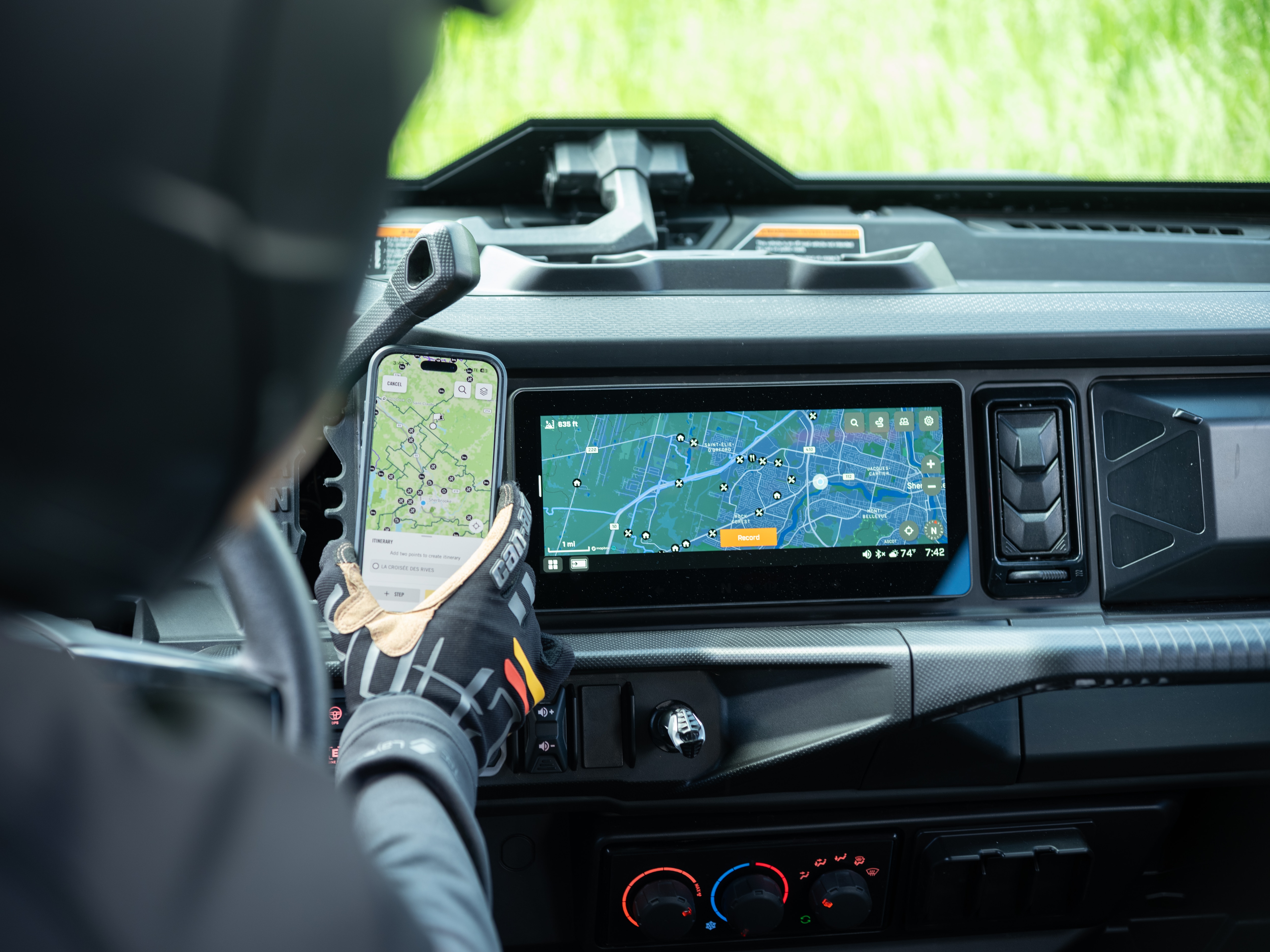
Cuando abras la aplicación de navegación, verás un mapa precargado que incluye puntos de interés y caminos Off-Road en las regiones compatibles. Esta experiencia integrada ofrece múltiples funcionalidades esenciales para ayudarte a llegar a donde necesitas ir.


Elementos del mapa


Acercar/Alejar

Ajusta rápidamente tu vista para ver el panorama general o centrarte en los detalles, asegurándote de que siempre tengas el nivel adecuado de visibilidad para tu viaje.
 

Escala y altitud

Ve el mapa a escala actual mientras te acercas, junto con tu altitud en tiempo real para obtener un contexto situacional adicional.
 

Brújula

Mantén tu orientación y toca el ícono para bloquear o desbloquear la vista hacia el norte, de modo que el mapa siempre conserve la misma orientación mientras te desplazas.
 

Configuraciones del mapa

Personaliza tu experiencia de visualización fácilmente cambiando entre las vistas de mapa en 2D y 3D según tus preferencias.
 

Grabar un viaje

Puedes seleccionar el botón GRABAR en la parte inferior de la pantalla para grabar un viaje. Cuando detienes la grabación, se puede acceder a un resumen con las estadísticas relevantes del viaje de la siguiente manera:

1. Selecciona el ícono VIAJES.

2. Pulsa VIAJES REALIZADOS.
Desde aquí, también puedes cambiar el nombre o eliminar un viaje grabado seleccionándolo.
 

Puntos de interés


Buscar puntos de interés

1. Seleccione el icono PUNTOS DE INTERÉS para mostrar una lista de gasolineras, restaurantes, concesionarios BRP y mucho más.


2. Seleccione un punto de interés específico y, a continuación, elija IR para dirigirse directamente a él.


Guardar un punto de interés personalizado

1. Mantenga pulsado cualquier lugar del mapa.
2. Seleccione GUARDAR.
El punto de interés se mostrará a partir de ahora en el mapa y podrá consultarse en Mis lugares después de seleccionar el icono PUNTOS DE INTERÉS.


Crear o unirse a un grupo


La función de viaje en grupo de la aplicación de navegación permite compartir la ubicación de vehículo a vehículo sin una conexión telefónica ni una red celular. Está diseñado para vehículos BRP compatibles equipados con la pantalla táctil inalámbrica de 10.25” (2027 y posteriores) o la pantalla táctil de 10.25” (2024 y posteriores con el módulo GPS con Group Ride instalado), en las regiones compatibles. Puedes hacer un seguimiento de otros vehículos de manera sencilla directamente en el mapa dentro de un alcance de más de 1 milla (más de 1.6 km). Los miembros del grupo se muestran con un ícono de color único, mientras que los otros vehículos BRP aparecen como un ícono color negro.

Nota: Los amigos agregados a grupos en la aplicación BRP GO! son independientes de los grupos a los que se unieron o crearon en la pantalla del vehículo.


Activar la función

1. Selecciona el ícono GRUPOS.


2. Pulsa COMPARTIR POSICIÓN.
3. Guarda las iniciales deseadas.
 

Cómo crear un grupo

Cuando aparezca el mensaje para introducir el código de grupo:

1. Introduce un código de 4 dígitos de tu elección.
2. Pulsa UNIRSE.
3. Comparte el código de grupo (código de 4 dígitos que introdujiste) con tus amigos.
 

Cómo unirse a un grupo

Cuando aparezca el mensaje para introducir el código de grupo:

1. Introduce el código de grupo que te compartieron.
2. Pulsa UNIRSE.
 

Ocultar miembros no pertenecientes al grupo

Si lo deseas, puedes filtrar tu mapa para que solo muestre los vehículos con los que estás en un grupo.

1. Selecciona el ícono GRUPOS.
2. Cambia VER ÚNICAMENTE A LOS MIEMBROS DEL GRUPO a ACTIVADO.
 

Una vez que creas o te unes a un grupo, este permanece guardado en la memoria de la pantalla hasta que lo dejas de forma manual, para que puedas continuar sin problemas donde lo dejaste.


Transfiere datos de forma inalámbrica desde BRP GO!


Desbloquea una experiencia de navegación mejorada transfiriendo datos de forma inalámbrica desde la aplicación BRP GO! a tu vehículo mediante Bluetooth. Envía fácilmente itinerarios y puntos de interés personalizados a tu pantalla, y mantén actualizados los senderos oficiales para vehículos todoterreno en tu mapa.


Transfiere itinerarios y puntos de interés personalizados

En tu pantalla:

1. Empareja tu teléfono con la pantalla mediante Bluetooth.
Configuración > Conectividad > Bluetooth > Teléfono > Emparejar nuevo dispositivo


2.Abre la aplicación de navegación.

En tu teléfono:

3. Abre la aplicación BRP GO! e inicia sesión o crea una cuenta.
4. Ve a: Navegación > Detalles del mapa > Ver senderos para vehículos
5. Presiona Descargar para acceder a la lista de regiones disponibles.
6. Selecciona las regiones para las que deseas recibir actualizaciones de senderos oficiales para ORV y puntos de interés.


7. Presiona DESCARGAR Y TRANSFERIR.
Deberías ver un círculo naranja en tu pantalla que indica que se está sincronizando. Aparecerá una marca de verificación verde cuando la transferencia se haya completado.


Si ya has creado un itinerario o un punto de interés personalizado en la sección OFF-ROAD de la aplicación BRP GO!, se transferirá automáticamente. A partir de ahora, cuando tu teléfono esté conectado a la pantalla mediante Bluetooth y la aplicación esté abierta, los nuevos itinerarios y puntos de interés se transferirán automáticamente. Sigue leyendo para saber cómo crear un itinerario y actualizar las rutas oficiales para vehículos todoterreno (ORV).


Crear un itinerario


Para crear un itinerario en la aplicación BRP GO! en tu teléfono:

1. Ve a la pestaña NAVEGACIÓN.
2. Pulsa el ícono VIAJES en la parte superior izquierda (debajo de la barra de búsqueda).
3. Selecciona CREAR ITINERARIO.
4. Arrastra el marcador del mapa hasta el punto de partida deseado.
- Puedes tocar el ícono de búsqueda para elegir entre un punto de interés official o uno personalizado.
5. Pulsa INICIAR DESDE AQUÍ.
6. Selecciona +PASO para añadir otro punto de paso al itinerario.
- Puedes tocar el ícono de búsqueda para elegir entre un punto de interés oficial o uno personalizado.
7. Pulsa AGREGAR AL ITINERARIO.
8. Repite los pasos 5 y 6 anteriores hasta crear tu itinerario deseado.
9. Selecciona SIGUIENTE.
10. Toca los 3 puntos en la parte superior derecha si deseas cambiar el nombre del itinerario, compartirlo, agregarlo a un grupo, duplicarlo o eliminarlo.
11. Selecciona la flecha en la parte superior izquierda para guardar el itinerario para más tarde.


Después de haber transferido tu itinerario:

1. Abre la aplicación de navegación en la pantalla.
2. Selecciona el ícono VIAJES.
3. Presiona Itinerarios.
Toca un itinerario para comenzar a navegar hasta tu destino con indicaciones paso a paso por senderos oficiales para ORV, directamente en tu pantalla.


Actualizar las rutas oficiales para vehículos todoterreno.

1. Abre la aplicación de navegación en la pantalla.
2. Empareja tu teléfono con la pantalla a través de Bluetooth y abre la aplicación BRP GO! (asegúrate de haber iniciado sesión en tu cuenta).
En la aplicación BRP GO!:
3. Select the OFF-ROAD playground from the Map Details (top right of Navigation tab)
4. Desplázate hacia abajo y pulsa VER SENDEROS PARA EL VEHÍCULO.
5. Asegúrate de que las regiones que deseas actualizar estén enumeradas en la categoría Todoterreno.
6. Elige REVISAR ACTUALIZACIÓN en TRANSFERENCIA AL VEHÍCULO.