Navigation sur route BRP GO! : comment ça marche

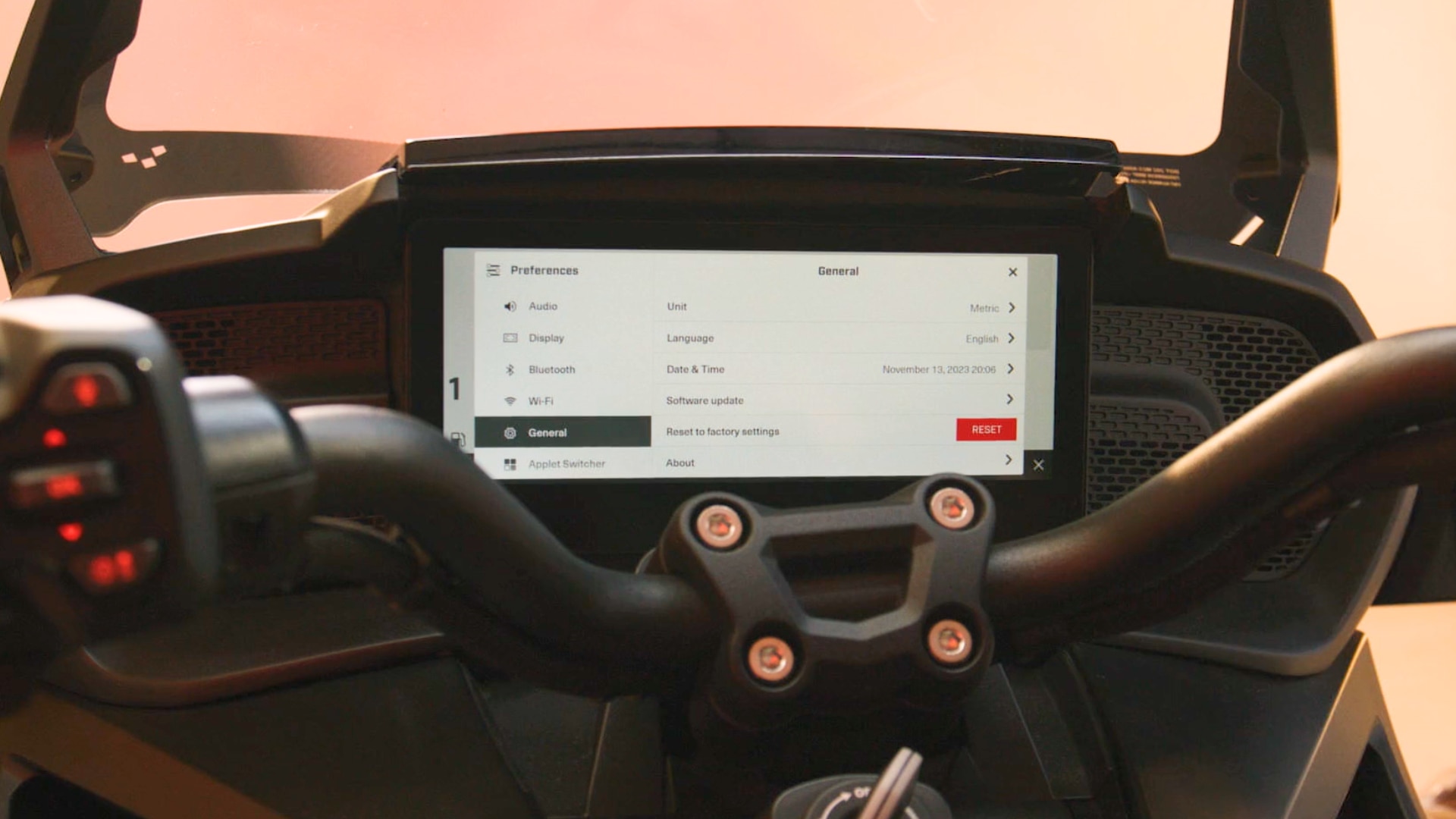
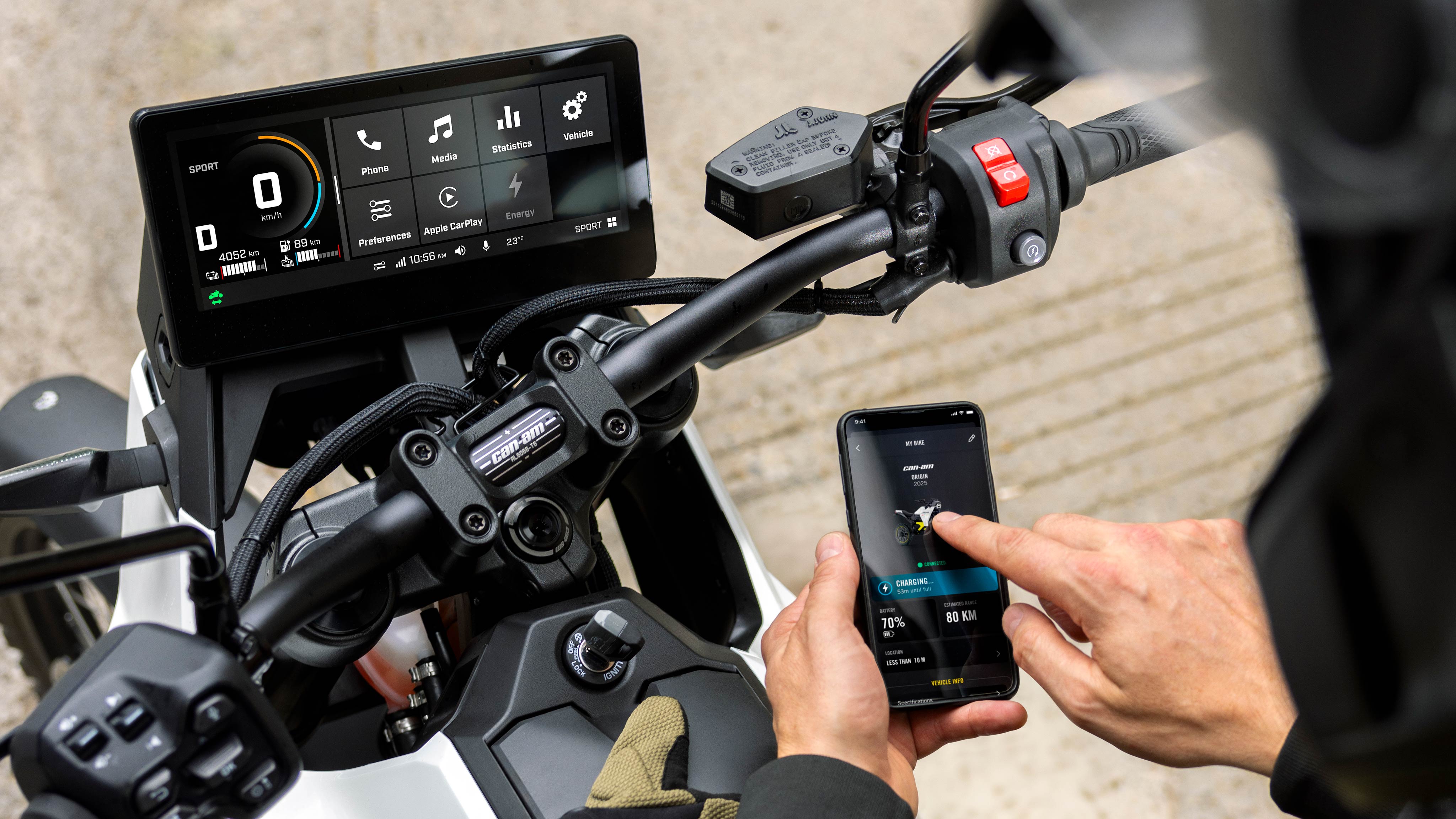
BRP GO!, c'est votre passeport vers une expérience de conduite connectée. Conçue pour les véhicules 3 roues et les motos électriques Can-Am, l'appli BRP GO! s'affiche sur l'écran tactile de 10,25 po*.

Si votre véhicule est équipé de l'écran tactile de 10,25 po, l'appli vous aide à planifier vos trajets grâce à une navigation assistée virage par virage sur les voies publiques. Elle vous permet aussi de suivre l'emplacement des membres de votre groupe en temps réel.

BRP GO! améliore chaque sortie en offrant une expérience de conduite plus intelligente et plus connectée.

*Offert sur certains modèles

Avant de partir

Suivez les étapes ci-dessous dans l'appli avant de partir à l'aventure. Vous améliorerez ainsi votre expérience sur les routes publiques, que ce soit pour aller et revenir du travail, pour faire une balade dans la ville ou pour vous évader sur de longues distances. 

L’une des étapes clés consiste à activer votre système de navigation afin de profiter d’indications fluides, conçues pour les conducteurs, et de rouler en toute confiance à chaque trajet.

Planifiez votre sortie

La planification de vos itinéraires vous évite de manquer des endroits importants et vous permet de prévoir des arrêts pour faire le plein pendant vos aventures. Lorsque vous créez un itinéraire, vous aurez accès à toutes les étapes du parcours et vous saurez quelle distance vous sépare de votre point d’arrivée. L’appli vous permet également de localiser des lieux d’intérêt comme des stations-service, des restaurants et des établissements d’hébergement.

Vous pouvez également personnaliser vos aventures en ajoutant manuellement des points de repère sur la carte. Ils seront automatiquement regroupés pour former un itinéraire. Lorsque vous planifiez votre trajet, assurez-vous de conduire sur des voies publiques ou des chemins autorisés, et de toujours respecter les lois en vigueur là où vous vous trouvez. Jetez un coup d’œil à notre Programme de conduite responsable pour en savoir plus sur la sécurité sur les routes, sur le partage de la route et sur les pratiques de mobilité durable.

Comment créer un itinéraire 

Il existe plusieurs façons de créer un itinéraire pour votre véhicule Can-Am, que ce soit un trajet quotidien, une balade panoramique ou une escapade de plusieurs jours.

À partir de l'onglet CARTES

1. Appuyez sur l'icône EXCURSIONS dans le coin supérieur gauche (sous la barre de recherche)

2. Sélectionnez CRÉER UN ITINÉRAIRE

3. Faites glisser le marqueur sur la carte jusqu'au point de départ souhaité.  

    - Vous pouvez utiliser le moteur de recherche pour sélectionner un point d'intérêt officiel, un point d'intérieur personnalisé ou une adresse. 

4. Appuyez sur COMMENCEZ ICI

5. Sélectionnez + ÉTAPE pour ajouter un arrêt à votre itinéraire.

    - Vous pouvez utiliser le moteur de recherche pour sélectionner un point d'intérêt officiel, un point d'intérieur personnalisé ou une adresse.

6. Appuyez sur AJOUER À L'ITINÉRAIRE

7. Répétez les étapes 5 et 6 ci-dessous jusqu'à ce que votre itinéraire soit créé au complet.

8. Appuyez sur SUIVANT

9. Faites dérouler la page légèrement pour afficher : 

    - les différents TRAJETS pour vous rendre à destination

    - les PRÉFÉRENCES D'ITINÉRAIRES que vous pouvez activer ou désactiver

10. Appuyez sur les 3 points dans le coin supérieur droit pour renommer l'itinéraire, pour le partager, l'ajouter à un groupe ou le dupliquer.

11. Appuyez sur DÉMARRER pour lancer le trajet avec indications virage par virage et indicateurs de distance, ou sélectionnez la flèche dans le coin supérieur gauche pour sauvegarder l'itinéraire. 

Dans l'onglet CARTES

1. Sélectionnez un point d'intérêt sur la carte ou créez un point d'intérêt personnalisé (appuyez longuement sur l'écran)

2. Appuyez sur DÉFINIR DÉPART*

3. Suivre les étapes 5 à 11 ci-dessus

* Pour vous rendre directement à ce point d'intérêt à partir de votre emplacement actuel, appuyez sur ALLONS-Y, puis suivez les étapes 9 à 11 de la façon de faire principale ci-dessus

Dans l'onglet CARTES

1. Appuyez sur la barre de recherche au haut de l'écran

2.  Sélectionnez un point d'intérêt officiel, un point d'intérêt personnalisé ou entrez une adresse

3.  Appuyez sur DÉFINIR DÉPART*

4.  Suivre les étapes 5 à 11 de la façon de faire principale ci-dessus

* Pour vous rendre directement à ce point d'intérêt à partir de votre emplacement actuel, appuyez sur ALLONS-Y, puis suivez les étapes 9 à 11 de la façon de faire principale ci-dessus

Établissez et sauvegardez des lieux personnalisés

Vous pouvez sauvegarder des lieux dans votre compte BRP GO! pour que vos destinations les plus populaires soient aisément accessibles. Sauvegardez l’emplacement de votre domicile, du chalet d’un ami, d’un point de vue magnifique ou d’autres lieux que vous aimez pour les retrouver en un clic.

Les emplacements que vous aurez sauvegardés s'afficheront sur la carte avec une icône d’étoile et peuvent facilement être trouvés au moyen de la barre de recherche. Par exemple, si au milieu de votre parcours vous voulez retourner au chalet de votre ami, il vous suffit de sélectionner le lieu personnalisé que vous aurez sauvegardé et un itinéraire pour s’y rendre s’affichera à l’écran.

1. Accédez à l’écran CARTES

2. Déplacez-vous au bon endroit sur la carte

3. Appuyez longtemps sur l’écran à l’endroit où vous souhaitez ajouter le point d’intérêt

4. Appuyez sur ENREGISTREZ LE LIEU

5. Une fenêtre contextuelle apparaîtra pour vous permettre de donner un nom au point d’intérêt

6. Appuyez sur ENREGISTREZ LE LIEU

Localisez vos amis 

Invitez les membres de votre groupe Can-Am à partager des itinéraires et à suivre leur position en temps réel sur la carte au cours de vos sorties.

Pour vous connecter à vos amis durant une randonnée, vous devez : 1) les ajouter comme amis dans l’appli et 2) les inviter à rejoindre vos trajets enregistrés.

La fonction de localisation des amis sur la carte fonctionne seulement lorsque vous êtes connecté au réseau cellulaire. Si un ami perd sa connexion, son icône deviendra grise et demeurera à sa dernière position connue. Sa position sera mise à jour dès le retour du signal cellulaire.

1. Accédez à l’onglet SOCIAL

2. Appuyez sur + AJOUTER DES AMIS

3. Envoyez le lien généré à votre ami

4. Si votre ami n’utilise pas BRP GO!, il recevra une notification l’invitant à télécharger l’appli, et il recevra l’invitation après le téléchargement de l’appli.

5. Si votre ami utilise BRP GO!, il recevra une notification

6. Vous devrez peut-être rafraîchir l’appli pour voir apparaître votre ami dans la liste

Quand vous ajoutez vos amis à un groupe, vous pouvez partager vos itinéraires avec tous les membres du groupe en même temps et voir leur emplacement sur la carte pendant vos sorties*.


Créez un groupe

1. Accédez à l'onglet GROUPES et sélectionnez Groupes au haut de la page
2. Appuyez sur CRÉER UN GROUPE
3. Appuyez dans le rectangle sous NOM pour renommer le groupe
4. Sélectionnez CRÉER UN GROUPE


Ajoutez des amis

5. Appuyez sur AJOUTER DES AMIS
6. Sélectionnez les noms dans la liste et appuyez sur CONFIRMER
Note : si vous ne voyez pas vos amis dans le groupe, rafraîchissez la page en balayant vers le bas
7. Assurez-vous que tous les membres du groupe sont connectés en appuyant sur CONNECTER au bas de l'écran

*Cette option requiert une connexion à Internet


Pendant votre sortie

Faites passer votre expérience Can-Am au niveau supérieur en suivant ces étapes pendant votre trajet. 

Connectez votre téléphone

La première chose à faire est de connecter BRP GO! à l'écran de votre véhicule Can-Am. 

Si votre Can-Am est doté d’un écran tactile de 10,25 po, vous pouvez y connecter votre téléphone et utiliser l’appli BRP GO! directement à l’écran. Naviguez facilement dans l’appli grâce aux commandes au guidon ou à l’écran tactile pour une expérience de conduite intuitive et entièrement intégrée.

Quand vous êtes prêt à prendre la route, connectez votre téléphone pour commencer à utiliser BRP GO! sur votre écran.

Le processus de connexion peut varier d'un modèle à l'autre, selon l'écran du véhicule.

Écran tactile de 10,25 po

1.
Téléchargez l'appli BRP GO!
2. Assurez-vous que votre téléphone est déverrouillé et que l'appli BRP GO! est ouverte.
3. Connectez votre téléphone au véhicule à l'aide d'un câble USB (le connecteur USB se trouve dans la boîte à gants). Lorsque la connexion est établie, un écran vierge apparaîtra.
4. Ouvrez l'appli CARTES sur l'écran de votre véhicule.

Veuillez noter que si votre véhicule est doté de l'écran tactile de 10,25 po, vous n'avez pas besoin d'y connecter votre téléphone à l'aide de Bluetooth pour utiliser BRP Connect. Une connexion USB suffit.


Démarrez votre excursion BRP GO! 

Prêt à prendre la route? C'est le moment de lancer votre excursion BRP GO! sur l'écran de votre véhicule. Il existe deux façons de commencer un trajet dans l'appli.

  • Suivre un itinéraire déjà créé
  • Commencer un trajet enregistré

1. Appuyez sur l'icône des itinéraires dans le menu des options à la gauche de l'écran (deuxième option)

2. Sélectionnez l'itinéraire que vous souhaitez suivre, puis appuyez sur DÉMARRER

1. Appuyez sur le bouton ENREGISTRER au bas de l'écran

2. Après avoir appuyé sur la flèche dans le coin inférieur gauche de l'écran, un sommaire des données de votre trajet et un aperçu d'où vous êtes allé seront sauvegardés sur votre profil (EXCURSIONS > Complétées)

Explorez les options sur la carte

La carte de BRP GO! présente plusieurs options pour vous permettre de l’adapter en fonction de vos préférences :

  • Zoom avant ou arrière: adaptez l’affichage à votre vue pour une visibilité optimale. 
  • Verrouillage du nord: conservez l’orientation vers le nord de votre carte, comme si c’était une carte en papier.
  • Vision 2D ou 3D: visualisez les environs avec une vue à vol d’oiseau en 2D ou semblable à une route en 3D.
  • Mode d’affichage: personnalisez l’affichage de votre carte au moyen du mode sombre ou clair.

Utilisez les symboles + et - pour agrandir ou rapetisser (dans les contrôles sur le guidon) 

En bas à droite de l'écran, cliquez sur le bouton Nord de la boussole ("N"). Pour désactiver la fonction, cliquez une seconde fois sur le bouton.

Pendant un trajet, vous pouvez appuyer sur le bouton 2D ou 3D en bas à droite de l'écran pour passer d'une vue à l'autre.

Lorsque vous roulez, vous pouvez appuyer sur les Détails de la carte (ou les sélectionner à l'aide des contrôles du guidon) à gauche du bouton "+" pour activer ou désactiver les préférences d'itinéraire. 

Écran de 10.25 pouces avec l'option verrouiller le nord


Après votre sortie 

L’aventure n’est pas obligée de se terminer ici. Sauvegardez vos excursions précédentes pour consulter vos statistiques de conduite ou les refaire. 

Visualisez vos statistiques de conduite 

Consultez vos principales données de conduite sauvegardées dans l’appli BRP GO! après chaque sortie. Visualisez le temps total de l’excursion, la vitesse de déplacement moyenne, la distance parcourue, ainsi que l’altitude maximale et minimale. Vous pouvez accéder à ces données à tout moment puisqu'elles sont sauvegardées dans votre compte.

Lorsque vous avez terminé une randonnée, les données de la randonnée s'affichent sur l'appli.

Dans l'onglet CARTES

1. Appuyez sur l'icône EXCURSIONS dans le coin supérieur droit (sous la barre de recherche)

2. Sélectionnez Complétées

1. Dans la section EXCURSIONS, sélectionnez Complétées (assurez-vous d'être dans l'environnement SUR ROUTE)

2. Appuyez sur l'icône à trois points dans le coin supérieur droit de l'écran d'un trajet

3. Sélectionnez REFAIRE LE TRACÉ

La ligne bleue de votre trajet s'affichera sur la carte pour que vous puissiez le suivre à nouveau. 

Si vous avez d’autres questions concernant les fonctionnalités offertes sur BRP GO!, veuillez consulter la foire aux questions.

Plus d'articles sur nos technologies connectées

  • Comment mettre à jour le logiciel de l'écran tactile du Can-Am Spyder, Canyon, Pulse ou Origin ?

    Comment mettre à jour le logiciel de l'écran tactile du Can-Am Spyder, Canyon, Pulse ou Origin ?


    Voici comment vous pouvez mettre à jour le logiciel de votre écran tactile du Can-Am Spyder, Canyon, Origin ou Pulse.

    Lire l'article
  • Comment connecter l’application BRP GO! à votre moto électrique

    Comment connecter l’application BRP GO! à votre moto électrique


    Restez connecté avec l’application BRP GO!. Ajoutez votre moto électrique Can-Am à votre compte BRP GO! et jumelez votre téléphone à l’écran de votre véhicule.

    Lire l'article