Como usar o GPS BRP GO! para ATV e UTV
Can-Am Off-Road
Pronto para ir ainda mais longe com uma experiência de pilotagem conectada?
O aplicativo BRP GO! é muito mais do que uma forma de chegar do ponto A ao ponto B. Baixe mapas, planeje rotas, compartilhe trajetos com seus amigos, encontre trilhas oficiais, confira suas estatísticas e muito mais. E você ainda pode usar tudo isso diretamente no novo display touchscreen de 10,25", disponível em alguns modelos Can-Am. Descubra os principais recursos do BRP GO! e prepare-se para cada etapa da sua pilotagem com este guia: antes, durante e depois da aventura.
O aplicativo BRP GO! aprimora a experiência de navegação nos displays touchscreen Can-Am Off-Road.
- Se o seu veículo estiver equipado com o Wireless Touch Display de 10,25" (disponível exclusivamente no Defender HD11 2027), confira este artigo para descobrir como aproveitar ao máximo tudo o que o aplicativo oferece.
- Se o seu veículo estiver equipado com o Touch Display de 10,25", continue lendo para descobrir recursos avançados de navegação que ajudam você antes, durante e depois de cada aventura.
ANTES DA SUA AVENTURA
Antes de sair para pilotar seu Can-Am UTV ou ATV, siga os passos abaixo no aplicativo para aproveitar ao máximo sua experiência nas trilhas ou no deserto.
Baixe áreas para pilotar offline
Às vezes, o Off-Road nos leva a lugares surpreendentes e nem todos contam com uma conexão de internet confiável. Por isso, o ideal é baixar previamente a área do mapa que você pretende explorar antes de sair de casa e aproveitar ao máximo todos os recursos do BRP GO!
Com a área baixada antecipadamente, a maioria dos recursos de navegação continuará disponível mesmo se você perder o sinal. As duas exceções são os recursos de localização dos amigos no mapa e salvar um local personalizado, que exigem uma conexão com a rede móvel.
Observação:
- Para baixar uma área, é necessário estar conectado à internet.
- Só é possível baixar uma área na camada padrão (Standard).
Na aba NAVEGAÇÃO:
1- Toque no ícone DETALHES DO MAPA, no canto superior direito (abaixo da barra de pesquisa), e certifique-se de que o ambiente OFF-ROAD esteja selecionado.
2- Role a tela para baixo e selecione GERENCIAR DOWNLOADS.
3- Selecione ADICIONAR ÁREA.
4- Aproxime ou afaste o mapa e/ou mova-o para selecionar a área desejada. O aplicativo estimará e exibirá o tamanho do download.
5- Toque em BAIXAR.
Para renomear ou excluir uma área offline, repita os passos 1 e 2, selecione a área e toque no ícone de lápis (canto superior direito) ou em EXCLUIR ÁREA.

Planeje suas rotas
Planeje suas aventuras dentro ou fora das trilhas com facilidade usando o aplicativo. Crie rotas para aproveitar a navegação curva a curva nas trilhas oficiais para veículos Off-Road, além de acompanhar atualizações da distância até o destino e a próxima parada. Você também pode personalizar sua jornada adicionando pontos de interesse oficiais ou personalizados.
Para aventuras fora das trilhas, adicione manualmente pontos de passagem no mapa. A rota será formada dinamicamente, com linhas pontilhadas indicando os trechos fora das trilhas. Pilote com responsabilidade e permaneça sempre em áreas Off-Road oficiais ou terrenos autorizados. Conheça nosso programa Pilote com Responsabilidade para conferir dicas de conservação.
Existem várias maneiras de criar uma rota.
Principal
Na aba NAVEGAÇÃO:
1. Toque no ícone ROTAS, no canto superior esquerdo (abaixo da barra de pesquisa).
2. Selecione CRIAR ROTA.
3. Arraste o marcador no mapa até o ponto de partida desejado.
- Você também pode tocar no ícone de pesquisa para escolher um ponto de interesse oficial ou personalizado.
4. Toque em COMEÇAR AQUI.
5. Selecione + ETAPA para adicionar outro ponto de passagem à rota.
- Você pode tocar no ícone de pesquisa para escolher um ponto de interesse oficial ou personalizado.
6. Toque em ADICIONAR À ROTA.
7. Repita os passos 5 e 6 até criar a rota desejada.
8. Selecione AVANÇAR.
9. Role um pouco para baixo para visualizar:
- Veículos permitidos
- Tipo de terreno
10. Toque nos três pontos no canto superior direito para renomear a rota, compartilhá-la, adicioná-la a um grupo ou duplicá-la.
11. Toque em INICIAR para começar a seguir a rota com navegação curva a curva nas trilhas oficiais para veículos Off-Road e indicadores de distância. Ou selecione a seta no canto superior esquerdo para salvar a rota para mais tarde.
Alternativa - a partir de um ponto de interesse
Na aba NAVEGAÇÃO:
1. Selecione um ponto de interesse no mapa ou crie um ponto personalizado (pressionando e segurando a tela).
2. Toque em DEFINIR COMO INÍCIO*.
3. Siga os passos 5 a 11 do método principal acima.
*Para simplesmente seguir diretamente até esse ponto a partir da sua localização atual, toque em VAMOS PILOTAR e siga os passos 9 a 11 do método principal.
Alternativa - pela pesquisa
Na aba NAVEGAÇÃO:
1. Toque na barra de pesquisa na parte superior da tela.
2. Escolha um ponto de interesse oficial ou personalizado.
3. Toque em DEFINIR COMO INÍCIO*.
4. Siga os passos 5 a 11 do método principal.
*Para simplesmente seguir diretamente até esse ponto a partir da sua localização atual, toque em VAMOS PILOTAR e siga os passos 9 a 11 do método principal.
Crie e salve locais personalizados
Crie e salve locais personalizados na sua conta BRP GO!, como sua casa, a casa de um amigo ou um lugar com uma vista incrível. Seus locais salvos aparecerão no mapa com um ícone de estrela e poderão ser encontrados facilmente pela barra de pesquisa. Se você estiver no meio da sua aventura e quiser voltar para a casa de um amigo, basta selecionar o local personalizado e uma rota até o destino será exibida.
1. Acesse a aba NAVEGAÇÃO.
2. Certifique-se de que o ambiente OFF-ROAD esteja selecionado.
3. Pressione e segure a tela no local onde deseja adicionar o ponto de interesse (POI).
4. Toque em SALVAR LOCAL.
5. Uma janela será exibida para você dar um nome ao POI.
6. Toque em SALVAR LOCAL.

Acompanhe a localização dos seus amigos
O Off-Road fica ainda mais divertido quando sua turma está por perto. Para se conectar aos seus amigos durante uma aventura, você precisa: 1) adicioná-los como amigos no aplicativo e 2) convidá-los para participar do seu grupo.
O recurso “localizar amigos no mapa” funciona somente quando você está conectado a uma rede móvel. Se um dos seus amigos perder a conexão, o ícone dele ficará cinza e permanecerá na última localização registrada. A posição será atualizada assim que ele voltar a ter conexão com uma rede móvel.
1. Acesse a aba GRUPOS.
2. Toque em + ADICIONAR AMIGOS.
3. Envie o link gerado para seu amigo.
4. Se seu amigo ainda não tiver o BRP GO!, ele receberá uma notificação convidando-o a baixar o aplicativo. O convite será recebido depois que ele baixar o aplicativo.
5. Se ele já tiver o BRP GO!, receberá uma notificação.
6. Talvez seja necessário deslizar a tela para baixo para atualizar e visualizar o amigo na sua lista.
Adicionar seus amigos a um grupo permite compartilhar rotas criadas com todos os membros de uma só vez e ver a localização deles no mapa enquanto você pilota.*
Criar um grupo
1. Acesse a aba GRUPOS e selecione Grupos na parte superior da página.
2. Toque em + CRIAR GRUPO.
3. Toque no campo abaixo de NOME para dar um nome ao grupo.
4. Selecione CRIAR GRUPO.
Adicionar amigos
5. Toque em ADICIONAR AMIGO.
6. Selecione um ou mais amigos na lista e toque em CONFIRMAR.
Observação: talvez seja necessário deslizar a tela para baixo para atualizar e visualizar os amigos no grupo.
7. Certifique-se de que todos os membros do grupo estejam conectados tocando em CONECTAR, na parte inferior da tela.
*Este recurso requer uma conexão com a internet para funcionar.
DURANTE A SUA PILOTAGEM
Pronto para partir? Siga os passos abaixo e aproveite a aventura!
Conecte seu celular ao veículo
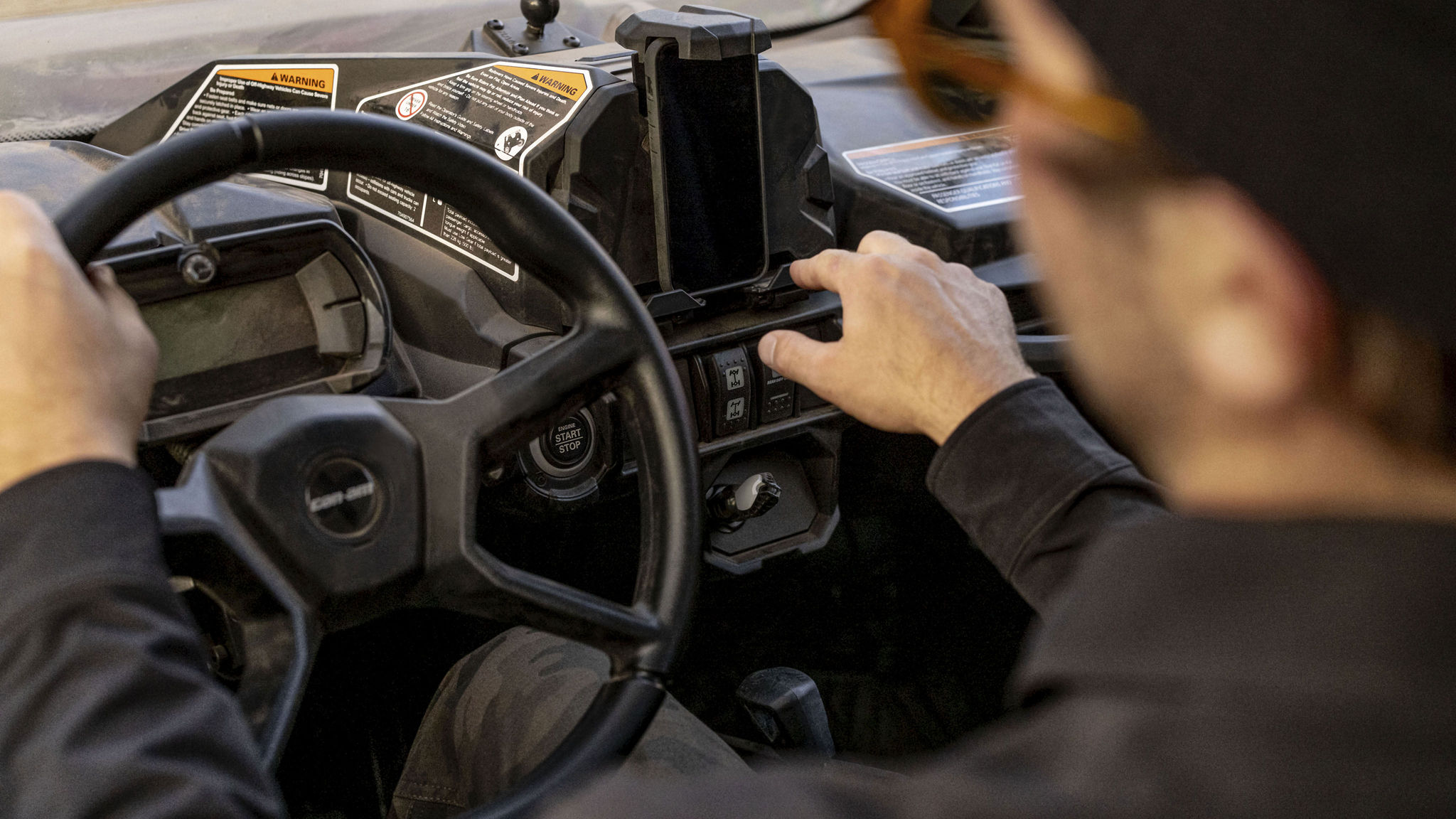
Se o seu veículo estiver equipado com o Touch Display de 10,25", você pode conectar seu celular e usar o aplicativo BRP GO! diretamente no display. Navegue pelo aplicativo com facilidade usando os comandos no guidão ou a tela touchscreen, para uma experiência totalmente integrada e intuitiva.
Se o seu veículo não estiver equipado com o Touch Display de 10,25", você ainda pode aproveitar todos os recursos do BRP GO! diretamente no seu celular. Uma boa dica para facilitar a navegação é instalar o celular em um suporte no veículo.
1. Baixe o aplicativo BRP GO!
2. Certifique-se de que o celular esteja desbloqueado e que o aplicativo BRP GO! esteja aberto.
3. Conecte o celular ao veículo usando um cabo USB (o conector USB fica localizado no porta-luvas). Quando a conexão for estabelecida, uma tela preta será exibida.
4. Abra o aplicativo Navegação no display do veículo.
Observação: com o Touch Display de 10,25", não é necessário parear o celular ao veículo via Bluetooth para usar o BRP GO!. Apenas uma conexão USB é necessária.
Comece sua aventura com o BRP GO!
Pronto para partir? É hora de iniciar sua aventura com o BRP GO! no display do veículo.
Há duas maneiras de começar uma aventura no BRP GO!:
- Seguir uma rota criada
- Iniciar uma aventura gravada
1. Toque no ícone ROTAS entre as opções à esquerda do display (segunda opção de cima para baixo).
2. Selecione a rota que deseja seguir e toque em INICIAR.
1. Toque no botão GRAVAR AVENTURA, na parte inferior do display.
2. Depois de tocar na seta no canto inferior esquerdo do display, um resumo das estatísticas da sua aventura e o trajeto percorrido serão salvos no seu perfil (AVENTURAS > Concluídas).
1- Na tela do mapa, toque no ícone de grupo no canto inferior esquerdo.
2- Toque em CONECTAR no grupo desejado. Seus amigos poderão ver onde você está no mapa.
3-Para sair do grupo, toque na seta vermelha na parte inferior esquerda da janela.
Observação: este recurso requer uma conexão com uma rede móvel para funcionar corretamente.

Explore os detalhes do mapa
Personalize sua experiência no mapa com estas opções:
- Aproximar/Afastar: ajuste a visualização da tela para enxergar o mapa da melhor forma.
- Manter o norte para cima: mantenha o mapa fixo com o norte na parte superior, como em um mapa de papel.
- Legenda das trilhas: veja quais tipos de veículos são permitidos nas trilhas.
- Estilo do mapa: escolha entre a visualização padrão, por satélite ou offline.
- Visualização 2D ou 3D: escolha entre uma visão superior (2D) ou uma perspectiva no nível da rua (3D).

No celular: use os dedos para aproximar ou afastar a tela, dependendo da visualização desejada.
No Touch Display de 10,25": use os botões “+” e “-” dedicados para aproximar ou afastar o mapa.
Durante a gravação de uma aventura ou ao seguir uma rota, toque no ícone de bússola no canto inferior direito da tela. Para desativar a função, toque novamente no ícone.
Você pode saber mais sobre os tipos de veículos permitidos nas trilhas tocando no botão DETALHES DO MAPA, no canto superior direito da tela Mapas. As cores representam os tipos de veículos. Veja o que cada uma significa:
- Verde: o tipo de veículo permitido nessa trilha é desconhecido.
- Marrom: a trilha é ideal para OHM.
- Roxo: a trilha é ideal para OHV com menos de 50 polegadas de largura.
- Rosa: a trilha é ideal para OHV.
- Azul: a trilha é ideal para qualquer tipo de veículo Off-Road.
- Vermelho pontilhado: a trilha está indisponível (fechada).
Na tela Mapas, toque no botão DETALHES DO MAPA, no canto superior direito, e ative a opção MAPA EM VISUALIZAÇÃO 3D. Se a opção de visualização 3D estiver desativada, o mapa será exibido em 2D.
No celular: o modo de visualização deve ser alterado nas configurações do celular (Tela e Brilho). O aplicativo seguirá automaticamente o modo de visualização do celular.
No display do veículo: quando seu celular (e o BRP GO!) estiver conectado ao display, o aplicativo seguirá automaticamente o modo de visualização do display do veículo. Para alterar o modo de visualização do Touch Display de 10,25", acesse Menu de aplicativos > Preferências > Tela > Aparência.
DEPOIS DA PILOTAGEM
Mantenha a adrenalina mesmo depois de parar de pilotar! Confira suas estatísticas e reviva a emoção refazendo aqueles trajetos inesquecíveis. A aventura não acaba quando o motor para!
Confira suas estatísticas de pilotagem
Quando você concluir sua aventura, as principais estatísticas de pilotagem serão salvas no aplicativo BRP GO!. Consulte-as quando quiser para conferir o tempo total e o tempo em movimento, a distância percorrida, a velocidade média e as altitudes máxima e mínima.
Quando você concluir uma aventura no aplicativo, as estatísticas serão exibidas no aplicativo móvel.
Você pode consultar as estatísticas a qualquer momento acessando: seção “AVENTURAS” > aba “Concluídas” > selecione a aventura que deseja consultar.
Refaça suas aventuras anteriores
Reviva seus momentos favoritos a bordo do seu Can-Am com a ajuda do aplicativo BRP GO! e divirta-se ainda mais na segunda vez! Veja como:
- Aventuras com uma rota: basta acessar suas rotas, selecionar aquela que deseja repetir e tocar em INICIAR para seguir o mesmo trajeto e passar pelos mesmos pontos de passagem.
- Aventuras gravadas: duplique a aventura e veja o trajeto anterior no mapa em uma cor diferente, guiando você de volta exatamente aos mesmos lugares.