
O que é o GPS integrado?
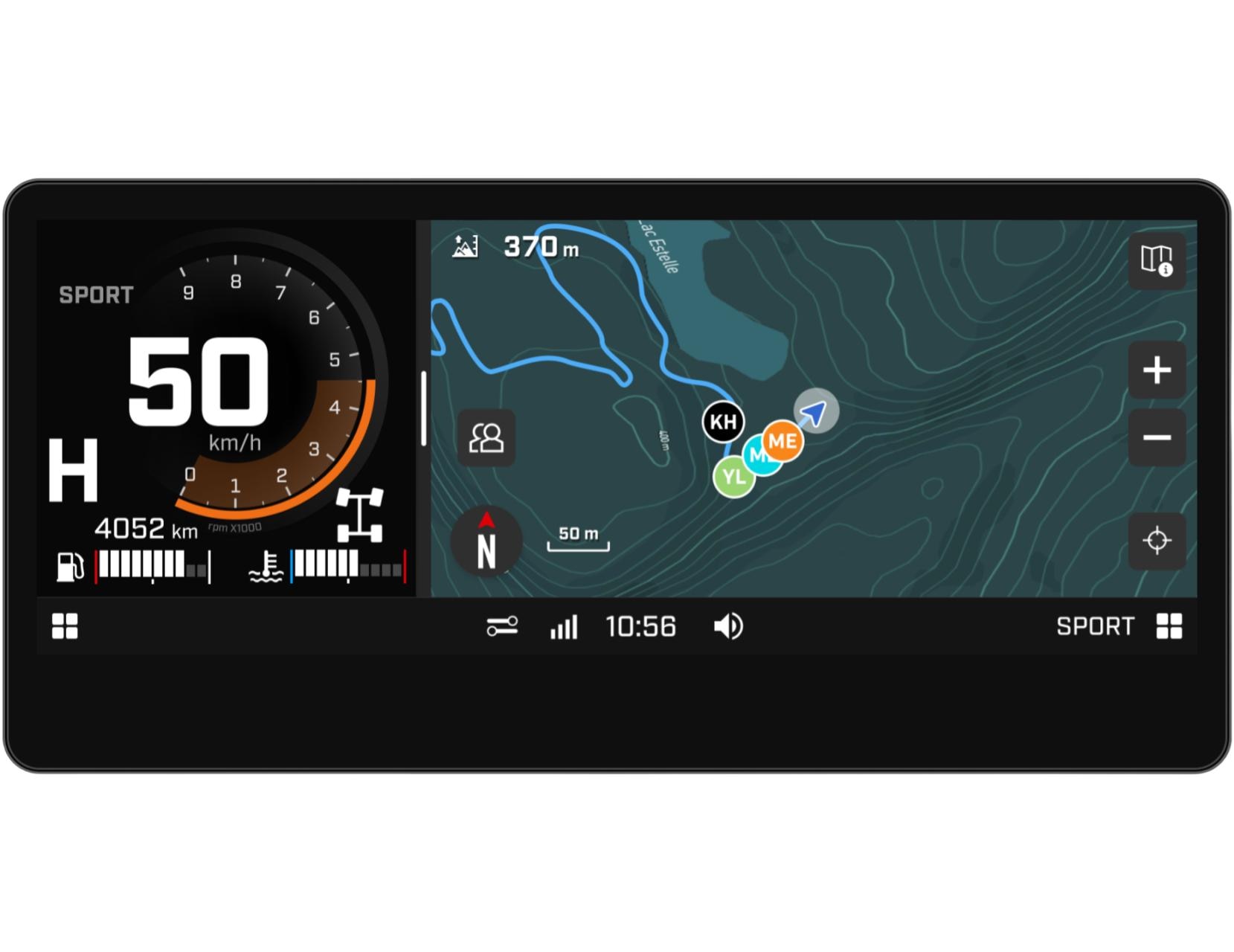
O GPS integrado é um sistema de GPS para veículos Off-Road integrado ao seu Can-Am. É um recurso essencial para uma navegação mais prática. Use o GPS integrado para visualizar a localização dos seus companheiros de pilotagem em tempo real, sem precisar conectar o celular à tela do veículo ou estar conectado a uma rede celular. Veja sua posição em mapas topográficos Off-Road integrados, confira trilhas oficiais em regiões compatíveis, registre automaticamente seus trajetos e muito mais. E, se quiser uma experiência de navegação ainda mais completa, basta conectar seu celular e usar o aplicativo gratuito BRP GO! O GPS integrado é exclusivo dos modelos equipados com tela sensível ao toque de 10,25".
Qual é a diferença entre o GPS integrado e o aplicativo BRP GO!?
Duas ferramentas de navegação são oferecidas para atender às suas preferências. O GPS integrado permite visualizar sua posição em mapas topográficos e registrar seus trajetos sem conexão com o celular, sendo a escolha ideal para quem costuma pilotar em grupo em áreas sem sinal de rede. Já o aplicativo BRP GO! oferece mais recursos de navegação ao conectar seu celular via USB, como instruções passo a passo e pontos de interesse, tornando-o ideal para quem deseja planejar passeios e seguir rotas precisas.
Os recursos disponíveis também variam entre os dois sistemas: o GPS integrado oferece funcionalidades básicas, enquanto o BRP GO! proporciona uma experiência de navegação mais completa.
Recursos disponíveis no GPS integrado (não requer conexão com o celular):
- Visualizar mapas topográficos e trilhas para veículos off-road (em regiões compatíveis)
- Visualizar sua posição no mapa
- Registrar o trajeto atual
- Mostrar/ocultar trajetos de passeios anteriores
- Orientar-se com uma bússola
- Criar ou participar de grupos e localizar amigos (offline)
Recursos disponíveis no aplicativo BRP GO! (requer conexão com o celular):
- Mesmos recursos do GPS integrado (exceto localização de amigos offline)
- Criar e compartilhar itinerários
- Pilotar com instruções passo a passo
- Criar ou participar de grupos e localizar amigos (apenas com rede celular)
- Pesquisar e encontrar pontos de interesse
- Salvar locais personalizados
- Obter estatísticas de pilotagem
- Consultar passeios anteriores no aplicativo móvel
- E muito mais
É importante entender que os dois sistemas são independentes. Se você utilizar o GPS integrado em seus passeios, os registros das rotas serão salvos no painel do veículo. Por outro lado, se utilizar o BRP GO!, os registros serão salvos no aplicativo do seu celular. Não é possível transferir dados entre os dois sistemas.

O que fazer antes da sua pilotagem para acessar os recursos do GPS integrado?
Antes de partir para sua aventura, siga estas etapas rápidas para aproveitar ao máximo sua pilotagem e ter uma experiência de navegação ainda melhor.
Certifique-se de que o módulo de GPS está instalado no seu veículo Off-Road
O GPS integrado está disponível apenas nos modelos Off-Road equipados com tela de 10,25".
- Se você tem um modelo 2026, seu veículo já vem equipado com o módulo de GPS com Group Ride.
- Se você tem um Maverick R 2025 ou anterior, seu veículo já vem equipado com o módulo de GPS sem Group Ride. Para aproveitar o recurso Group Ride, será necessário adquirir o módulo de GPS com Group Ride e solicitar sua instalação em uma concessionária local. Você também precisará fazer uma atualização de software via Wi-Fi ou diretamente em uma concessionária local.
- Se você tem um Outlander MAX Limited 1000R 2025, seu veículo já vem equipado com o módulo de GPS sem Group Ride, mas ele não é compatível com o módulo de GPS com Group Ride.
Baixe uma região de mapas via Wi-Fi
Esteja preparado para qualquer aventura baixando mapas Off-Road das suas regiões favoritas via Wi-Fi. Assim, você terá mapas topográficos e recursos de navegação atualizados sempre à mão. Você precisará seguir duas etapas: (1) conectar sua tela a uma rede Wi-Fi e (2) baixar os mapas das regiões que escolher.
Na tela do seu veículo Off-Road:
1- Acesse o menu Applet.
2- Selecione "Preferências".
3- Selecione "Wi-Fi" na lista à esquerda.
4- Depois, selecione "Adicionar nova rede", encontre a rede à qual deseja se conectar na lista exibida na tela e insira a senha.
Observação: se não houver uma rede Wi-Fi disponível perto do veículo, você pode compartilhar a rede celular do seu smartphone por meio de um ponto de acesso (veja como fazer isso em dispositivos Apple e Android). Lembre-se de que podem ser aplicadas tarifas de dados móveis.
Na tela do seu veículo Off-Road:
1- Acesse o menu Applet.
2- Selecione "Preferências".
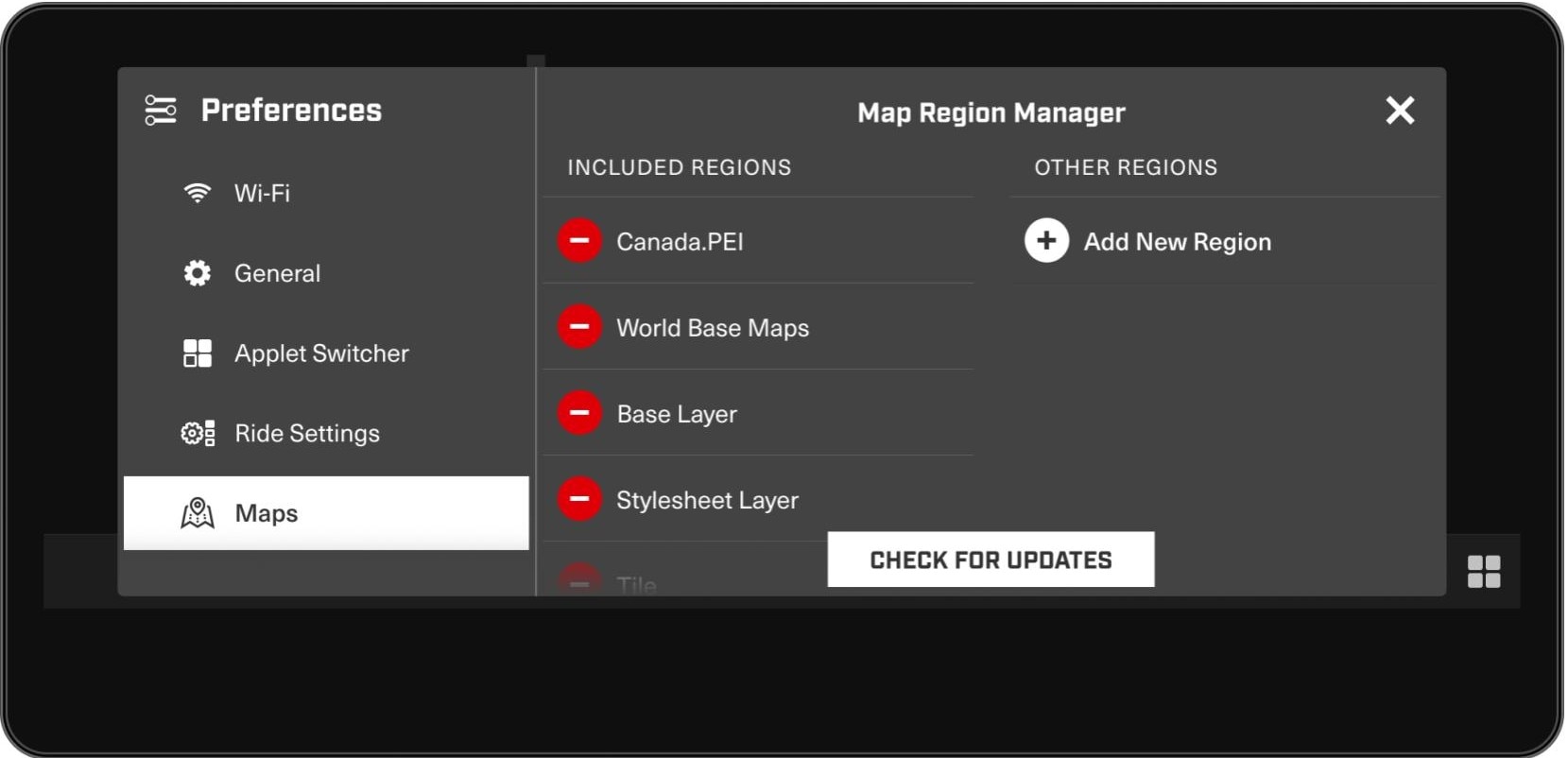
3- Selecione "Mapas" na lista à esquerda (pode ser necessário rolar a tela para baixo). A página Gerenciador de Regiões do Mapa exibirá duas colunas. À esquerda, estão as "Regiões incluídas", que são os mapas/regiões já baixados na tela. A coluna à direita, "Outras regiões", mostra as regiões disponíveis para download. Você verá que já existem vários mapas na lista de regiões incluídas. Essas são as camadas-base e não devem ser removidas.
4- Selecione o botão "Adicionar nova região" para abrir uma lista de países disponíveis.
5- Selecione o país que deseja explorar na lista apresentada e, em seguida, selecione as regiões que deseja baixar. Depois de selecionar as regiões, elas aparecerão na coluna "Outras regiões".
6- Para iniciar o download, selecione "Baixar atualização" na parte inferior da tela. Uma mensagem será exibida indicando que a atualização do mapa está em andamento. Quando o download for concluído, a região aparecerá na lista de "Regiões incluídas".
Durante sua pilotagem de Quadriciclo ou UTV
Deixe o GPS integrado guiar você em suas aventuras, seja explorando trilhas ou se aventurando por terrenos abertos. Saiba como usar todos os seus recursos abaixo.
Usando o Group Ride
O novo recurso Group Ride permite compartilhar a localização entre veículos sem precisar de conexão com o celular ou com uma rede celular. Você poderá ver os integrantes do grupo e outros veículos BRP ao seu redor no mapa, em um alcance de mais de 1 milha (dependendo do terreno). Para facilitar a identificação da sua equipe, os integrantes do grupo aparecem como ícones coloridos, enquanto outros veículos BRP que tenham ativado o compartilhamento de localização (requer o módulo de GPS com Group Ride) aparecem como ícones pretos. Depois que você criar ou entrar em um grupo, ele permanecerá salvo na memória da tela até que você saia manualmente. Isso é especialmente conveniente para pilotagens que duram mais de um dia.
1. No mapa, clique no botão "Grupos", no canto inferior esquerdo da tela (acima da bússola).
2. Selecione "Criar" ou "Entrar".
3. Se você selecionou "Criar", o código de 4 dígitos exibido pode ser compartilhado com seus companheiros de pilotagem para que eles entrem no grupo. Se quiser, você pode alterar o código de 4 dígitos do grupo antes de compartilhá-lo. Se você selecionou "Entrar", basta inserir o código de 4 dígitos do grupo e pressionar "Entrar".
4. Para sair manualmente do grupo, clique no botão "Grupos" e selecione "Sair".

1. No mapa, clique no botão "Opções do mapa", no canto superior direito da tela.
2. Selecione o botão "Iniciais", no canto inferior esquerdo, e insira suas iniciais preferidas usando o teclado.
Registre sua pilotagem
O recurso de registro de trajetos permite que você acompanhe seu caminho onde quer que vá, registrando cada movimento. Assim que o veículo estiver ligado e você estiver pronto para partir, um trajeto aparecerá automaticamente como um marcador azul, registrando sua rota conforme você avança. Dessa forma, fica muito mais fácil encontrar o caminho de volta durante suas pilotagens e revisitar seus trajetos depois! Todos os trajetos registrados serão salvos na tela do veículo. Você também pode optar por exibir ou ocultar seus trajetos ou excluir todos os trajetos registrados pelas opções do mapa.
1. No mapa, clique no botão "Opções do mapa", no canto superior direito da tela.
2. Selecione o botão "Trajetos" para ativar a função.
3. Se quiser ocultar seus trajetos, selecione o botão "Trajetos" novamente.
1. No mapa, clique no botão "Opções do mapa", no canto superior direito da tela.
2. Selecione o botão "🗑️Trajetos", na parte inferior da tela. Uma mensagem será exibida para confirmar que você deseja apagar seus trajetos.

Explore as opções do mapa
O módulo de GPS oferece diversas opções de mapa para atender às suas preferências:
- ZAumentar/diminuir o zoom: ajuste a visualização da tela para facilitar a leitura.
- Bússola: oriente-se facilmente para uma navegação mais precisa.
- Fixar o Norte para cima: mantenha a orientação do mapa voltada para o Norte, como em um mapa de papel.
- Modo de exibição: personalize a aparência do mapa com o modo claro ou escuro.
- Escala e altitude: exiba ou oculte a escala do mapa e a altitude atual.
Lembrete rápido: se quiser acessar mais recursos de navegação, conecte seu celular via USB e use o aplicativo BRP GO!
No mapa, use os botões "+" e "-" dedicados para aumentar ou diminuir o zoom.
No canto inferior esquerdo da tela, clique no botão da bússola Norte ("N"). Para desativar a função, clique novamente no botão.
Acesse Menu Applet > Preferências > Tela > Aparência.
Opções do mapa (canto superior direito do mapa) > Pressione o quadrado do elemento do mapa desejado para exibi-lo. Pressione novamente para ocultá-lo.
Perguntas frequentes sobre o GPS integrado
Você pode baixar até 8 regiões. Se atingir esse limite e quiser adicionar outra área, basta remover uma das regiões já baixadas. Para saber como remover uma região baixada, consulte a próxima pergunta.
Para remover uma região da lista de regiões incluídas:
1- Acesse o menu Applet.
2- Selecione "Preferências".
3- Selecione "Mapas".
4- Selecione o círculo vermelho ao lado da região que deseja remover e, quando solicitado, selecione "Remover".
Para atualizar uma das suas regiões incluídas:
1- Acesse o menu Applet.
2- Selecione "Preferências".
3- Selecione "Mapas".
4- Selecione "Verificar atualizações" na parte inferior da tela.
5- Selecione "Baixar atualização" para iniciar o download. Uma tela será exibida indicando que a atualização do mapa está em andamento. Quando o download for concluído, a região aparecerá na lista de "Regiões incluídas".
Se a tela do seu veículo exibir "Posição GPS inválida", significa que o GPS não está recebendo um sinal da sua localização atual. Isso pode acontecer se o GPS não estiver conectado corretamente ou se você estiver em uma área onde o sinal possa ser interrompido (por exemplo, em ambientes fechados). Certifique-se de iniciar sua pilotagem em uma área aberta. Observe que o GPS pode levar de 20 a 40 segundos para receber um sinal e resolver o problema.
A capacidade de armazenamento dos trajetos foi projetada para comportar uma grande quantidade de dados, permitindo que você registre e salve todas as suas pilotagens ao longo da temporada. No entanto, se você atingir o limite, o registro de trajetos será pausado. Para retomar o registro, será necessário excluir trajetos anteriores.
O sistema pode levar mais tempo para carregar uma região que você está acessando pela primeira vez. Certifique-se de navegar pelo mapa antes de iniciar sua pilotagem para garantir uma experiência melhor. Depois que o mapa estiver totalmente carregado, o sistema deverá funcionar mais rapidamente.
Se ainda tiver dúvidas sobre a tela de 10,25", consulte nossa página de perguntas frequentes.