Comment utiliser l'application BRP GO!
Prêt à aller plus loin grâce à une expérience de conduite entièrement connectée?
L’application BRP GO! est une ressource unique qui fera bien plus que vous mener du point A au point B. Avec l’application BRP GO!, vous pouvez télécharger des cartes, planifier des trajets, partager des itinéraires avec vos amis, voir les sentiers officiels, consulter les statistiques et plus encore! Vous pouvez même l'utiliser directement sur le nouvel écran tactile de 10,25 pouces disponible sur certains modèles Can-Am. Découvrez les fonctionnalités clés de l’application BRP GO et préparez toutes les étapes de votre parcours avec cet article : avant, pendant et après l’aventure.
L’application BRP GO! améliore l’expérience de navigation sur les écrans tactiles Can‑Am hors route.
- Si votre véhicule est équipé de l’écran sans fil tactile de 10,25 po (seulement le Defender HD11 2027), lisez cet article pour découvrir comment profiter pleinement de toutes les fonctionnalités offertes par l’application.
- Si votre véhicule est équipé de l’écran tactile de 10,25 po, poursuivez votre lecture pour découvrir des fonctionnalités de navigation avancées qui vous accompagnent avant, pendant et après chacune de vos aventures.
Avant votre sortie
Avant de partir en VCC ou VTT Can-Am, suivez les étapes ci-dessous dans l’application pour optimiser votre expérience sur les sentiers et dans le désert.
Téléchargez des zones pour une navigation hors ligne
Parfois, la conduite hors route nous mène à des endroits surprenants, mais qui n’offrent pas tous une connexion Internet fiable. En ce sens, l’idéal est de télécharger les zones de la carte que vous planifiez explorer avant de quitter votre garage pour profiter pleinement de votre application BRP GO!
Si la zone a été téléchargée à l’avance, la plupart des fonctionnalités de navigation seront accessibles même si vous perdez le signal. À l’exception des fonctionnalités de localisation de vos amis sur la carte et de sauvegarde d’emplacements personnalisés, qui requièrent une connexion au réseau mobile en tout temps.
Remarque :
- Pour télécharger une zone, vous devez disposer d’une connexion Internet.
- Vous ne pouvez télécharger une zone que dans la couche par défaut (Standard).
À partir de l’onglet CARTES :
1- Appuyez sur l’icône DÉTAILS DE LA CARTE en haut à droite (sous la barre de recherche) et assurez-vous que le terrain de jeu HORS ROUTE est sélectionné.
2- Faites défiler vers le bas et sélectionnez GÉRER LES TÉLÉCHARGEMENTS.
3- Sélectionnez AJOUTER UNE ZONE.
4- Effectuez un zoom avant/arrière ou déplacez la carte afin de sélectionner votre zone. L’application estimera et affichera la taille du téléchargement de la zone.
5- Appuyez sur TÉLÉCHARGER.
Vous pouvez renommer ou supprimer votre zone hors ligne en répétant les étapes 1 et 2, en sélectionnant la zone et en appuyant ensuite sur l’icône du crayon (en haut à droite) ou sur SUPPRIMER LA ZONE.

Planifiez vos trajets
Planifiez vos aventures, sur sentier comme hors sentier, en toute simplicité grâce à notre application. Créez des itinéraires afin de profiter d’une navigation guidée étape par étape sur les sentiers officiels de véhicules hors route (VHR), ainsi que de mises à jour de distance vers votre destination et votre prochaine étape. Vous pouvez également personnaliser votre parcours en ajoutant des points d’intérêt officiels ou personnalisés.
Pour les excursions hors sentier, vous pouvez ajouter manuellement des points de passage sur la carte. L’itinéraire se construira alors de façon dynamique, avec des lignes pointillées indiquant les segments hors sentier. Assurez-vous de conduire de manière responsable en restant sur des terrains officiels. Consultez notre Programme de conduite responsable pour des conseils de préservation de l’environnement.
Il y a plusieurs façons de créer un itinéraire.
Principale façon de faire
À partir de l'onglet CARTES
1. Appuyez sur l'icône EXCURSIONS dans le coin supérieur gauche (sous la barre de recherche)
2. Sélectionnez CRÉER UN ITINÉRAIRE
3. Faites glisser le marqueur sur la carte jusqu'au point de départ souhaité.
- Vous pouvez utiliser la barre de recherche pour sélectionner un point d'intérêt officiel ou personnalisé
4. Appuyez sur COMMENCEZ ICI
5. Sélectionnez + ÉTAPE pour ajouter un arrêt à votre itinéraire.
- Vous pouvez utiliser la barre de recherche pour sélectionner un point d'intérêt officiel ou personnalisé
6. Appuyez sur AJOUER À L'ITINÉRAIRE
7. Répétez les étapes 5 et 6 ci-dessus jusqu'à ce que votre itinéraire soit créé au complet.
8. Appuyez sur SUIVANT
9. Faites défiler la page légèrement pour afficher :
- Véhicules admissibles
- Type de terrain
10. Appuyez sur les 3 points dans le coin supérieur droit pour renommer l'itinéraire, pour le partager, l'ajouter à un groupe ou le dupliquer.
11. Appuyez sur DÉMARRER pour lancer le trajet avec des indications virage par virage et indicateurs de distance, ou sélectionnez la flèche dans le coin supérieur gauche pour sauvegarder l'itinéraire.
Façon alternative - À partir d'un point d'intérêt
À partir de l'onglet CARTES
1. Sélectionnez un point d'intérêt sur la carte ou créez un point d'intérêt personnalisé (appuyez longuement sur l'écran)
2. Appuyez sur DÉFINIR DÉPART*
3. Suivez les étapes 5 à 11 de la façon de faire principale ci-dessus
*Pour vous rendre directement à ce point d'intérêt à partir de votre emplacement actuel, appuyez sur ALLONS-Y, puis suivez les étapes 9 à 11 de la façon de faire principale ci-dessus
Façon alternative - À partir de la barre de recherche
À partir de l'onglet CARTES
1. Appuyez sur la barre de recherche au haut de l'écran
2. Sélectionnez un point d'intérêt officiel ou un point d'intérêt personnalisé
3. Appuyez sur DÉFINIR DÉPART*
4. Suivez les étapes 5 à 11 de la façon de faire principale ci-dessus
*Pour vous rendre directement à ce point d'intérêt à partir de votre emplacement actuel, appuyez sur ALLONS-Y, puis suivez les étapes 9 à 11 de la façon de faire principale ci-dessus
Créez et enregistrez des lieux personnalisés
Créez et enregistrez des lieux personnalisés dans votre compte BRP GO!, tels que votre domicile, celui d’un ami ou un endroit panoramique. Vos lieux enregistrés s’afficheront sur la carte à l’aide d’une icône en forme d’étoile et peuvent être facilement retrouvés à l’aide de la barre de recherche. Si vous êtes en cours de trajet et souhaitez retourner chez votre ami, il vous suffit de sélectionner votre lieu personnalisé pour qu’un itinéraire menant à destination s’affiche.

Localisez vos amis
La vie tout-terrain est plus amusante en bonne compagnie. Pour vous connecter à vos amis durant une randonnée, vous devez : 1) les ajouter comme amis dans l’appli et 2) les inviter à rejoindre votre groupe.
La fonction de localisation des amis sur la carte fonctionne seulement lorsque vous êtes connecté au réseau cellulaire. Si un ami perd sa connexion, son icône deviendra grise et demeurera à sa dernière position connue. Sa position sera mise à jour dès le retour du signal cellulaire.
2. Appuyez sur + AJOUTER DES AMIS
3. Envoyez le lien généré à votre ami
4. Si votre ami n’utilise pas BRP GO!, il recevra une notification l’invitant à télécharger l’appli, et il recevra l’invitation après le téléchargement de l’appli.
5. Si votre ami utilise BRP GO!, il recevra une notification
6. Vous devrez peut-être rafraîchir l’appli pour voir apparaître votre ami dans la liste
Quand vous ajoutez vos amis à un groupe, vous pouvez partager vos itinéraires avec tous les membres du groupe en même temps et voir leur emplacement sur la carte pendant vos sorties*.
Créez un groupe
1. Accédez à l'onglet GROUPES et sélectionnez Groupes au haut de la page
2. Appuyez sur CRÉER UN GROUPE
3. Appuyez dans le rectangle sous NOM pour renommer le groupe
4. Sélectionnez CRÉER UN GROUPE
Ajoutez des amis
5. Appuyez sur AJOUTER DES AMIS
6. Sélectionnez les noms dans la liste et appuyez sur CONFIRMER
Note : si vous ne voyez pas vos amis dans le groupe, rafraîchissez la page en balayant vers le bas
7. Assurez-vous que tous les membres du groupe sont connectés en appuyant sur CONNECTER au bas de l'écran
*Cette option requiert une connexion à Internet
Pendant votre sortie
Lorsque vous êtes prêt à partir, assurez-vous de suivre les étapes ci-dessous!
Connecter votre téléphone à votre véhicule
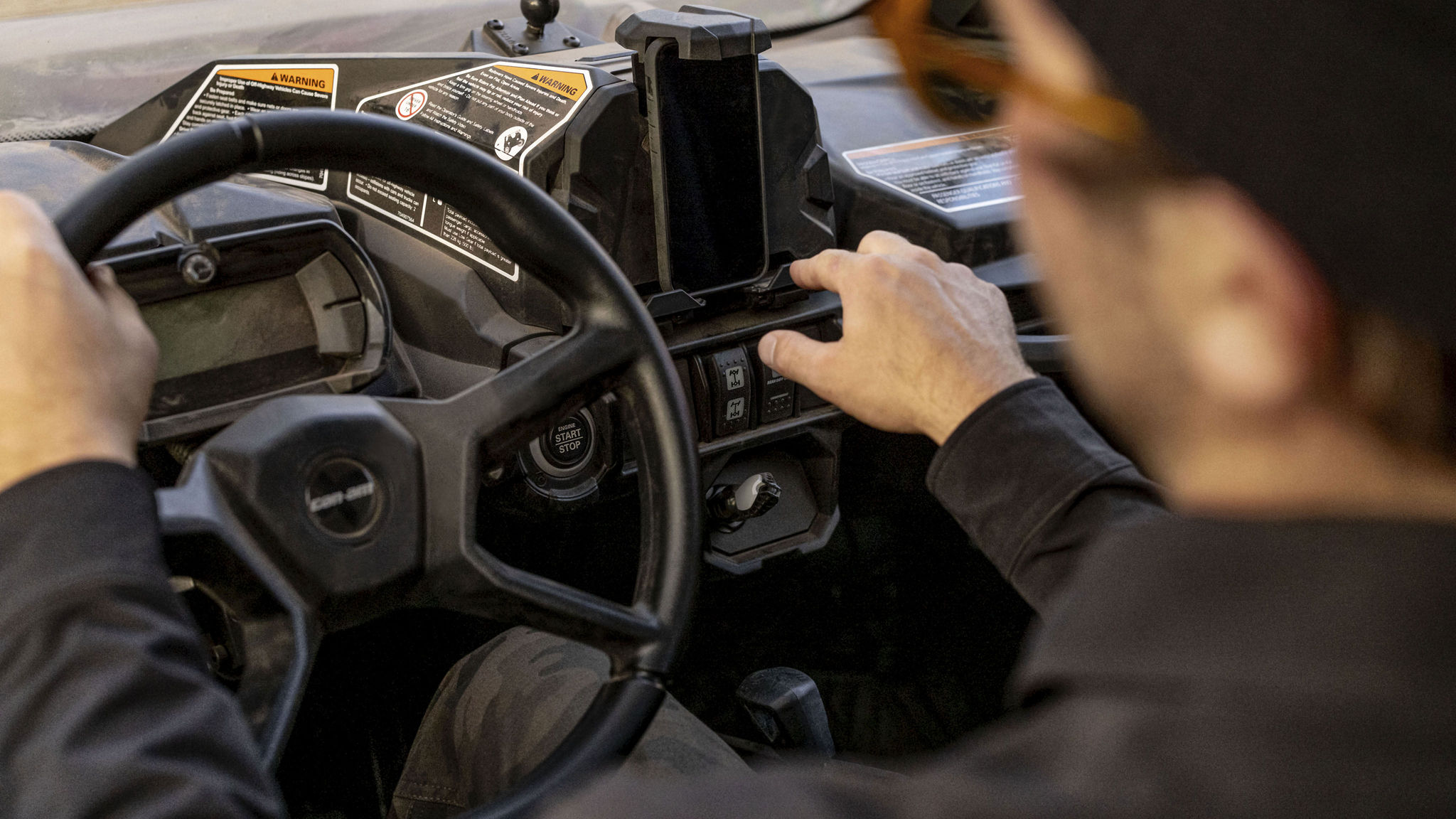
Si votre véhicule est doté de l’écran tactile de 10,25 po, vous pouvez y connecter votre téléphone et utiliser l’appli BRP GO! directement à l’écran. Naviguez facilement dans l’appli grâce aux commandes au guidon ou à l’écran tactile pour une expérience de conduite intuitive et entièrement intégrée.
Si votre véhicule n’est pas équipé de l’écran tactile de 10,25 po, vous pouvez tout de même utiliser et tirer profit de toutes les fonctionnalités de BRP GO! avec votre téléphone. Une bonne idée pour rendre la navigation plus facile est de fixer votre téléphone à votre véhicule.
1. Téléchargez l'appli BRP GO!
2. Assurez-vous que votre téléphone est déverrouillé et que l'appli BRP GO! est ouverte.
3. Connectez votre téléphone au véhicule à l'aide d'un câble USB (le connecteur USB se trouve dans la boîte à gants). Lorsque la connexion est établie, un écran vierge apparaîtra.
4. Ouvrez l'applet Navigation sur l'écran de votre véhicule.
Veuillez noter que si votre véhicule est doté de l'écran tactile de 10,25 po, vous n'avez pas besoin d'y connecter votre téléphone à l'aide de Bluetooth pour utiliser BRP GO!. Une connexion USB suffit.
Lancez une excursion BRP GO!
Prêt à prendre la route? C'est le moment de lancer votre excursion BRP GO! sur l'écran de votre véhicule. Il existe deux façons de commencer un trajet dans l'appli.
- Suivre un itinéraire déjà créé
- Commencer un trajet enregistré
1. Appuyez sur l'icône des itinéraires dans le menu des options à la gauche de l'écran (deuxième option)
2. Sélectionnez l'itinéraire que vous souhaitez suivre, puis appuyez sur DÉMARRER
1. Appuyez sur le bouton ENREGISTRER au bas de l'écran
2. Après avoir appuyé sur la flèche dans le coin inférieur gauche de l'écran, un sommaire des données de votre trajet et un aperçu d'où vous êtes allé seront sauvegardés sur votre profil (EXCURSIONS > Complétées)
Pour vous connecter à un groupe et partager votre position :
1- Sur l’écran Carte, appuyez sur l’icône de groupe située dans le coin inférieur gauche de l’écran.
2- Appuyez sur CONNEXION pour le groupe souhaité (vos amis pourront alors voir votre position sur la carte).
3- Pour vous déconnecter du groupe, appuyez sur la flèche rouge située dans le coin inférieur gauche de la fenêtre.
Veuillez noter que cette fonctionnalité nécessite un réseau cellulaire pour fonctionner correctement.

Explorez les options sur la carte
Personnalisez votre expérience utilisateur de la carte grâce à ces options :
– Zoom avant ou arrière : ajustez l’affichage pour une visibilité optimale.
– Verrouillage du nord : conservez l’orientation de la carte fixée vers le nord, à l’instar d’une carte en papier.
- Légende des sentiers : voyez quels types de véhicules sont autorisés sur les sentiers.
- Style de la carte : visualisez la carte selon vos préférences entre les modes standard, satellite ou hors ligne.
– Vision 2D ou 3D : choisissez entre une vue aérienne (2D) ou au niveau de la rue (3D).

Sur mobile : Utilisez vos doigts pour pincer l'écran vers l'intérieur ou vers l'extérieur, selon que vous souhaitez effectuer un zoom avant ou arrière. Sur l'écran tactile de 10,25 po : Utilisez les boutons dédiés "+" et "-" pour effectuer un zoom avant ou arrière.
Lors de l’enregistrement d’une randonnée ou du suivi d’un itinéraire, appuyez sur l’icône de boussole située dans le coin inférieur droit de l’écran. Pour désactiver la fonction, appuyez une deuxième fois sur l’icône.
Vous pouvez en apprendre plus sur les types de véhicules admissibles sur les différents sentiers en cliquant sur l'icône des détails de la carte en haut à droite de la carte de l'écran. Voici la signification de chaque couleur :
- Vert : Le type de véhicule admissible pour ce sentier est innconnu.
- Brun : Le sentier est idéal pour les motos.
- Violet : Le sentier est idéal pour les VTT inférieurs à 50 po.
- Rose : Le sentier est idéal pour les VTT.
- Bleu : Le sentier est idéal pour tout type de véhicule hors route.
- Rouge : Le sentier est indisponible (fermé).
Sur la carte de l'écran, cliquez sur l'icône des détails de la carte en haut à droite. Vous pouvez activer ou désactiver le mode 3D. Si le mode 3D est désactivé, la carte affichera une vue 2D.
Sur votre téléphone : Le mode d'affichage doit être modifié à partir des réglages de votre téléphone (Affichage et luminosité). L'application prend automatiquement en compte le mode d'affichage du téléphone.
Sur l'écran de votre véhicule : Lorsque votre téléphone (et BRP GO!) est connecté à votre écran, l'application prend automatiquement le mode d'affichage du véhicule. Pour modifier le mode d'affichage de l'écran tactile de 10,25 po, allez dans Menu des Applets > Préférences > Affichage > Apparence
Après votre sortie
Refaites le plein d’adrénaline en dehors de vos excursions. Consultez vos statistiques de conduite et revivez les sensations fortes en parcourant à nouveau ces trajets inoubliables. L’aventure ne s’arrête pas en même temps que le moteur!
Visualisez vos statistiques de conduite
Lorsque vous terminez une excursion, les principales statistiques de conduite sont sauvegardées dans l’application BRP Go! Vous pouvez les consulter en tout temps pour connaître la durée et la distance totale de votre excursion, votre vitesse moyenne ainsi que l’altitude maximale et minimale.
Dupliquez des excursions complétées
Revivez vos meilleurs moments en véhicule Can-Am à l’aide de l’application BRP GO! et amusez-vous deux fois plus! Pour ce faire, vous n’avez qu’à dupliquer une excursion passée, qu’il s’agisse d’un itinéraire préalablement planifié ou d’un trajet enregistré.
- Pour un itinéraire planifié : Dupliquez le même itinéraire et les mêmes points de repère que lors de votre excursion précédente, pour vous assurer de revivre les mêmes sensations fortes.
- Pour un trajet enregistré : Dupliquez et consultez le trajet antérieur (tracé) indiqué sur la carte dans une couleur différente, pour vous guider vers l’endroit exact.