
Che cos’è il GPS integrato?
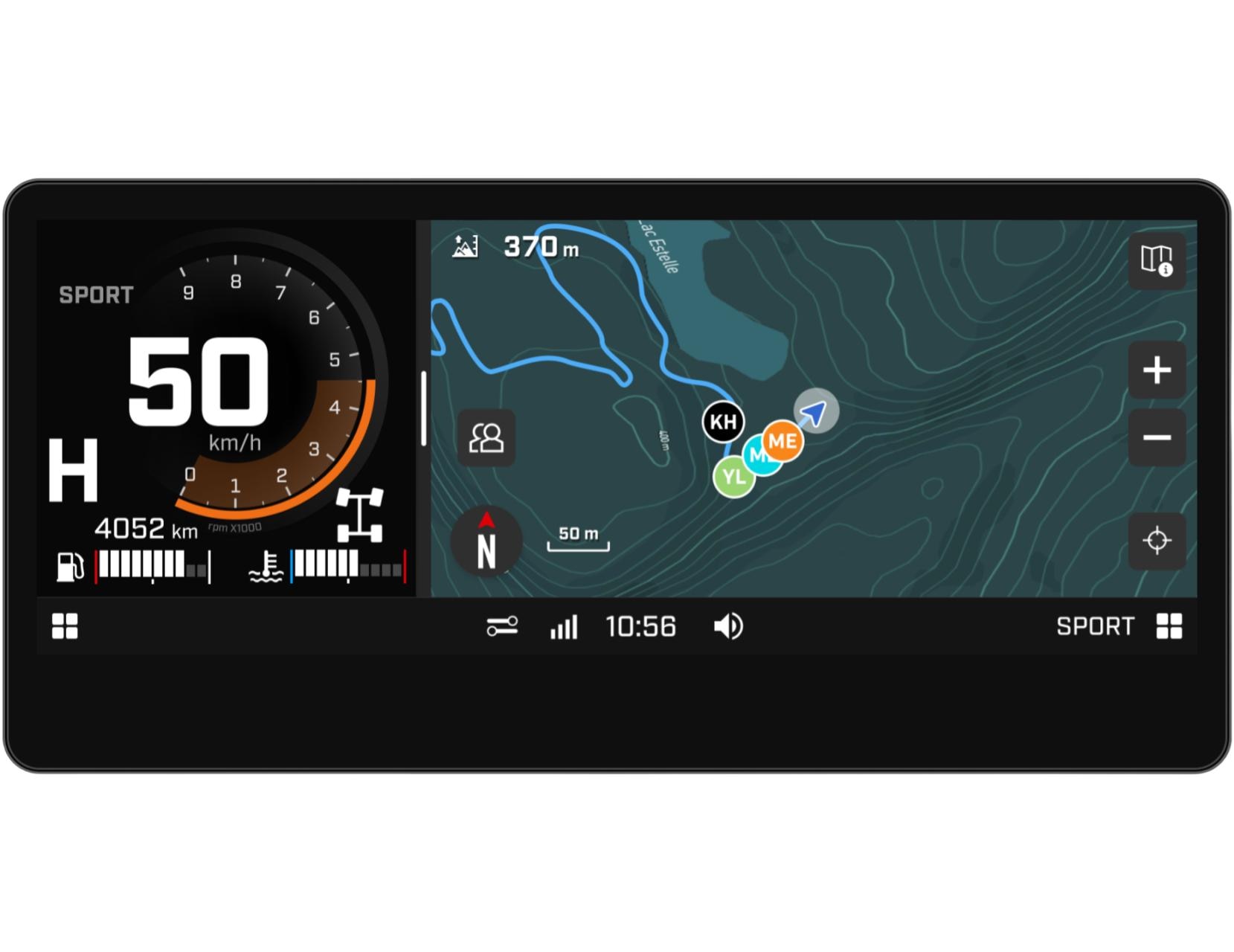
Il GPS integrato è un sistema satellitare per ORV (veicoli fuoristrada) ed è inserito nel tuo fuoristrada Can-Am. È la funzionalità indispensabile per una navigazione fluida. Utilizza il GPS integrato per visualizzare in tempo reale la posizione dei tuoi compagni di viaggio senza dover collegare il telefono al display del veicolo né essere connesso a una rete mobile. Visualizza la tua posizione sulle mappe topografiche integrate sull’ORV, scopri i sentieri ufficiali nelle regioni supportate, registra automaticamente i tuoi spostamenti e molto altro ancora. E se desideri un’esperienza di navigazione più completa e ricca di funzioni ti basta collegare il telefono e utilizzare l’app gratuita BRP GO!
Il GPS integrato è un’esclusiva dei modelli dotati di display touchscreen da 10,25”
Qual è la differenza tra il GPS integrato e l’app BRP GO!?
Sono disponibili due strumenti di navigazione, in base alle tue preferenze. Il GPS integrato ti permette di visualizzare la tua posizione sulle mappe topografiche e di registrare i tuoi viaggi senza bisogno di una connessione al telefono, rendendolo la scelta perfetta per i piloti che guidano spesso in gruppo in zone prive di copertura di rete. Nel frattempo, l’app BRP GO!, collegando il telefono tramite USB, offre ulteriori funzioni di navigazione, come indicazioni passo-passo e punti di interesse, rendendola ideale per i piloti che desiderano pianificare escursioni e seguire indicazioni precise.
Anche le funzioni disponibili variano tra i due sistemi: il GPS integrato offre funzioni di base, mentre BRP GO! garantisce un’esperienza di navigazione più completa.
Funzioni disponibili del GPS integrato (non è necessaria alcuna connessione al telefono):
- Visualizza le mappe topografiche e i sentieri per ORV (nelle regioni in cui il servizio è disponibile)
- Visualizza la tua posizione sulla mappa
- Registra il tuo percorso attuale (percorso)
- Mostra/nascondi i percorsi dei viaggi precedenti
- Orientati con la bussola
- Crea o unisciti a gruppi e trova i tuoi amici (offline)
Funzioni disponibili dell’app BRP GO! (è necessaria una connessione al telefono):
- Stesse funzioni del GPS integrato (ad eccezione del monitoraggio offline degli amici)
- Crea e condividi itinerari
- Viaggio con indicazioni dettagliate
- Crea o unisciti a gruppi e trova i tuoi amici (solo con la rete mobile)
- Cerca e trova i luoghi di interesse
- Salva le posizioni personalizzate
- Visualizza le statistiche di viaggio
- Consulta i viaggi precedenti sull’app mobile
- E altro ancora
È importante capire che i due sistemi sono indipendenti. Se durante i viaggi utilizzi il GPS integrato, le relative registrazioni verranno salvate sul display del veicolo. Al contrario, se utilizzi BRP GO!, i viaggi verranno salvati nell’app del tuo cellulare. Non è possibile trasferire dati tra i due sistemi.

Cosa bisogna fare prima di partire per poter utilizzare le funzioni GPS integrate?
Prima di lanciarti in questa avventura, segui questi semplici passaggi per godere appieno del tuo viaggio grazie a un’esperienza di navigazione di livello superiore.
Assicurati di avere un modulo GPS installato sul tuo ORV
Il GPS integrato è disponibile solo sui modelli ORV dotati di display da 10,25”.
- Se possiedi un modello del 2026, il tuo veicolo è già dotato del modulo GPS con Group Ride.
- Se possiedi un Maverick R del 2025 o precedente, il tuo veicolo è già dotato del modulo GPS senza la funzione Group Ride. Per poter usufruire della funzione “Group Ride”, dovrai acquistare il modulo GPS con la funzione “Group Ride” e farlo installare dal tuo rivenditore di zona. Dovrai inoltre eseguire un aggiornamento del software tramite Wi-Fi o direttamente presso il tuo rivenditore di zona
- Se possiedi una Outlander MAX Limited 1000R del 2025, il tuo veicolo è già dotato del modulo GPS senza Group Ride, ma non è compatibile con il modulo GPS con Group Ride.
Scarica una mappa della regione tramite Wi-Fi
Preparati a qualsiasi avventura scaricando le mappe per ORV delle tue regioni preferite tramite Wi-Fi, così avrai sempre a portata di mano mappe topografiche e di navigazione aggiornate. Dovrai seguire due passaggi: (1) Collega il tuo display a una rete Wi-Fi e (2) scarica le mappe delle regioni che preferisci.
Sul display del tuo ORV:
- Vai al menu Applet
- Seleziona “Preferenze”
- Seleziona “Wi-Fi” dall’elenco a sinistra
- Poi seleziona “Aggiungi nuova rete”, trova la rete a cui desideri connetterti dall’elenco visualizzato sullo schermo e inserisci la relativa password.
Nota: se vicino al veicolo non è disponibile una rete Wi-Fi, puoi condividere la rete cellulare dello smartphone tramite hotspot (seguono le istruzioni su come farlo per i dispositivi Apple e Android). Nota che possono esserti addebitate le tariffe previste per i dati cellulari.
Sul display del tuo ORV:
- Vai al menu Applet
- Seleziona “Preferenze”
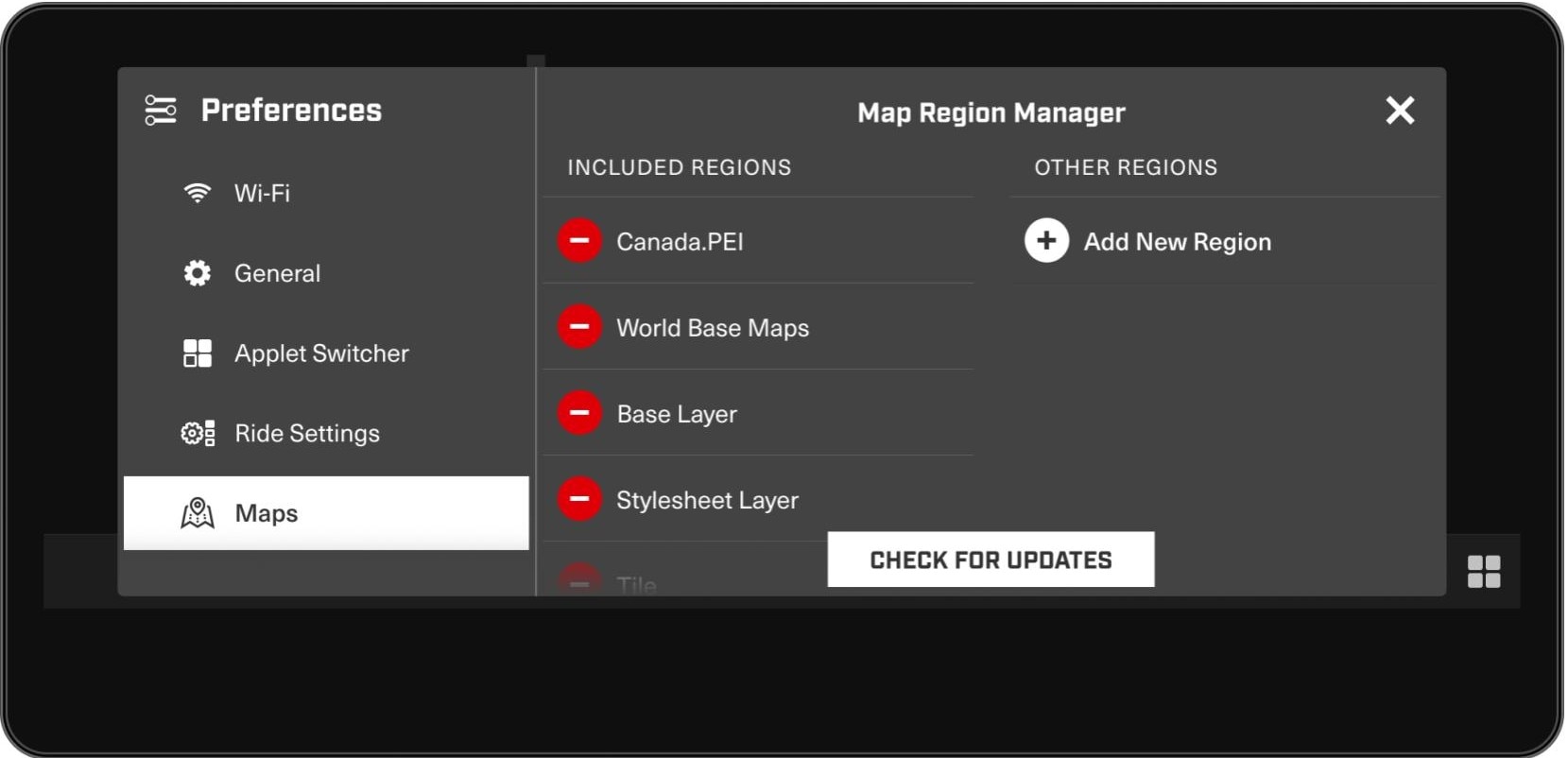
- Seleziona “Mappe” dall’elenco a sinistra (potrebbe essere necessario scorrere verso il basso). La pagina “Gestore regionale delle mappe” presenterà due colonne. A sinistra si trovano le “Regioni incluse”, ovvero le mappe/regioni già scaricate e visualizzate sul display. La colonna di destra “Altre regioni” indica le regioni disponibili per il download. Noterai che nell’elenco delle regioni incluse sono già presenti diverse mappe. Si tratta di livelli di base che non devono essere eliminati.
- Seleziona il pulsante “Aggiungi nuova regione” per aprire l’elenco dei Paesi disponibili.
- Seleziona il Paese che desideri esplorare dall’elenco fornito, quindi seleziona le regioni. Una volta selezionate le regioni, queste appariranno nella colonna “Altre regioni”.
- Per avviare il download, seleziona “Scarica aggiornamento” nella parte inferiore dello schermo. Verrà visualizzato un messaggio che indica che l’aggiornamento della mappa è in corso. Una volta completato il download, la regione verrà visualizzata nell’elenco Regioni incluse.
Utilizzo di Group Ride
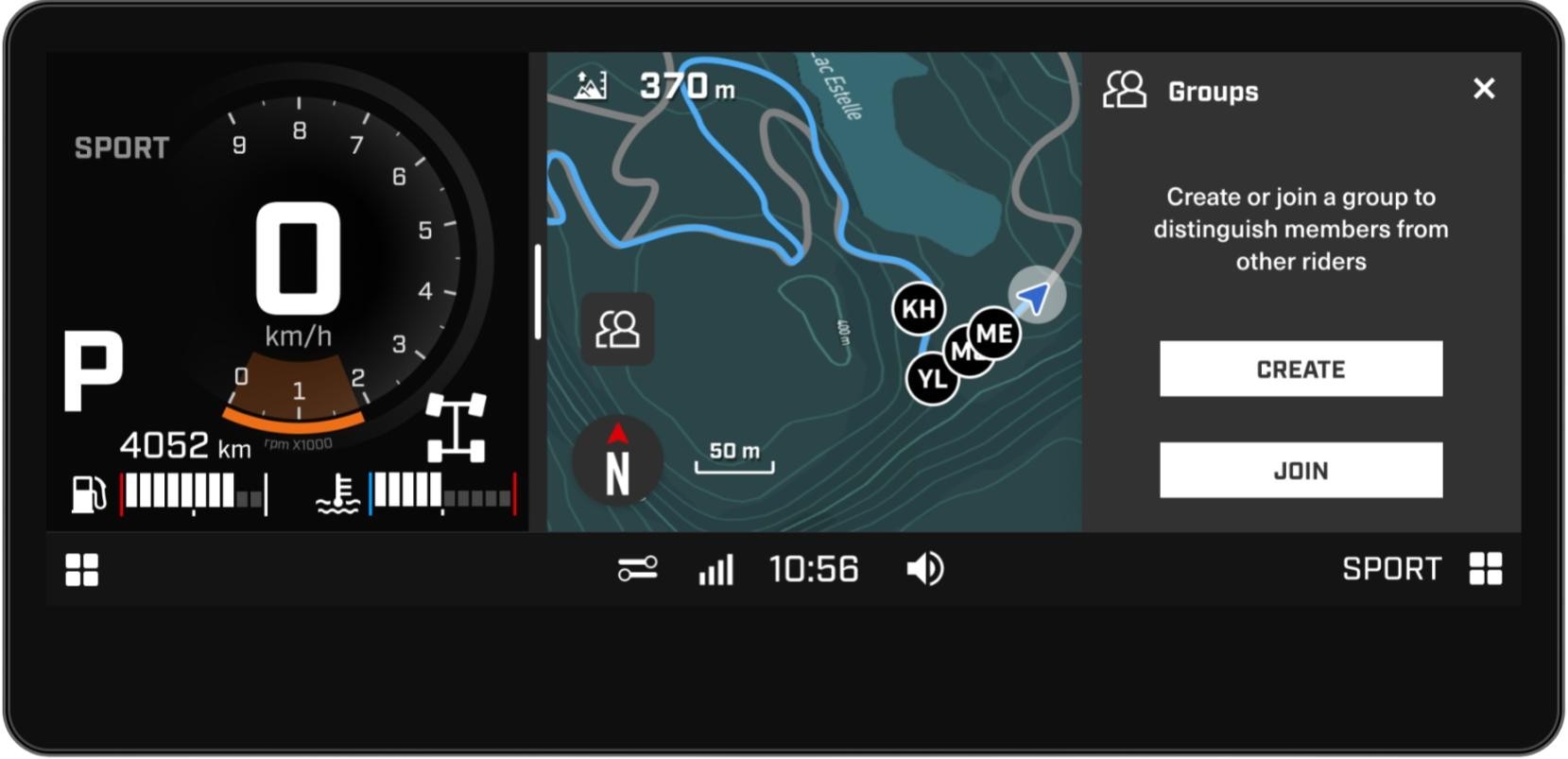
La nuova funzione “Group Ride” consente di condividere la posizione tra veicoli senza bisogno di una connessione telefonica o di una rete cellulare. Sulla mappa potrai vedere i membri del gruppo e gli altri veicoli BRP nelle vicinanze, entro un raggio di oltre 1.600 km (a seconda del terreno). Per rendere ancora più facile individuare il proprio gruppo, i membri del gruppo vengono visualizzati come icone colorate, mentre gli altri veicoli BRP che hanno attivato la condivisione della posizione (è necessario avere il modulo GPS con Group Ride) vengono visualizzati come icone nere. Una volta che hai creato o aderito a un gruppo, questo rimane memorizzato nella memoria del display finché non lo si abbandona manualmente, il che lo rende particolarmente pratico per i viaggi che durano più di un giorno.
1. Sulla mappa, fai clic sul pulsante “Gruppi” in basso a sinistra dello schermo (sopra la bussola)
2. Seleziona “Crea” o “Partecipa”
3. Se è stata selezionata l’opzione “Crea”, il codice a 4 cifre che appare può essere condiviso con i tuoi compagni di viaggio in modo che possano unirsi al tuo gruppo. Se lo desideri, puoi modificare il codice a 4 cifre del gruppo prima di condividerlo. Se è stata selezionata l’opzione “Partecipa”, basta inserire il codice a 4 cifre del gruppo e premere “Partecipa”.
4. Per uscire manualmente dal gruppo, fai clic sul pulsante “Gruppi” e seleziona “Abbandona”.
1. Sulla mappa, fai clic sul pulsante “Opzioni mappa” in alto a destra dello schermo
2. Seleziona il pulsante “Iniziali” in basso a sinistra e inserisci le iniziali che preferisci utilizzando la tastiera
Monitora il tuo viaggio
La funzione di registrazione del viaggio ti permette di seguire il percorso ovunque tu vada, registrando ogni tuo movimento. Una volta acceso il veicolo e quando sei pronto a partire, apparirà automaticamente un percorso sotto forma di indicatore blu, che registrerà il tuo percorso man mano che ti sposti. Sarà quindi semplicissimo per te ritrovare la strada durante i viaggi e rivivere i percorsi fatti! Tutti i percorsi registrati verranno salvati sul display del veicolo. Puoi anche scegliere di visualizzare o nascondere i tuoi percorsi o di eliminare tutti quelli registrati tramite le opzioni della mappa.
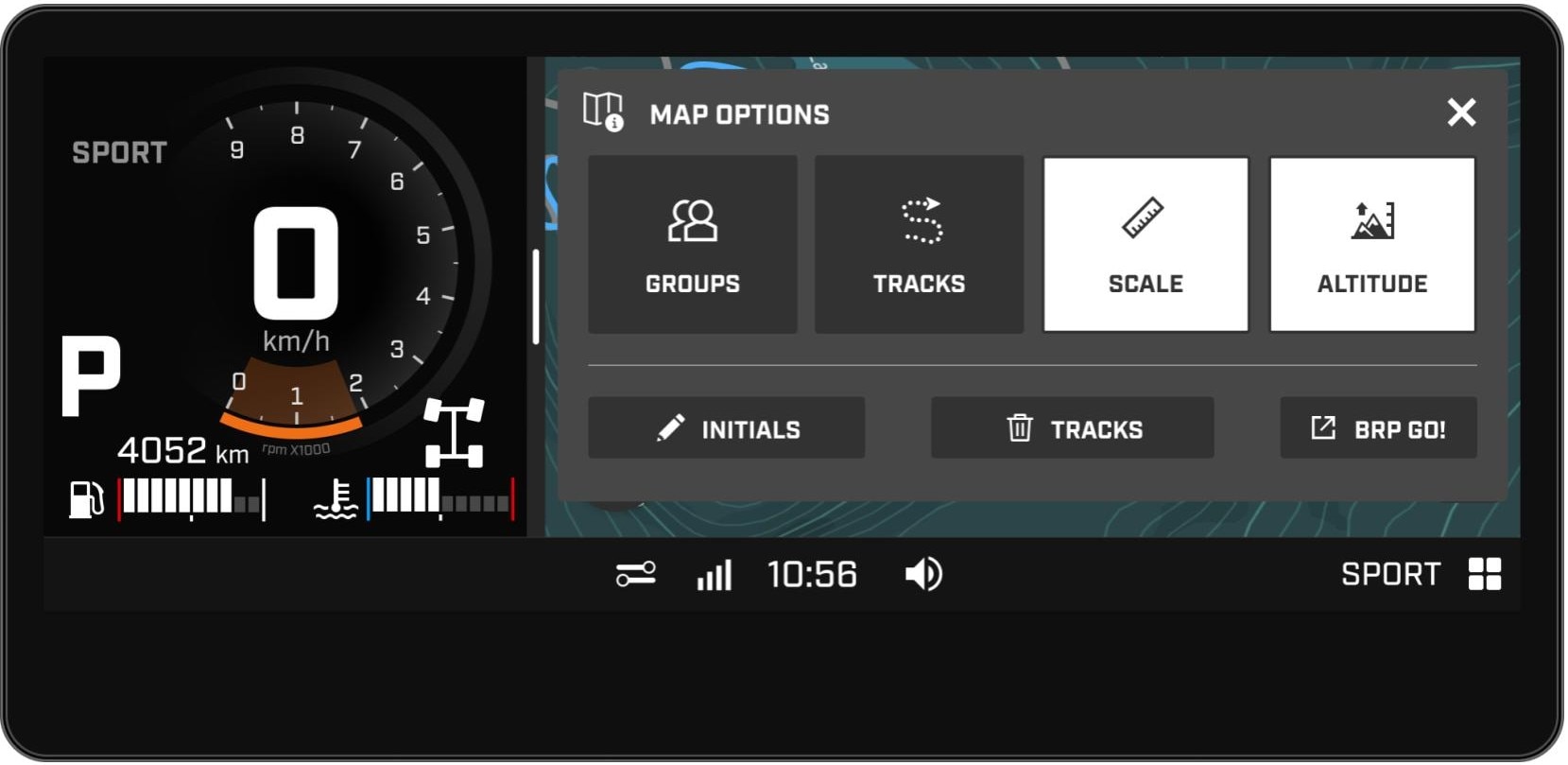
1. Sulla mappa, fai clic sul pulsante “Opzioni mappa” in alto a destra dello schermo
2. Seleziona il pulsante “Percorsi” per attivare la funzione
3. Se vuoi che i tuoi percorsi siano nascosti, seleziona nuovamente il pulsante "Percorsi"
1. Sulla mappa, fai clic sul pulsante “Opzioni mappa” in alto a destra dello schermo
2. Seleziona il pulsante “🗑️Percorsi” nella parte inferiore dello schermo. Sullo schermo apparirà un messaggio per confermare che desideri cancellare i tuoi percorsi.
Esplora le opzioni della mappa
Il modulo GPS offre diverse opzioni di mappa per soddisfare le tue preferenze:
- Ingrandire/rimpicciolire: Regola lo schermo in base alla tua vista per ottenere una visibilità ottimale.
- Bussola: Orientati facilmente per una navigazione precisa.
- Blocca il nord in alto: Tieni la mappa orientata verso nord, proprio come una mappa cartacea.
- Modalità di visualizzazione: Personalizza l’aspetto della tua mappa con la modalità chiara o scura.
- Scala e altitudine: Mostra o nascondi la scala della mappa e l’altitudine attuale.
Un breve promemoria: se desideri utilizzare ulteriori funzioni di navigazione, collega il tuo telefono tramite USB e utilizza l’app BRP GO!
Sulla mappa, usa i pulsanti dedicati “+” e “-” per ingrandire o rimpicciolire l’immagine.
In basso a sinistra dello schermo, fai clic sul pulsante della bussola che indica il nord (“N”). Per disattivare la funzione, fai clic una seconda volta sul pulsante.
Vai al menu Applet > Preferenze > Display > Aspetto.
Opzioni mappa (in alto a destra sulla mappa) > Tocca il riquadro dell’elemento della mappa desiderato per visualizzarlo; toccalo nuovamente per nasconderlo.
Domande frequenti sul GPS integrato
È possibile scaricare fino a 8 regioni. Se raggiungi questo limite e desideri aggiungere un’altra area, puoi farlo facilmente rimuovendo una delle regioni già scaricate. Per sapere come eliminare una regione scaricata, vai alla domanda successiva.
Per rimuovere una regione dall’elenco delle regioni incluse:
- Vai al menu Applet
- Seleziona “Preferenze”
- Seleziona “Mappe”
- Seleziona il cerchio rosso accanto alla regione che desideri rimuovere, quindi seleziona “Rimuovi” quando richiesto.
Per aggiornare una delle regioni incluse:
- Vai al menu Applet
- Seleziona “Preferenze”
- Seleziona “Mappe”
- Seleziona “Verifica aggiornamenti” nella parte inferiore dello schermo
- Seleziona “Scarica aggiornamento” per avviare il download. Verrà visualizzata una schermata che indica che l’aggiornamento della mappa è in corso. Una volta completato il download, la regione verrà visualizzata nell’elenco “Regioni incluse”.
Se sul display del veicolo compare il messaggio “Posizione GPS non valida”, significa che il GPS non sta ricevendo alcun segnale dalla tua posizione attuale. Ciò può verificarsi se il GPS non è collegato correttamente o se ci si trova in una zona in cui il segnale potrebbe essere interrotto (ad esempio: all’interno di un edificio). Assicurati di iniziare il viaggio in un’area libera. Ricorda che il GPS potrebbe impiegare dai 20 ai 40 secondi per ricevere un segnale e risolvere il problema.
Se sul display del veicolo compare il messaggio “GPS non rilevato”, le cause potrebbero essere diverse: l’assenza di un’unità GPS installata, un problema di aggiornamento o una posizione non valida. Assicurati che il modulo GPS sia installato e collegato correttamente, verifica la presenza di eventuali aggiornamenti necessari e controlla che la tua posizione attuale sia chiara e valida.
La capacità di archiviazione dei percorsi è studiata per contenere una grande quantità di dati, consentendoti di registrare e salvare tutti i tuoi percorsi durante l’intera stagione. Tuttavia, se si raggiunge il limite, la registrazione dei percorsi verrà messa in pausa. Per riprendere la registrazione, dovrai eliminare i percorsi precedenti.
Il sistema potrebbe impiegare più tempo a caricare una regione che si apre per la prima volta. Prima di partire, assicurati di dare un’occhiata alla mappa per goderti al meglio l’esperienza. Una volta che la mappa sarà stata caricata completamente, il sistema dovrebbe funzionare più velocemente.
Se hai ancora domande relative al display da 10,25” ti invitiamo a consultare la nostra pagina delle domande frequenti.