De BRP GO!-app gebruiken voor Can-Am Off-Road
Klaar om verder te gaan met de ultieme verbonden rijervaring? De BRP GO!-app is jouw centrale app voor veel meer dan alleen navigeren van A naar B. Met BRP GO! kun je kaarten downloaden, routes plannen, routes met vrienden delen, officiële trails bekijken, statistieken raadplegen en nog veel meer. Je kunt de app bovendien rechtstreeks gebruiken op het nieuwe 10,25 inch touchscreen dat op bepaalde Can-Am-modellen beschikbaar is. Ontdek de belangrijkste functies van de BRP GO!-app en bereid je met dit artikel voor op elke fase van je rit: vóór, tijdens en na je avontuur.
De BRP GO!-app verbetert de navigatie-ervaring op de touchscreens van Can-Am Off-Road-voertuigen.
- Als je voertuig is uitgerust met het 10,25 inch draadloze touchscreen (alleen 2027 Traxter NextGen), lees dan dit artikel om te ontdekken hoe je optimaal gebruik kunt maken van alles wat de app te bieden heeft.
- Als je voertuig is uitgerust met het 10,25 inch touchscreen, lees dan verder om de geavanceerde navigatiefuncties te ontdekken die je voor, tijdens en na elk avontuur ondersteunen.
VOOR JE VERTREKT
Voordat je op je Can-Am SSV of ATV gaat rijden, volg je de onderstaande stappen in de app om het meeste uit je rit te halen, of je nu op de trails of in de woestijn rijdt.
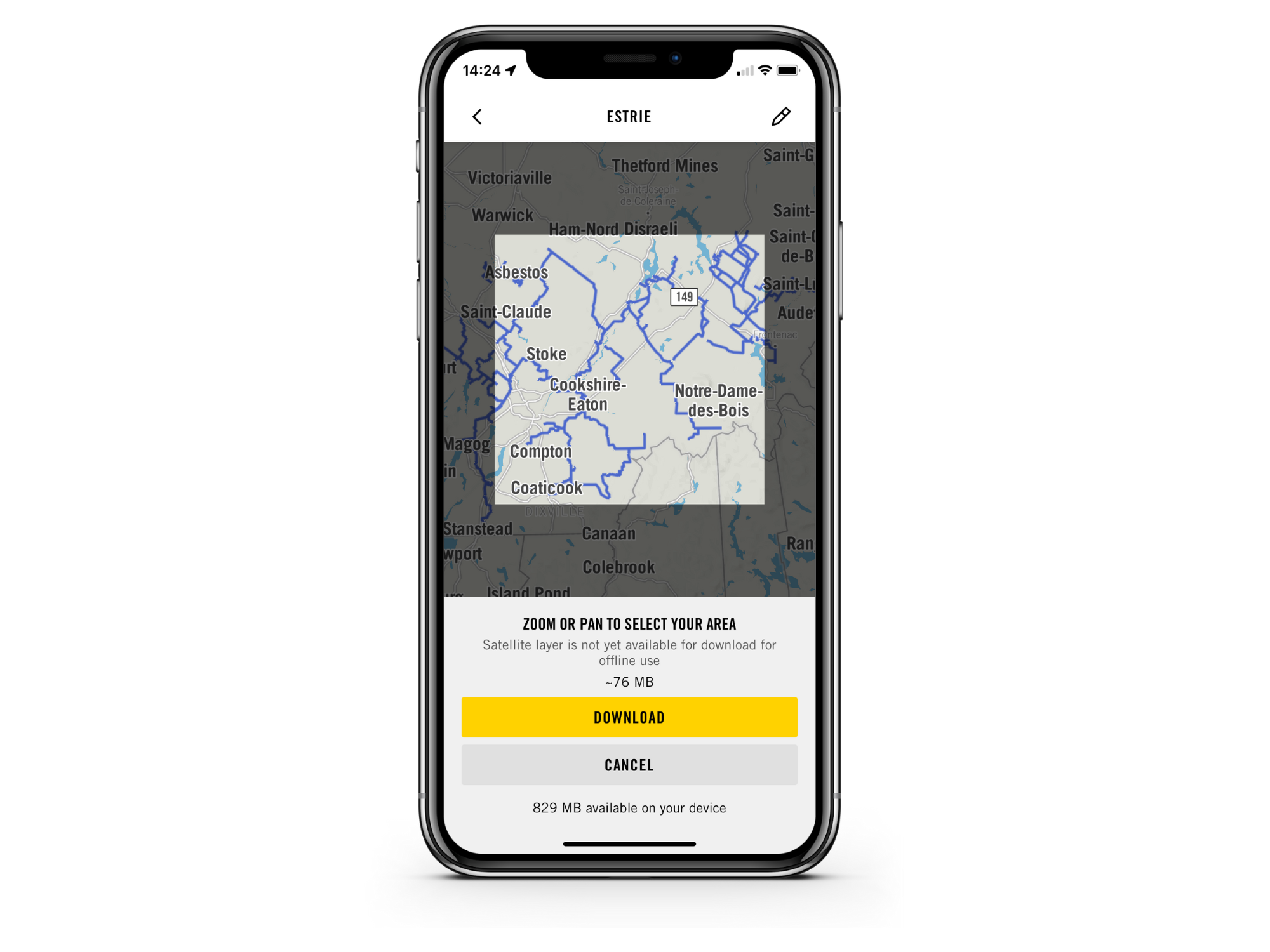
Gebieden downloaden voor offline rijden
Soms brengt off-roadrijden ons naar verrassende plekken, en niet overal is er een betrouwbare internetverbinding. Het is dus ideaal om het gebied op de kaart dat je van plan bent te verkennen te downloaden voordat je je garage of huis verlaat, zodat je optimaal kunt genieten van je BRP GO!-app.
Als het gebied van tevoren is gedownload, zijn de meeste navigatiefuncties beschikbaar, zelfs als je het signaal verliest. De twee uitzonderingen zijn de functie om je vrienden op de kaart te vinden en de functie om een eigen locatie op te slaan; hiervoor heb je altijd een mobiele netwerkverbinding nodig.
Let op:
- Om een gebied te downloaden, moet je een internetverbinding hebben.
- Je kunt alleen een gebied downloaden in de standaardkaartlaag (Standaard).
Vanuit het tabblad NAVIGATIE:
1- Tik op het pictogram KAARTDETAILS rechtsboven (onder de zoekbalk) en zorg ervoor dat OFF-ROAD-speelterrein is geselecteerd.
2- Scrol naar beneden en selecteer DOWNLOADS BEHEREN.
3- Selecteer GEBIED TOEVOEGEN.
4- Zoom in of uit en/of verschuif de kaart om het gewenste gebied te selecteren. De app berekent de downloadgrootte van het gebied en geeft die weer.
5- Tik op DOWNLOAD
Je kunt je offline gebied een andere naam geven of verwijderen door stap 1 en 2 te herhalen, het gebied te selecteren en vervolgens op het potloodpictogram (rechtsboven) of op GEBIED VERWIJDEREN te tikken.
Je routes plannen
Plan je avonturen op en buiten de trails moeiteloos met onze app. Stel routes samen en profiteer van stapsgewijze navigatie op officiële off-road trails. Je ontvangt ook actuele afstandsinformatie tot je bestemming en je volgende tussenstop. Je kunt je route ook aanpassen door officiële of zelfgekozen interessante locaties toe te voegen.
Voor ritten buiten de trails kun je handmatig routepunten op de kaart toevoegen, zodat de route dynamisch wordt samengesteld met stippellijnen die de stukken buiten de trails aangeven. Zorg ervoor dat je je als een verantwoordelijke rijder gedraagt door alleen op officiële terreinen of privéterrein te blijven. Bekijk ons Responsible Rider-programma voor tips over natuurbehoud.
Er zijn veel manieren om een route aan te maken.
Belangrijkste methode
Op het tabblad NAVIGATIE
- Tik op het pictogram RITTEN linksboven (onder de zoekbalk)
- Selecteer ROUTE AANMAKEN
- Sleep de markering op de kaart naar het gewenste beginpunt
- Je kunt op het pictogram Zoeken tikken om te kiezen uit een officiële POI (interessante plek) of een aangepaste POI - Tik op START HIER
- Selecteer +STAP om een ander routepunt aan de route toe te voegen
- Je kunt op het pictogram Zoeken tikken om te kiezen uit een officiële POI (interessante plek) of een aangepaste POI - Tik op AAN ROUTE TOEVOEGEN
- Herhaal stappen 5 en 6 hierboven totdat je gewenste route is aangemaakt
- Selecteer VOLGENDE
- Scrol een beetje omlaag om het volgende weer te geven:
- Toegestane voertuigen
- Type terrein - Tik op de 3 puntjes rechtsboven als je de naam van de route wilt wijzigen, de route wilt delen, aan een groep wilt toevoegen of wilt dupliceren.
- Tik op START om de route te volgen met stapsgewijze navigatie op officiële Off-Road trails en afstandsindicatoren, of selecteer de pijl linksboven om de route voor later op te slaan
Alternatieve manier - Vanaf een POI
Op het tabblad NAVIGATIE
- Selecteer een POI op de kaart of maak een aangepaste POI aan (lang op het scherm drukken)
- Tik op INSTELLEN ALS START*
- Volg stappen 5 t/m 11 van de hoofdmethode hierboven
*Om vanaf je huidige locatie direct naar dit punt te gaan, tik je op LET'S RIDE en volg je vervolgens stappen 9 t/m 11 van de hoofdmethode hierboven
Alternatieve manier - Via zoeken
Op het tabblad NAVIGATIE
- Tik op de zoekbalk boven aan het scherm
- Kies uit een officiële of aangepaste POI
- Tik op INSTELLEN ALS START*
- Volg stappen 5 t/m 11 van de hoofdmethode hierboven
*Om vanaf je huidige locatie direct naar dit punt te gaan, tik je op LET'S RIDE en volg je vervolgens stappen 9 t/m 11 van de hoofdmethode hierboven
Aangepaste locaties maken en opslaan
Maak zelf locaties aan en sla ze op in je BRP GO!-account, zoals je thuisadres, het adres van een vriend of een mooie plek. Je opgeslagen locaties worden op de kaart weergegeven met een sterpictogram en zijn eenvoudig te vinden met behulp van de zoekbalk. Als je halverwege je rit bent en wilt terugkeren naar het adres van je vriend, hoef je alleen maar je opgeslagen locatie te kiezen en verschijnt er een route om je bestemming te bereiken.
- Ga naar het tabblad NAVIGATIE
- Zorg ervoor dat het OFF-ROAD-speelterrein is geselecteerd
- Druk langdurig op het scherm waar je de Point of Interest (POI) wilt toevoegen
- Tik op PLAATS OPSLAAN
- Er verschijnt een pop-up om de POI een naam te geven
- Tik op PLAATS OPSLAAN

Volg de locatie van je vrienden
Off-roadrijden is nog leuker wanneer je vrienden erbij zijn. Om tijdens een rit contact te maken met vrienden, moet je 1) ze als vrienden toevoegen in de app en 2) ze uitnodigen om zich bij je groep aan te sluiten.
De functie ‘vrienden op de kaart vinden’ werkt alleen als je verbonden bent met een mobiel netwerk. Als een van je vrienden de verbinding verliest, wordt het pictogram grijs en blijft het op de laatst geregistreerde locatie. Hun positie wordt bijgewerkt zodra ze weer verbinding hebben met een mobiel netwerk.
- Ga naar het tabblad GROEPEN
- Tik op + VRIENDEN TOEVOEGEN
- Stuur de gegenereerde link naar je vriend
- Als je vriend geen BRP GO! heeft, ontvangt hij/zij een melding waarin hij/zij wordt uitgenodigd om de app te downloaden. Ze ontvangen de uitnodiging nadat ze de app hebben gedownload.
- Als ze BRP GO! hebben, ontvangen ze een melding.
- Misschien moet je de lijst omlaag trekken om deze te vernieuwen om ze in je lijst te zien.
- Ga naar het tabblad GROEPEN en selecteer Groepen boven aan de pagina
- Tik op + GROEP AANMAKEN
- Tik op de rechthoek onder NAAM om de groep een naam te geven
- Selecteer GROEP AANMAKEN
- Tik op Vriend toevoegen
- Selecteer een of meer vrienden uit de lijst en tik op BEVESTIGEN
Let op: misschien moet je de lijst omlaag trekken om deze te vernieuwen om ze in de groep te zien. - Zorg ervoor dat alle leden van de groep verbonden zijn door onder aan het scherm op VERBINDEN te tikken
* Deze functie vereist een internetverbinding om te kunnen werken
Tijdens je rit
Als je klaar bent om te beginnen, volg dan de onderstaande stappen!
Verbind je telefoon met je voertuig
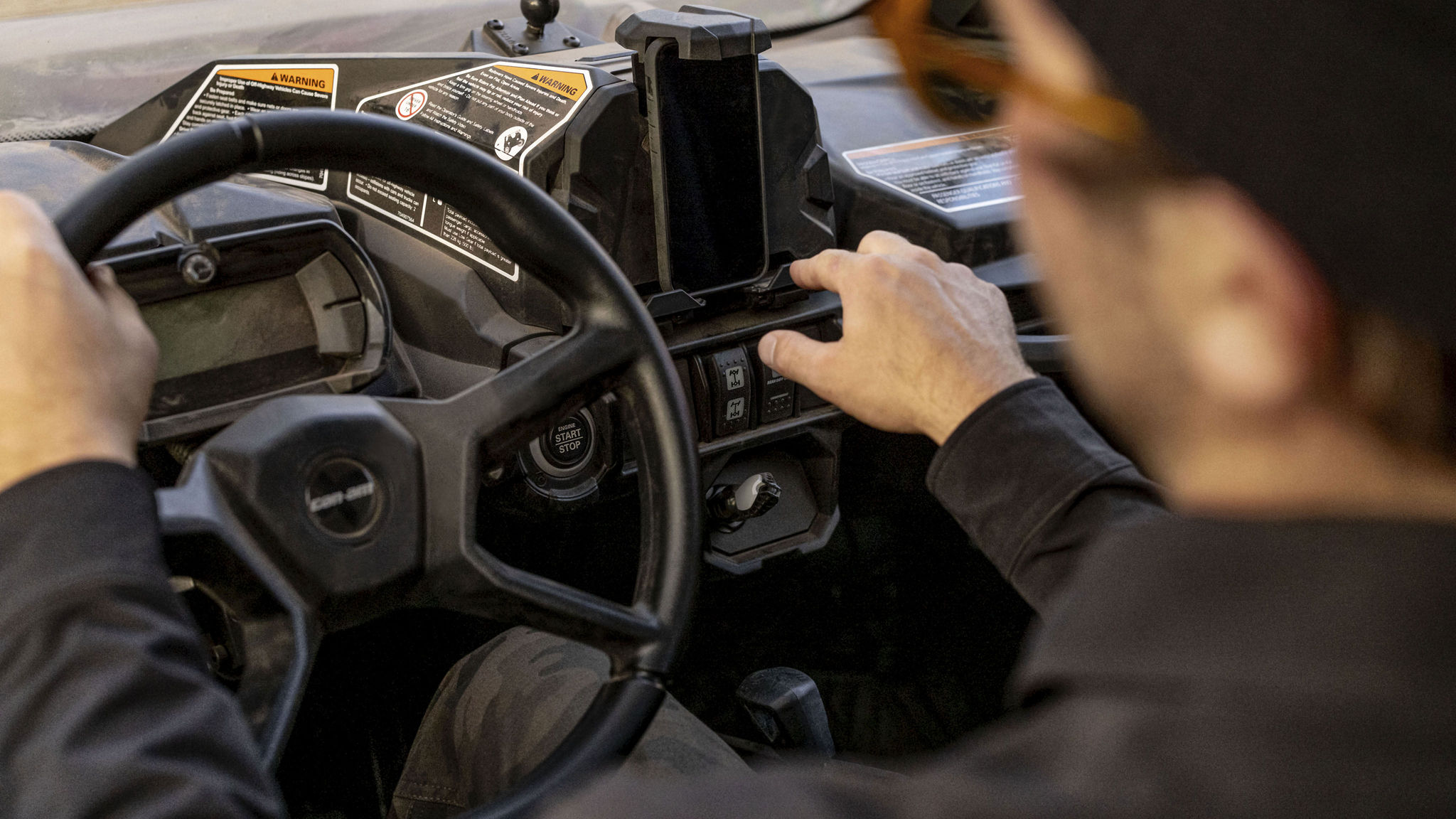
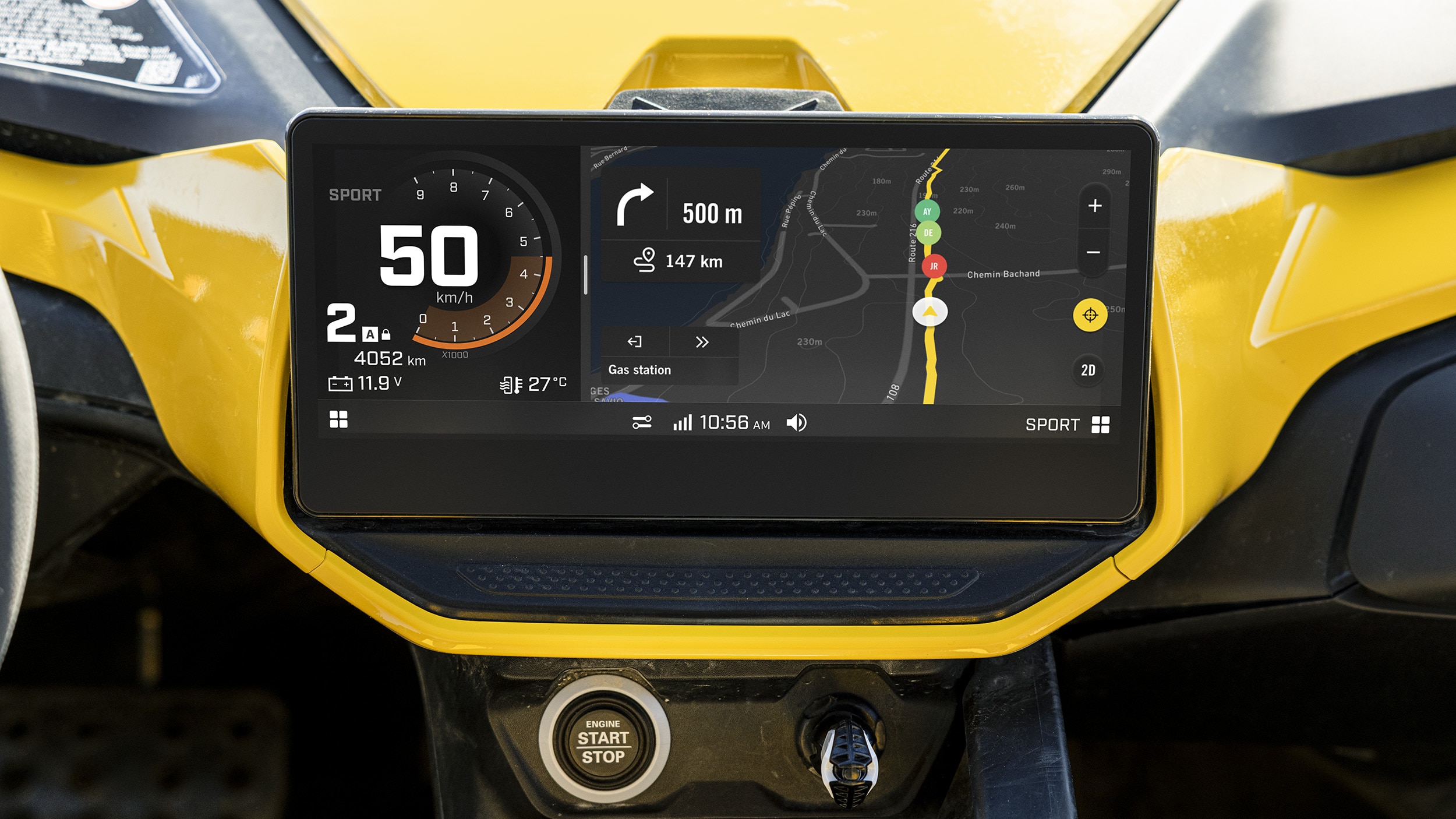
Als je voertuig is uitgerust met het 10,25 inch touchscreen, kun je je telefoon verbinden en de BRP GO!-app er rechtstreeks op gebruiken. Navigeer naadloos door de app met behulp van de bedieningselementen op het stuur of het touchscreen, voor een volledig geïntegreerde en intuïtieve ervaring.
Als je voertuig niet is uitgerust met het 10,25 inch touchscreen, kun je nog steeds alle functies van BRP GO! gebruiken door deze op je telefoon te gebruiken. Een goed idee om de navigatie te vergemakkelijken, is gewoon je telefoon op je voertuig te monteren!
- Download de BRP GO!-app.
- Zorg ervoor dat je smartphone ontgrendeld is en dat de BRP GO!-app is geopend.
- Sluit je telefoon aan op het voertuig via een USB-kabel (de USB-uitgang bevindt zich in het handschoenenkastje). Zodra de verbinding tot stand is gebracht, verschijnt er een zwart scherm.
- Open de navigatie App op het display van je voertuig.
Let op: je hoeft met het 10,25 inch touchscreen je telefoon niet via bluetooth aan het voertuig te koppelen om BRP GO! te gebruiken. Er is alleen een USB-verbinding vereist.
Start je BRP GO!-rit
Klaar om te gaan? Het is tijd om je BRP GO!-rit te starten op het display van je voertuig. Er zijn twee manieren om een rit te beginnen in BRP GO!
- Volg een aangemaakte route
- Start een opgenomen rit
- Tik op het pictogram Routes in de opties links op het display (tweede optie van boven)
- Selecteer de route die je wilt volgen en tik op START
- Tik op de knop RIT OPNEMEN onder aan het display
- Als je op het pijltje linksonder in het scherm tikt, wordt een overzicht van je ritstatistieken en een track van je rit opgeslagen in je profiel (RITTEN > Voltooid)
- Tik op het kaartscherm op het groepspictogram in de linkerbenedenhoek van het scherm
- Tik op VERBINDEN bij de gewenste groep (je vrienden kunnen nu zien waar je je op de kaart bevindt).
- Om de verbinding met de groep te verbreken, tik je op de rode pijl linksonder in het venster
Let op: deze functie vereist een mobiel netwerk om goed te werken

Kaartdetails verkennen
Pas je kaartervaring aan met deze opties:
- In-/uitzoomen: pas je scherm aan voor optimale zichtbaarheid.
- Noord bovenaan vergrendelen: houd de kaart vast in noordelijke oriëntatie, vergelijkbaar met een papieren kaart.
- Traillegende: bekijk welke typen voertuigen zijn toegestaan op de trails.
- Kaartstijl: kies tussen de standaard-, satelliet- of offline kaartweergave.
- 2D- of 3D-weergave: kies tussen een bovenaanzicht (2D) of een perspectief op straatniveau (3D).

Op mobiel: gebruik je vingers om het scherm naar binnen of naar buiten te knijpen, afhankelijk van of je wilt in- of uitzoomen.
Op het 10,25 inch touchscreen: gebruik de speciale knoppen ‘+’ en ‘-’ om in- of uit te zoomen.
Tijdens het opnemen van een rit of het volgen van een route tik je op het kompaspictogram rechtsonder in het scherm. Tik nogmaals op het pictogram om de functie uit te schakelen.
Je kunt meer te weten komen over de typen voertuigen die op de trails zijn toegestaan door op de knop Kaartdetails te tikken in de rechterbovenhoek van het scherm Kaarten. Kleuren staan voor voertuigtypes. Dit betekent elke kleur:
- Groen: het type voertuig dat is toegestaan op deze trail is onbekend.
- Bruin: de trail is ideaal voor off-roadmotoren, zoals crossmotoren of enduromotoren.
- Paars: de trail is ideaal voor ATV’s, quads en side-by-sides die minder dan 50 inch (127 cm) breed zijn.
- Roze: de trail is ideaal voor ATV’s, quads en side-by-sides.
- Blauw: de trail is ideaal voor elk type off-roadvoertuig.
- Rood gestippeld: de trail is niet beschikbaar (gesloten).
Tik in het scherm Kaarten op de knop Kaartdetails rechtsboven in het scherm en activeer de optie Kaart in 3D-weergave. Als de 3D-weergaveoptie is gedeactiveerd, wordt op de kaart een 2D-weergave weergegeven.
Op je telefoon: de weergavemodus moet worden gewijzigd via de instellingen van je telefoon (Scherm en helderheid). De app neemt automatisch de weergavemodus van de telefoon over.
Op het display van je voertuig: wanneer je telefoon (en BRP GO!) is verbonden met je display, neemt de app automatisch de weergavemodus van het voertuig over. Om de weergavemodus van het 10,25 inch touchscreen te wijzigen, ga je naar Menu Apps > Voorkeuren > Display > Weergave
NA JE RIT
Houd de adrenaline vast, ook nadat je rit voorbij is! Bekijk je rijstatistieken en beleef de sensatie opnieuw door die onvergetelijke routes opnieuw te rijden. Het avontuur houdt niet op wanneer de motor uitgaat!
Controleer je rijstatistieken
Wanneer je je rit voltooit, worden de belangrijkste rijstatistieken opgeslagen in de BRP GO!-app. Je kunt ze op elk moment bekijken om de totale tijd en de rijtijd, de afstand van je rit, je gemiddelde snelheid en de maximale en minimale hoogtes te zien.
Wanneer je een rit in de app hebt voltooid, worden de rijstatistieken weergegeven in de mobiele app.
Je kunt de statistieken op elk moment bekijken door te gaan naar: Sectie ‘RITTEN’ > tabblad ‘Voltooid’ > Selecteer de rit waarvan je de statistieken wilt bekijken.

Eerdere ritten dupliceren
Beleef je favoriete momenten met je Can-Am opnieuw met behulp van de BRP GO!-app en geniet er de tweede keer nog meer van! Zo werkt het:
- Voor ritten met een route: Je kunt gewoon naar je opgeslagen routes gaan, de route selecteren die je wilt herhalen en op START tikken om dezelfde route te volgen en dezelfde routepunten te bereiken.
- Voor opgenomen ritten: Dupliceer de rit en bekijk het eerder afgelegde traject (kruimelspoor) in een duidelijk herkenbare kleur op de kaart. Zo word je teruggeleid naar de exacte locatie.