Off-roadnavigatie gebruiken in BRP GO!

Wanneer je de navigatie-app opent, zie je een vooraf gedownloade kaart met interessante plekken en officiële off-road trails in ondersteunde regio's. Deze geïntegreerde ervaring biedt allerlei essentiële functies om je te helpen je bestemming te bereiken.


Kaartelementen


In-/uitzoomen: Pas je kaartweergave snel aan om het grotere geheel te bekijken of juist op details in te zoomen, zodat je altijd het juiste zichtbaarheidsniveau voor je rit hebt.
 

Schaal en hoogte

Bekijk de actuele kaartschaal terwijl je in- of uitzoomt, plus je hoogte in realtime voor extra context.
 

Kompas

Behoud je oriëntatie en tik op het pictogram om de kaartweergave met het noorden bovenaan te vergrendelen of te ontgrendelen voor consistente oriëntatie, waar je ook gaat.
 

Kaartinstellingen

Pas je kaartweergave eenvoudig aan door te schakelen tussen 2D- en 3D-weergaven, afhankelijk van je voorkeur.
 

Een rit opnemen

Je kunt de knop OPNEMEN onder aan het scherm selecteren om een rit op te nemen. Wanneer je de opname stopt, is een overzicht van relevante rijstatistieken toegankelijk door:
 

1. Het pictogram RITTEN te selecteren


2. Te tikken op VOLTOOIDE RITTEN
Vanaf hier kun je een opgenomen rit ook een andere naam geven of verwijderen door deze te selecteren.


Interessante plekken


Met de functie Group Ride van de navigatie-app kun je voertuig-naar-voertuiglocaties delen zonder telefoonverbinding of cellulair netwerk. Het is ontworpen voor compatibele BRP-voertuigen die zijn uitgerust met het 10,25 inch draadloze touchscreen (2027 en nieuwer) of het 10,25 inch touchscreen (2024 en nieuwer met de GPS-module met Group Ride geïnstalleerd), in ondersteunde regio's. Je kunt eenvoudig andere voertuigen rechtstreeks op de kaart volgen binnen een bereik van ruim 1,6 km. Groepsleden worden weergegeven met een uniek gekleurd pictogram, en andere BRP-voertuigen worden weergegeven als een zwart pictogram.

Let op: vrienden die aan groepen in de BRP GO!-app zijn toegevoegd, zijn onafhankelijk van groepen waaraan je op het voertuigdisplay deelneemt of die je daar aanmaakt.


De functie activeren

1. Selecteer het pictogram GROEPEN


2. Tik op POSITIE DELEN
3. Sla je gewenste initialen op
 

Maak een groep aan

Wanneer de melding verschijnt om de groepscode in te voeren:

1. Voer een 4-cijferige code naar keuze in
2. Tik op AANSLUITEN
3. Deel de groepscode (4-cijferige code die je hebt ingevoerd) met je vrienden
 

Lid worden van een groep

Wanneer de melding verschijnt om de groepscode in te voeren:

1. Voer de groepscode in die met je is gedeeld
2. Tik op AANSLUITEN
 

Niet-groepsleden verbergen

Als je wilt, kun je je kaart filteren om alleen de voertuigen weer te geven waarmee je in een groep zit.

1. Selecteer het pictogram GROEPEN
2. Zet ALLEEN GROEPSLEDEN ZIEN op AAN
 

Zodra je een groep aanmaakt of toetreedt, blijft deze opgeslagen in het geheugen van het display totdat je deze handmatig verlaat, zodat je naadloos kunt doorgaan waar je gebleven was.


Draadloos gegevens overdragen van BRP GO!


Geniet van een nog betere navigatie-ervaring door gegevens draadloos via bluetooth vanuit de BRP GO!-app naar je voertuig over te zetten. Stuur moeiteloos routes en aangepaste interessante plekken naar je display en houd officiële off-road trails up-to-date op je kaart.

Routes en aangepaste POIs overdragen


Op je display:
1. Koppel je telefoon aan het display via bluetooth
Instellingen > Verbinden > Bluetooth > Telefoon > Nieuw apparaat koppelen


2. Open de Navigatie-app
Op je telefoon:
3. Open de BRP GO!-app en log in of maak een account aan
4. Ga naar: Navigatie > Kaartdetails > Voertuigtrails bekijken
5. Tik op Downloaden om de lijst met beschikbare regio's te openen
6. Selecteer de regio's waarvoor je updates voor officiële off-road trails en interessante plekken wilt ontvangen


7. Tik op DOWNLOADEN en OVERDRAGEN
Als het goed is zie je een oranje cirkel op je display die aangeeft dat Trails en Plekken worden gesynchroniseerd. Er verschijnt een groen vinkje naast Routes Synchroniseren en Mijn plaatsen zodra de overdracht is voltooid

Als je in het OFF-ROAD-speelterrein van de BRP GO!-app al een route of aangepast interessant punt hebt aangemaakt, wordt dit automatisch overgedragen. Als je telefoon vanaf nu via bluetooth is verbonden met het display en de app is geopend, worden nieuwe routes en interessante plekken automatisch overgedragen. Lees verder om te leren hoe je een route aan kunt maken en officiële off-road trails kunt bijwerken.

Een route aanmaken

Om een route aan te maken in de BRP GO!-app op je telefoon:

1. Ga naar het tabblad NAVIGATIE

2. Tik op het pictogram RITTEN linksboven (onder de zoekbalk)

3. Selecteer ROUTE AANMAKEN

4. Sleep de markering op de kaart naar het gewenste beginpunt

- Je kunt op het pictogram Zoeken tikken om te kiezen uit een officiële POI (interessante plek) of een aangepaste POI

5. Tik op START HIER

6. Selecteer +STAP om een ander routepunt aan de route toe te voegen

- Je kunt op het pictogram Zoeken tikken om te kiezen uit een officiële POI (interessante plek) of een aangepaste POI

7. Tik op AAN ROUTE TOEVOEGEN

8. Herhaal stappen 5 en 6 hierboven totdat je gewenste route is aangemaakt

9. Selecteer VOLGENDE

10. Tik op de 3 puntjes rechtsboven als je de naam van de route wilt wijzigen, de route wilt delen, aan een groep wilt toevoegen, wilt dupliceren of verwijderen.

11 Selecteer de pijl linksboven om de route voor later op te slaan
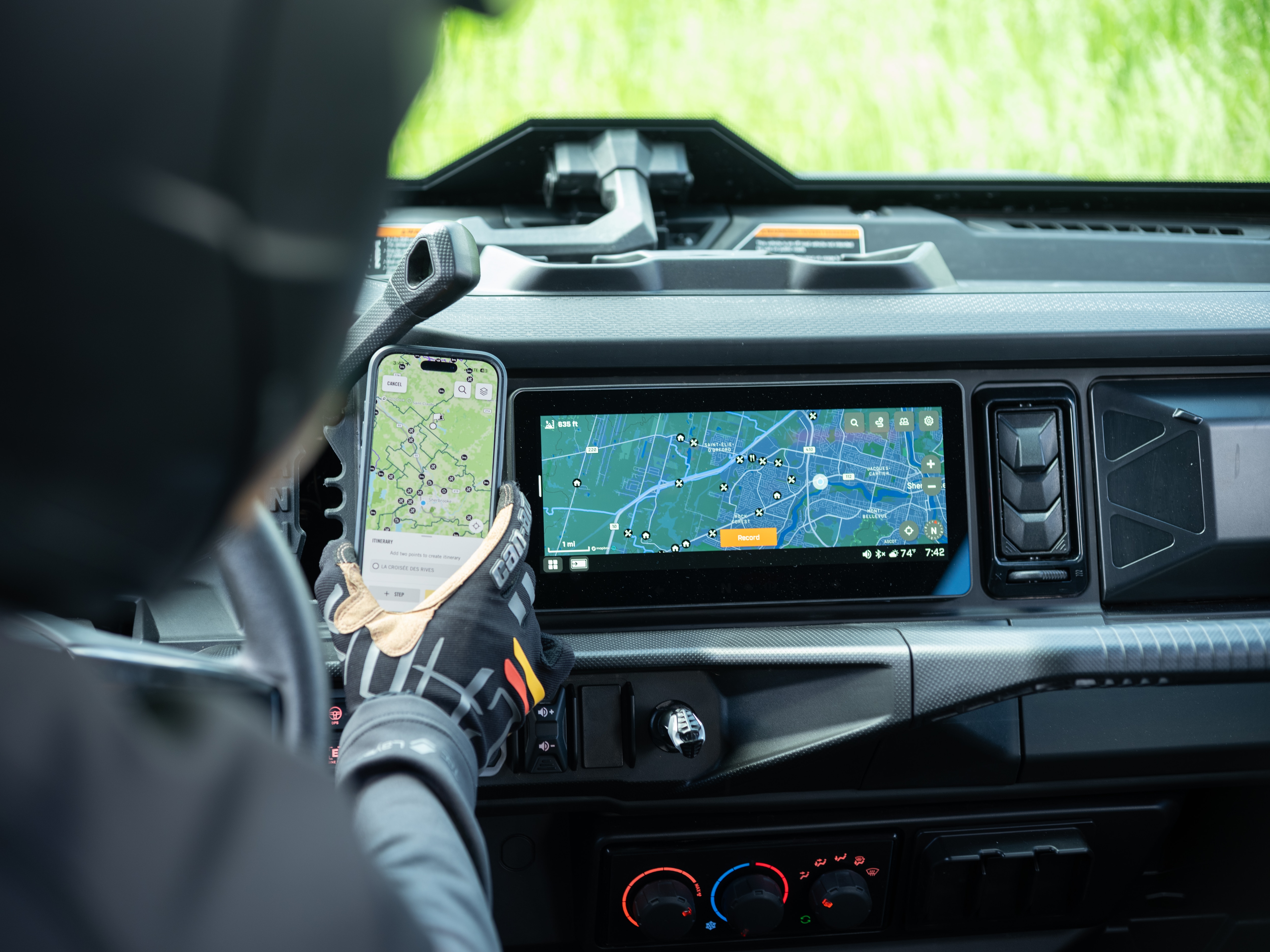
Nadat je route is overgedragen:

1. Open de navigatie-app op je display
2. Selecteer het pictogram RITTEN
3. Tik op Routes
Tik op een route om direct op je display naar je bestemming te navigeren met stapsgewijze routebeschrijvingen op officiële off-road trails.

Officiële off-road trails bijwerken

1. Open de navigatie-app op je display
2. Koppel je telefoon met het display via bluetooth en open de BRP GO!-app (zorg ervoor dat je bij je account bent aangemeld)
In de BRP GO!-app:
3. Selecteer het OFF-ROAD-speelterrein in de kaartdetails (rechtsboven op het tabblad Navigatie)
4. Scrol naar beneden en tik op VOERTUIGTRAILS BEKIJKEN
5. Zorg ervoor dat de regio('s) die je wilt bijwerken onder Off-Road staan vermeld
6. Kies UPDATE CONTROLEREN onder OVERDRAGEN NAAR VOERTUIG