
Wat is de ingebouwde GPS?
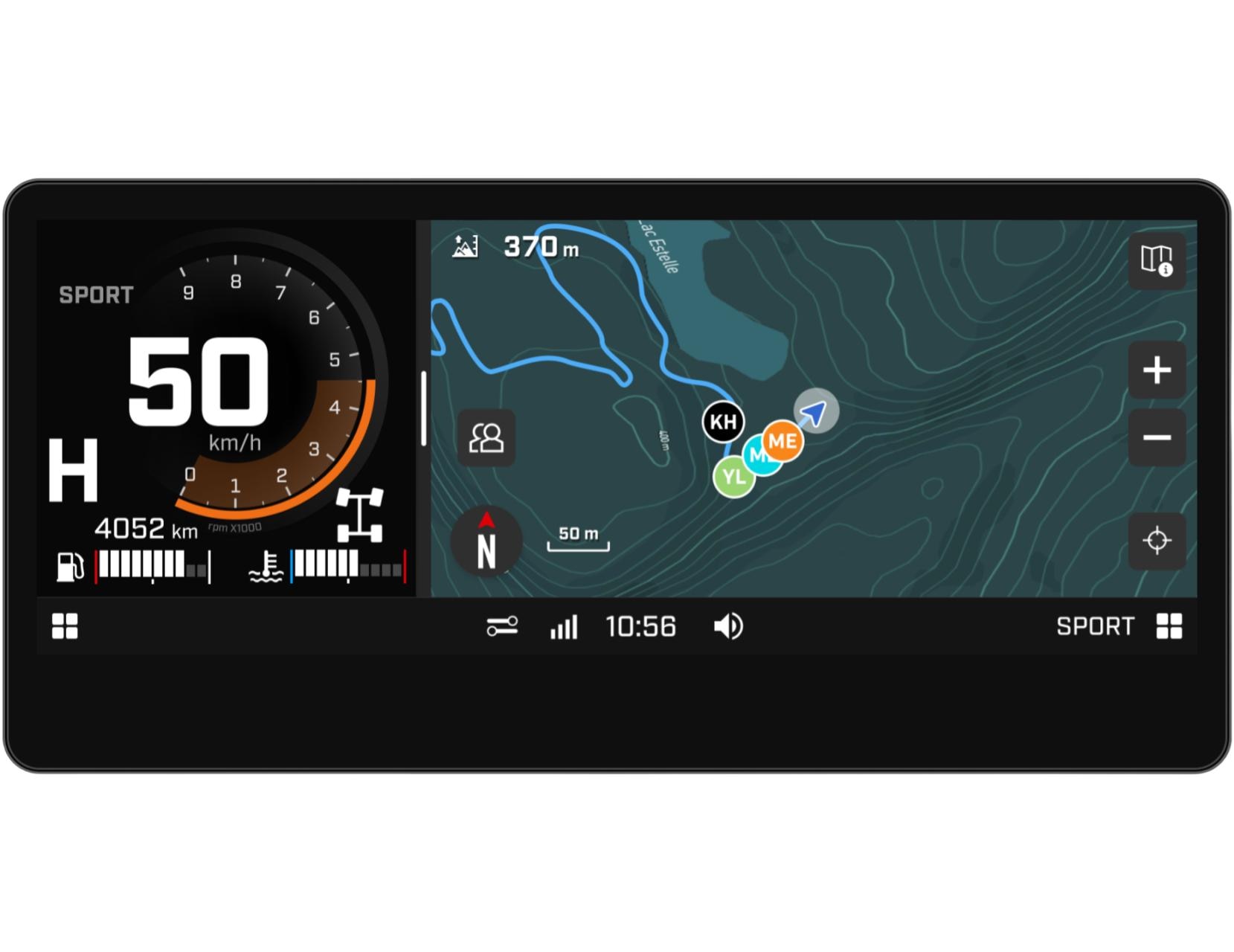
De ingebouwde GPS is een Off-Road GPS-systeem dat is geïntegreerd in je Can-Am Off-Road-voertuig. Het is je onmisbare functie voor naadloze navigatie. Gebruik de ingebouwde GPS om de live-locatie van je rijmaten te bekijken zonder je telefoon aan te sluiten op het display van je voertuig of verbonden te zijn met een mobiel netwerk. Zie je positie op ingebedde topografische off–road kaarten, bekijk officiële trails in ondersteunde regio's, neem je routes automatisch op en meer. En als je een rijkere navigatie-ervaring met meer functies wilt, sluit je gewoon je telefoon aan en gebruik je de gratis BRP GO!-app.
De ingebouwde GPS is exclusief voor modellen die zijn uitgerust met de 10,25 inch touchscreen.
Wat is het verschil tussen de ingebouwde GPS en de BRP GO!-app?
Er zijn twee navigatietools beschikbaar, zodat je kunt kiezen wat het beste bij je past. Met de ingebouwde GPS kun je je positie op topografische kaarten bekijken en je ritten tracken zonder telefoonverbinding, waardoor het de perfecte keuze is voor rijders die vaak in een groep rijden in gebieden zonder service. De BRP GO!-app biedt meer navigatiefuncties door je telefoon via USB aan te sluiten, zoals stapsgewijze routebegeleiding en interessante plekken, waardoor het ideaal is voor rijders die excursies willen plannen en nauwkeurige aanwijzingen willen volgen.
De beschikbare functies verschillen ook tussen de twee systemen: de ingebouwde GPS biedt basisfuncties, terwijl BRP GO! een uitgebreidere navigatie-ervaring biedt.
Beschikbare functies van de ingebouwde GPS (geen telefoonverbinding vereist):
- Topografische kaarten en off-road trails bekijken (in ondersteunde regio's)
- Je positie op de kaart zien
- Je huidige rit opnemen (tracken)
- Tracks van eerdere ritten weergeven/verbergen
- Jezelf oriënteren met een kompas
- Groepen aanmaken of je bij groepen aansluiten en vrienden vinden (offline)
Beschikbare functies van de BRP GO!-app (telefoonverbinding vereist):
- Dezelfde functies als de ingebouwde GPS (behalve het offline volgen van vrienden).
- Routes aanmaken en delen
- Rijden met stapsgewijze aanwijzingen
- Groepen aanmaken of je bij groepen aansluiten en vrienden vinden (alleen met mobiel netwerk)
- Interessante plekken zoeken en vinden
- Eigen locaties opslaan
- Rijstatistieken
- Eerdere ritten in de mobiele app raadplegen
- En meer
Het is belangrijk om te begrijpen dat de twee systemen onafhankelijk zijn. Als je de ingebouwde GPS gebruikt voor je ritten, worden je ritopnames opgeslagen in het display van je voertuig. Als je BRP GO! gebruikt, worden je ritten opgeslagen in je mobiele app. Het is niet mogelijk om gegevens over te dragen tussen de twee systemen.
Wat moet je voor je rit doen om de ingebouwde GPS-functies te kunnen gebruiken?
Voordat je aan je avontuur begint, volg je deze snelle stappen om volledig van je rit te genieten met een verbeterde navigatie-ervaring.
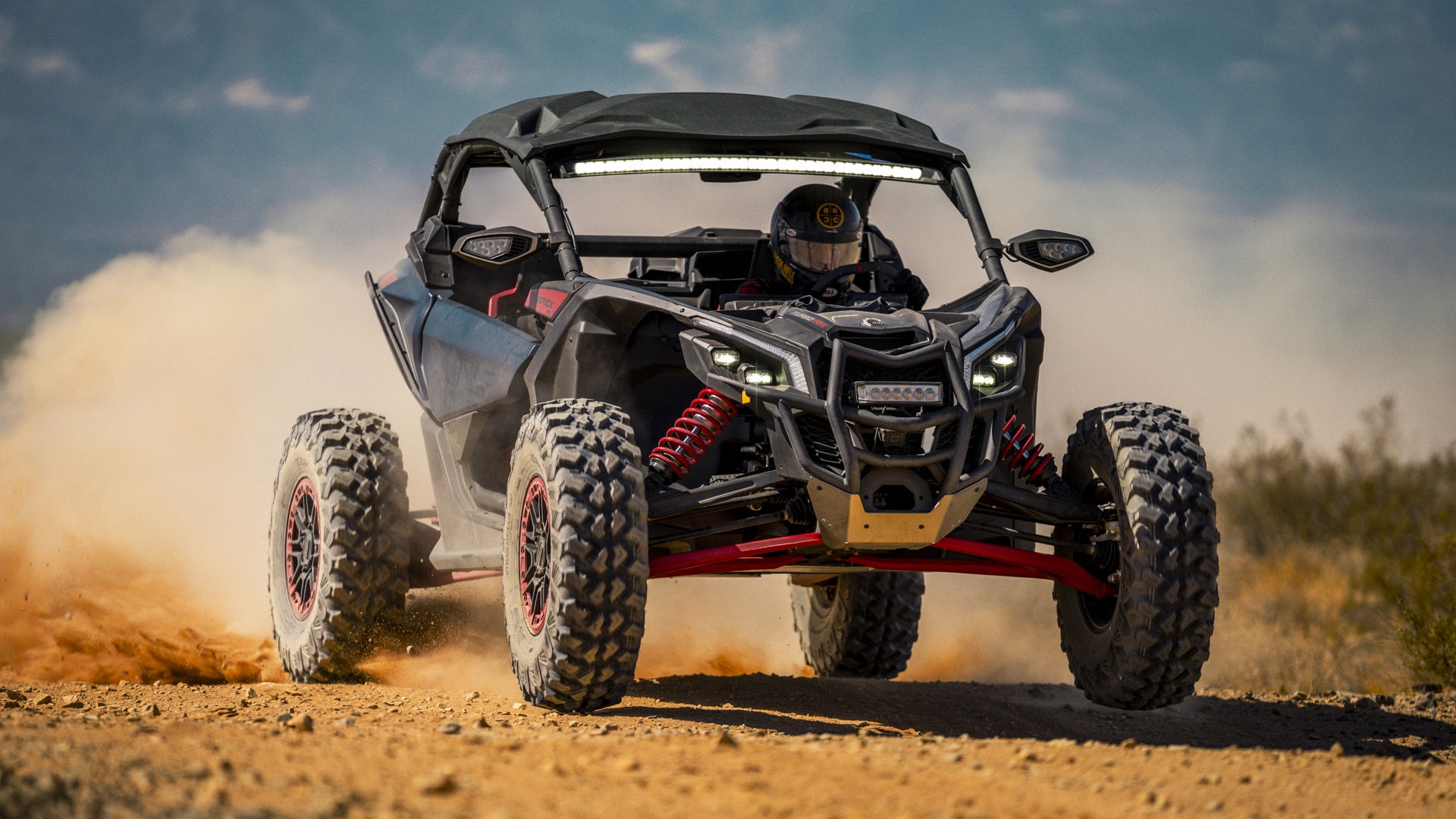
Zorg ervoor dat je een GPS-module op je off-road voertuig hebt geïnstalleerd
De ingebouwde GPS is alleen beschikbaar op off-road modellen die zijn uitgerust met het 10,25 inch display.
- Als je een model uit 2026 hebt, wordt je voertuig al geleverd met de GPS-module met Group Ride.
- Als je een Maverick R uit 2025 of ouder hebt, wordt je voertuig al geleverd met de GPS-module zonder Group Ride. Om te profiteren van de functie Group Ride moet je de GPS-module met Group Ride aanschaffen en laten installeren door je plaatselijke dealer. Je moet ook een software-update uitvoeren via wifi of rechtstreeks bij je plaatselijke dealer.
- Als je een 2025 Outlander MAX Limited 1000R hebt, wordt je voertuig al geleverd met de GPS-module zonder Group Ride, maar deze is niet compatibel met de GPS-module met Group Ride.
Een kaartregio downloaden via wifi
Blijf voorbereid op elk avontuur door off-road kaarten van je favoriete regio's te downloaden via wifi, zodat je up-to-date navigatie- en topografische kaarten binnen handbereik hebt. Je moet twee stappen volgen: (1) Verbind je display met een wifi-netwerk en (2) download kaarten van de regio's van je keuze.
Op je off-road display:
- Ga naar het menu Apps
- Selecteer "Voorkeuren"
- Selecteer "wifi" in de lijst aan de linkerkant
- Kies vervolgens "Nieuw netwerk toevoegen", zoek het netwerk waarmee je verbinding wilt maken uit de lijst op het scherm en voer het wachtwoord in
Let op: als er geen wifinetwerk in de buurt van het voertuig is, kun je het mobiele netwerk van je smartphone delen via een hotspot (hier lees je hoe je dat kunt doen voor Apple- en Android-apparaten). Let er wel op dat er dan kosten voor mobiel internet in rekening kunnen worden gebracht.
Op je off-road display:
- Ga naar het menu Apps
- Selecteer "Voorkeuren"
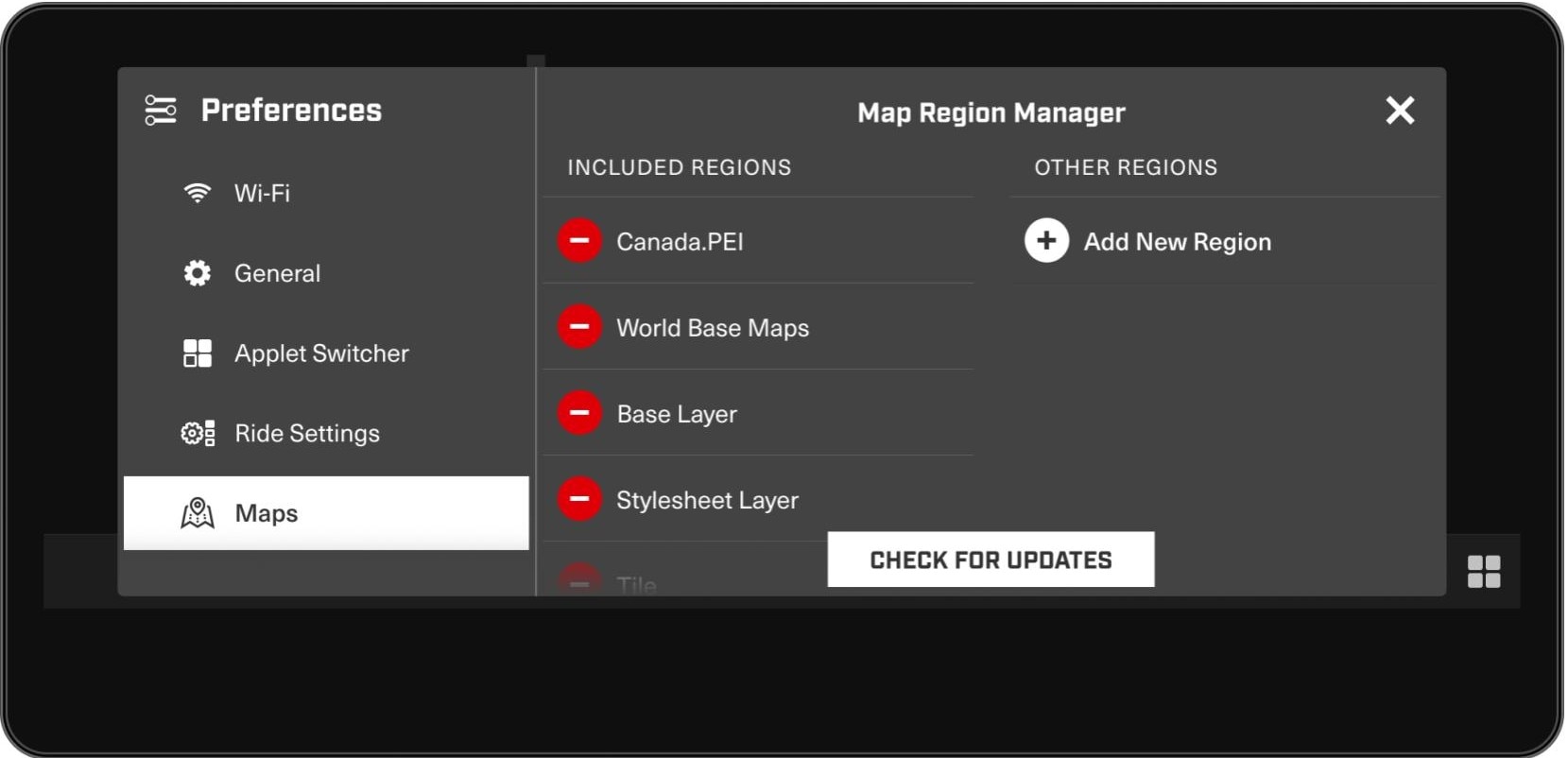
- Selecteer ‘Kaarten’ in de lijst aan de linkerkant (je moet mogelijk omlaag scrollen). De pagina Kaartregiobeheer toont twee kolommen. Aan de linkerkant bevinden zich de ‘Inbegrepen regio's’ die de kaarten/regio's zijn die al op het display zijn gedownload. De rechterkolom heet ‘Overige regio’s’; dit zijn de regio’s die gedownload kunnen worden. Je zult zien dat er al meerdere kaarten in de lijst met inbegrepen regio's staan. Dit zijn de basislagen en mogen niet worden verwijderd.
- Selecteer de knop ‘Nieuwe regio toevoegen’ om een lijst met beschikbare landen te openen.
- Selecteer het land dat je wilt verkennen uit de lijst en selecteer vervolgens de regio's die je wilt downloaden uit de lijst. Zodra je je regio's hebt geselecteerd, zie je ze verschijnen in de kolom ‘Overige regio's’.
- Om de download te starten, selecteer je ‘Update downloaden’ onder aan het scherm. Er verschijnt een bericht dat aangeeft dat de kaartupdate wordt uitgevoerd. Zodra de download is voltooid, wordt de regio weergegeven in de lijst met inbegrepen regio's.
Group Ride gebruiken
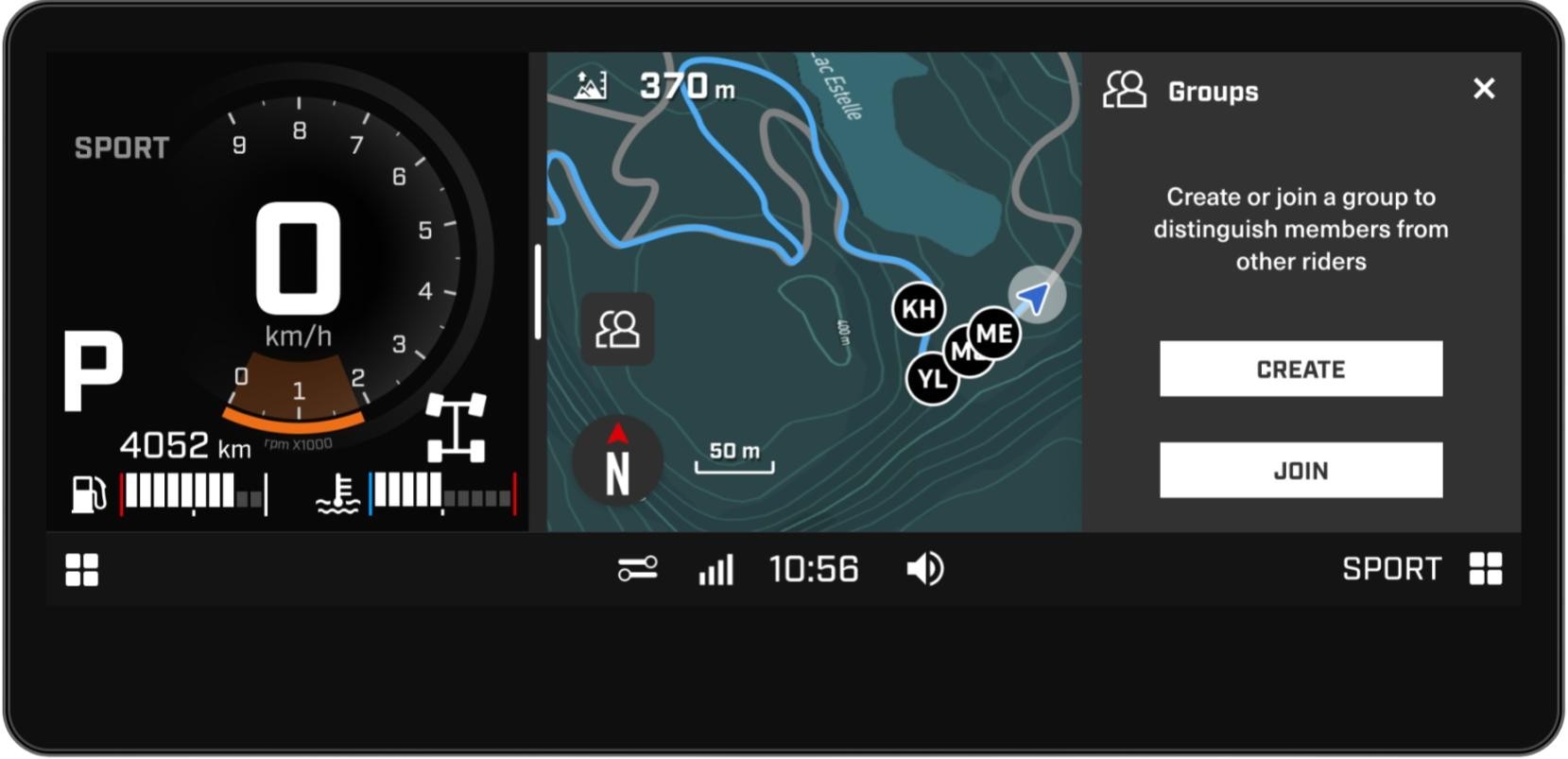
Met de nieuwe functie Group Ride kun je voertuig-naar-voertuiglocaties delen zonder telefoonverbinding of mobiel netwerk. Je kunt groepsleden en andere BRP-voertuigen op de kaart zien binnen een bereik van ruim 1,6 km (afhankelijk van het terrein). Om het heel eenvoudig te maken om je groep te identificeren, verschijnen groepsleden als gekleurde pictogrammen en andere BRP-voertuigen die locatiedeling hebben ingeschakeld (vereist de GPS-module met Group Ride) verschijnen als zwarte pictogrammen. Zodra je een groep hebt aangemaakt of je erbij hebt aangesloten, wordt deze in het geheugen van het display bewaard totdat je deze handmatig verlaat, wat bijzonder handig is voor ritten die langer dan een dag duren.
1. Klik op de kaart op de knop ‘Groepen’ linksonder in het scherm (boven het kompas).
2. Selecteer ‘Aanmaken’ of ‘Aansluiten’.
3. Als ‘Aanmaken’ is geselecteerd, kan de 4-cijferige code die verschijnt, worden gedeeld met je rijmaten, zodat ze zich bij je groep kunnen aansluiten. Als je wilt, kun je de 4-cijferige code voor de groep wijzigen voordat je deze deelt. Als ‘Aansluiten’ is geselecteerd, voer je gewoon de 4-cijferige code van de groep in en druk je op ‘Aansluiten’.
4. Om de groep handmatig te verlaten, klik je op de knop ‘Groepen’ en selecteer je ‘Verlaten’.
1. Klik op de kaart op de knop ‘Kaartopties’ rechtsboven in het scherm.
2. Selecteer de knop ‘Initialen’ linksonder en voer je voorkeursinitialen in met behulp van het toetsenbord.
Je rit tracken
Met de ritopnamefunctie kun je overal het pad blijven volgen door elke beweging op te nemen. Zodra je voertuig is ingeschakeld en je klaar bent om te starten, verschijnt er automatisch een track als blauwe markering, die je route opneemt terwijl je rijdt. Zo kun je tijdens je ritten supergemakkelijk de weg terug vinden en je ritten nog eens bekijken! Alle opgenomen tracks worden opgeslagen in het display van je voertuig. Je kunt er ook voor kiezen om je tracks weer te geven of te verbergen, of om alle opgenomen tracks te verwijderen via de kaartopties.
1. Klik op de kaart op de knop ‘Kaartopties’ rechtsboven in het scherm.
2. Selecteer de knop ‘Tracks’ om de functie in te schakelen
3. Als je je je tracks wilt verbergen, selecteer dan nogmaals de knop ‘Tracks’
1. Tik op de kaart op de knop ‘Kaartopties’ rechtsboven in het scherm.
2. Selecteer de knop ‘🗑️Tracks’ onder aan het scherm. Er verschijnt een bericht op het scherm om te bevestigen dat je je tracks wilt wissen.
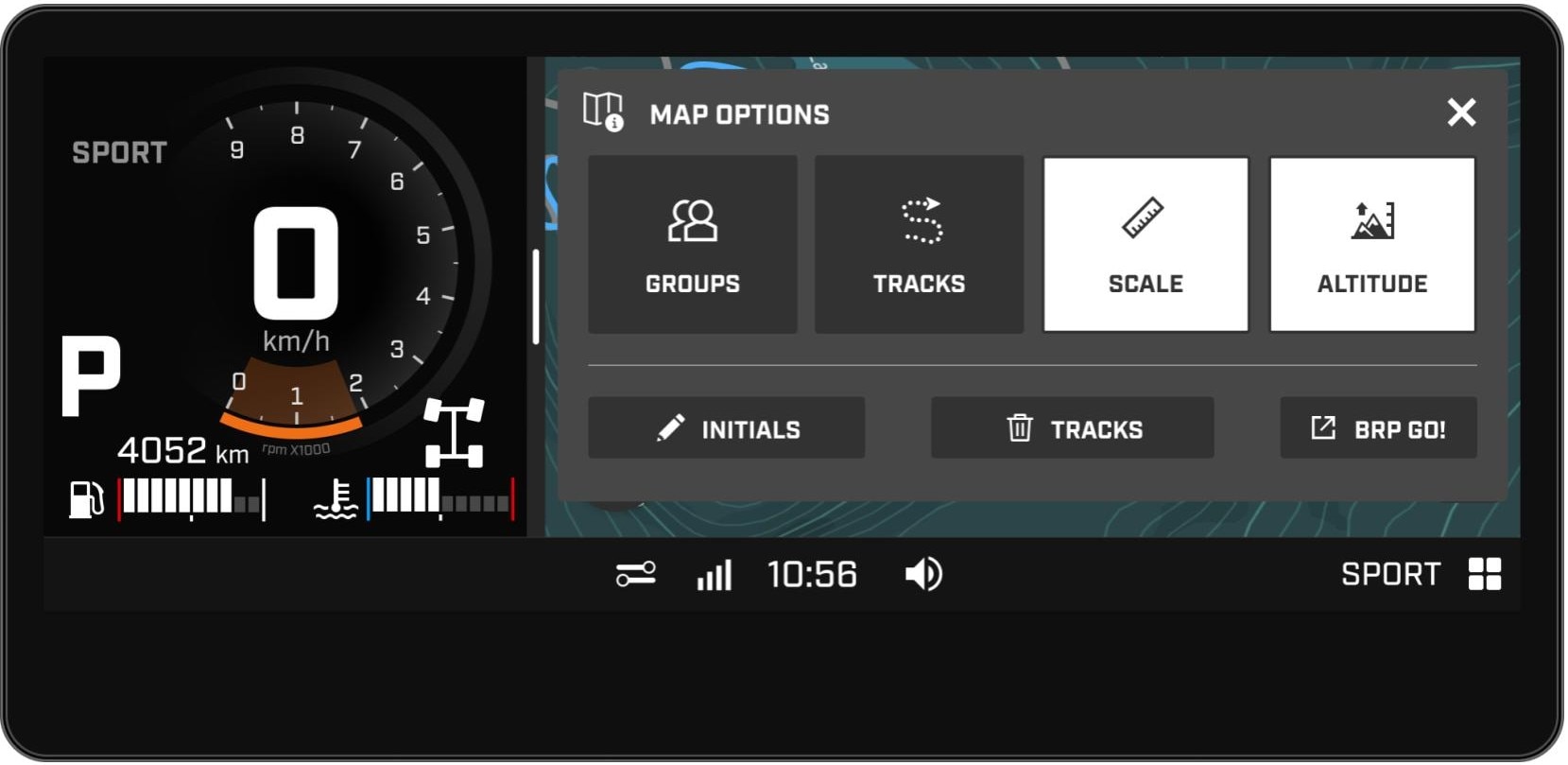
Kaartopties verkennen
De GPS-module biedt verschillende kaartopties om aan je voorkeuren te voldoen:
- In-/uitzoomen: Pas je scherm aan je gezichtsvermogen aan voor optimale zichtbaarheid.
- Kompas: Oriënteer jezelf eenvoudig voor nauwkeurige navigatie.
- Noord bovenaan vergrendelen: Houd je kaartoriëntatie naar het noorden gericht, zoals bij een papieren kaart.
- Displaymodus: Pas het uiterlijk van je kaart aan met de lichte of donkere modus.
- Schaal en hoogte: Toon of verberg de schaal van de kaart en de huidige hoogte.
Snelle herinnering: als je meer navigatiefuncties wilt gebruiken, sluit je je telefoon aan via USB en gebruik je de BRP GO!-app.
Gebruik op de kaart de speciale knoppen ‘+’ en ‘-’ om in- of uit te zoomen.
Tik linksonder in het scherm op de Noord-kompasknop (‘N’). Tik nogmaals op de knop om de functie uit te schakelen.
Ga naar het menu Apps > Voorkeuren > Display > Weergave
Kaartopties (rechtsboven op de kaart) > Tik op het gewenste kaartelementvakje om het weer te geven; tik nogmaals om het te verbergen.
Veelgestelde vragen over de ingebouwde GPS
Je kunt maximaal 8 regio's downloaden. Als je deze limiet bereikt en een ander gebied wilt toevoegen, kun je dit doen door een van de reeds gedownloade regio's te verwijderen. Ga naar de volgende vraag om te leren hoe je een gedownloade regio kunt verwijderen.
Een regio uit de lijst met opgenomen regio’s verwijderen:
- Ga naar het App-menu
- Selecteer ‘Voorkeuren’
- Selecteer ‘Kaarten’
- Selecteer de rode cirkel naast het gebied dat je wilt verwijderen en selecteer vervolgens ‘Verwijderen’ wanneer daarom wordt gevraagd.
Om een van je opgenomen regio's te updaten:
- Ga naar het App-menu
- Selecteer ‘Voorkeuren’
- Selecteer ‘Kaarten’
- Selecteer ‘Controleren op updates’ onder aan het scherm
- Selecteer ‘Update downloaden’ om de download te starten. Er verschijnt een scherm dat aangeeft dat de kaartupdate wordt uitgevoerd. Zodra de download is voltooid, wordt de regio weergegeven in de lijst ‘Inbegrepen regio's’.
Als je voertuigdisplay ‘Ongeldige GPS-positie’ weergeeft, betekent dit dat de GPS geen signaal ontvangt van je huidige locatie. Dit kan gebeuren als je GPS niet goed is aangesloten of als je je in een gebied bevindt waar het signaal kan worden onderbroken (bijv. binnenshuis). Zorg ervoor dat je je rit in een open gebied begint. Houd er rekening mee dat het 20 tot 40 seconden kan duren voordat de GPS een signaal ontvangt en het probleem is verholpen.
Als op het display van je voertuig ‘Geen GPS gedetecteerd’ wordt weergegeven, kan dit verschillende redenen hebben: er is geen GPS-apparaat geïnstalleerd, er is een updateprobleem of er is sprake van een ongeldige positie. Zorg ervoor dat de GPS-module correct is geïnstalleerd en aangesloten, controleer op noodzakelijke updates en controleer of je huidige locatie duidelijk en geldig is.
De opslagcapaciteit voor tracks is ontworpen om een grote hoeveelheid gegevens op te slaan, zodat je al je ritten gedurende het seizoen kunt opnemen en opslaan. Als je echter de limiet bereikt, wordt de trackopname onderbroken. Om de opname te hervatten, moet je eerdere tracks verwijderen.
Het kan langer duren voordat het systeem een regio laadt die je voor het eerst opent. Bekijk de kaart eerst door voordat je aan je rit begint, voor een nog betere rijervaring. Zodra de kaart helemaal geladen is, werkt het systeem weer sneller.
Mocht je nog vragen hebben over het 10,25 inch display, raadpleeg dan onze pagina met veelgestelde vragen.