
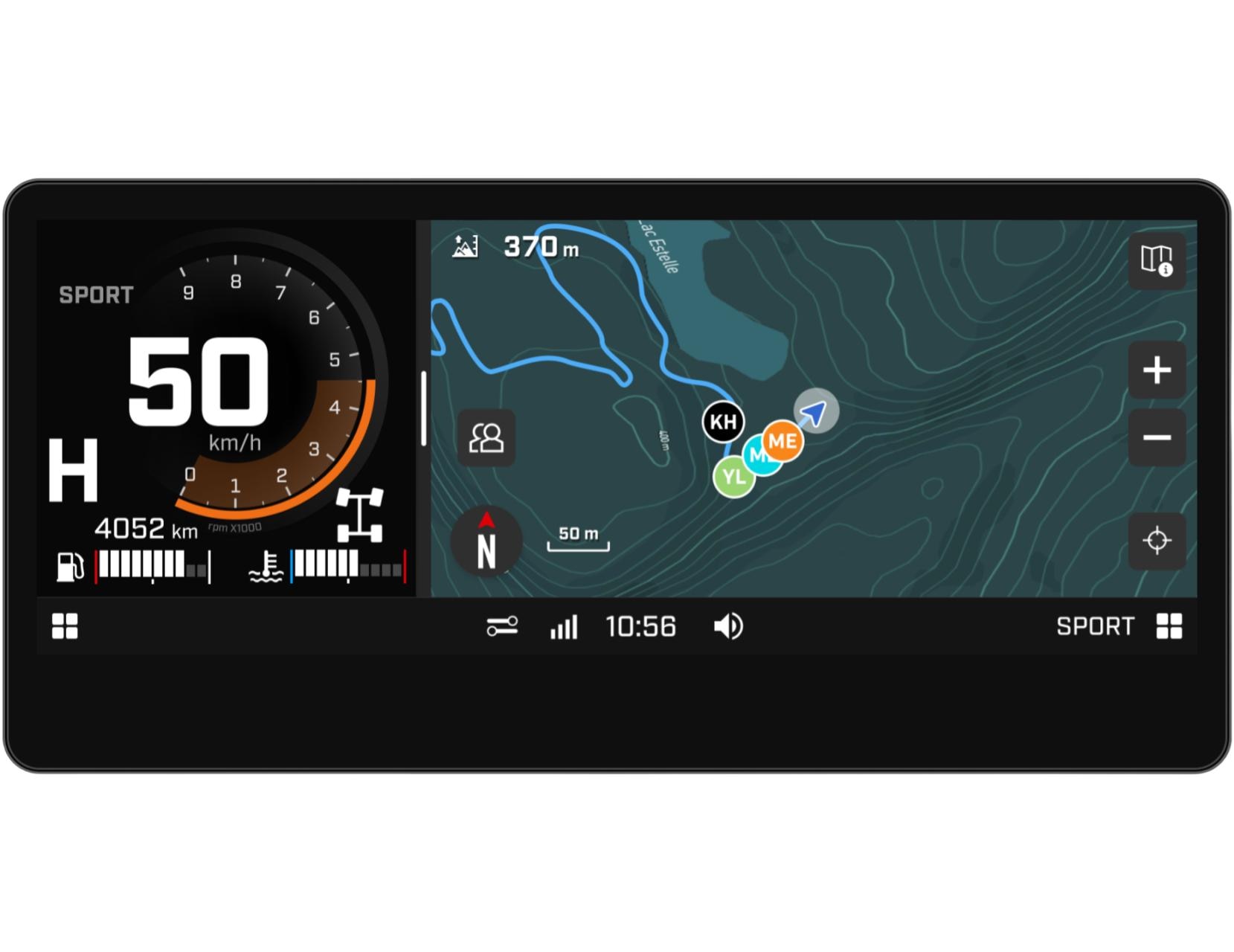
Qu'est-ce que le GPS intégré ?
Le GPS intégré est une technologie de navigation hors route directement intégrée à votre véhicule Can-Am. Il s’agit d’une fonctionnalité essentielle pour une navigation fluide et efficace. Utilisez le GPS intégré pour visualiser la position en direct de vos amis sans avoir à connecter votre téléphone à votre écran ou à être connecté à un réseau cellulaire. Voyez votre position sur des cartes topographiques intégrées, consultez les sentiers officiels dans les régions supportées, enregistrez votre trace automatiquement, et bien plus encore. Et si vous voulez une expérience de navigation avec plus de fonctionnalités, branchez simplement votre téléphone et utilisez l’application gratuite BRP GO! Le GPS intégré est exclusif aux modèles équipés de l'écran tactile de 10,25 po.
Quelle est la différence entre le GPS intégré et l'application mobile BRP GO! ?
Deux outils de navigation sont proposés pour répondre à vos préférences. Le GPS intégré vous permet de voir votre position sur des cartes topographiques et de suivre vos trajets sans avoir à connecter votre téléphone, ce qui en fait le choix idéal pour les conducteurs qui roulent fréquemment en groupe dans des zones sans réseau. L'application BRP GO! offre plus de fonctions de navigation en connectant votre téléphone via USB, comme les directions étape par étape et les points d'intérêt. Il s'agit de l'outil idéal pour les conducteurs qui souhaitent planifier leurs excursions et suivre des itinéraires précis.
Les fonctionnalités disponibles varient également entre les deux systèmes – le GPS intégré offre des fonctionnalités de base, tandis que BRP GO! propose une expérience de navigation plus riche.
Fonctionnalités disponibles avec le GPS intégré (sans la connection d'un téléphone) :
- Accédez à des cartes topographiques et aux sentiers de VTT et VCC (dans les régions supportées)
- Visualisez votre position sur la carte
- Enregistrez le tracé de votre excursion
- Affichez/masquez le tracé des excursions précédentes
- Orientez-vous avec une boussole
- Créez ou joignez-vous à des groupes et visualisez vos amis hors ligne
Fonctionnalités disponibles avec l'application BRP GO! (lorsqu'un téléphone est connecté via USB) :
- Mêmes fonctionnalités que le GPS intégré (sauf le suivi d'amis hors ligne)
- Créez et partagez des itinéraires
- Conduisez avec des indications étape par étape
- Créez ou joignez-vous à des groupes et localisez vos amis (avec du réseau cellulaire)
- Recherchez et trouvez des points d'intérêt
- Sauvegardez des emplacements personnalisés
- Obtenez des statistiques de conduite
- Consultez vos trajets passés sur l'application mobile
- Et plus
Il est important de noter que les deux systèmes sont indépendants. Si vous utilisez le GPS intégré pour vos trajets, ceux-ci seront sauvegardés sur l'écran de votre véhicule. En revanche, si vous utilisez BRP GO!, vos trajets seront sauvegardés dans votre application mobile. Il n'est donc pas possible de transférer les données entre les deux systèmes.

Quoi faire avant votre sortie pour avoir accès aux fonctionnalités du GPS intégré ?
Avant de partir à l'aventure, suivez les étapes ci-dessous pour profiter pleinement de votre excursion.
Assurez-vous d'avoir un module de GPS d'installé sur votre VTT ou VCC
Le GPS intégré est uniquement disponible sur les VTT ou VCC Can-Am équippés de l'écran de 10,25 po.
- Si vous possédez un modèle 2026, votre véhicule est déjà équipé du module GPS avec la fonction Groupe.
- Si vous possédez un Maverick R de 2025 ou plus vieux, votre véhicule est déjà équipé du module GPS sans la fonction Groupe. Pour bénéficier de la fonction Groupe, vous devrez acheter le module GPS avec fonction Groupe et le faire installer par votre concessionnaire local. Vous devrez également effectuer une mise à jour du logiciel via Wi-Fi ou directement chez votre concessionnaire local.
- Si vous possédez un Outlander MAX Limited 1000R de 2025, votre véhicule est déjà équipé du module GPS sans la fonction Groupe, mais il n'est pas compatible avec le module GPS avec la fonction Groupe.
Téléchargez une région de la carte via Wi-Fi
Soyez prêts pour toute aventure en téléchargeant les cartes de sentiers de VTT et VCC de vos régions préférées via Wi-Fi, afin d'avoir des cartes topographiques à jour à portée de main. Il vous suffit de suivre deux étapes :
(1) Connectez votre écran à un réseau Wi-Fi et (2) téléchargez les cartes des régions de votre choix.
Sur l'écran de votre VTT et VCC :
1- Allez dans le Menu des applets
2- Sélectionnez « Préférences »
3- Sélectionnez « Wi-Fi » depuis la liste à gauche
4- Ensuite, sélectionnez « Ajouter un nouveau réseau », choisissez le réseau auquel vous souhaitez vous connecter dans la liste qui apparaît à l'écran et entrez le mot de passe
Veuillez noter : Si aucun réseau Wi-Fi n'est disponible à proximité du véhicule, vous pouvez partager le réseau cellulaire de votre téléphone via un point d'accès (voici comment le faire pour les appareils Apple et Android). Veuillez noter que des frais de données cellulaires peuvent s'appliquer.
Sur l'écran de votre VTT et VCC :
1- Allez dans le Menu des applets
2- Sélectionnez « Préférences »
3- Sélectionnez « Cartes » depuis la liste à gauche (il se peut que vous deviez défiler vers le bas). Le Gestionnaire de région de cartes affichera deux colonnes. La colonne de gauche contient les « Régions incluses », c'est-à-dire les cartes/régions déjà téléchargées dans l'écran. La colonne de droite est intitulée « Autres régions », il s'agit des régions disponibles pour le téléchargement. Vous remarquerez qu'il y a déjà plusieurs cartes dans la liste des régions incluses. Ce sont les cartes de base et elles ne doivent pas être supprimées.
4- Sélectionnez le bouton « Ajouter une nouvelle région » pour accéder la liste des pays disponibles.
5- Sélectionnez le pays que vous souhaitez explorer dans la liste fournie, puis sélectionnez les régions que vous souhaitez télécharger dans la liste. Une fois que vous avez sélectionné vos régions, vous les verrez apparaître dans la colonne « Autres régions ».
6- Pour débuter le téléchargement, sélectionnez « Télécharger la mise à jour » au bas de l'écran. Une notification s'affichera indiquant que la mise à jour est en cours. Une fois le téléchargement terminé, la région apparaîtra dans la liste des Régions incluses.

Durant votre sortie en VTT ou VCC
Laissez le GPS intégré vous guider à travers vos aventures, que vous exploriez des sentiers ou que vous vous aventuriez en terrain ouvert. Découvrez ci-dessous comment utiliser toutes ses fonctionnalités.
Utilisation de la fonction Groupe
La nouvelle fonction Groupe permet le partage de position entre véhicules sans connexion téléphonique ni réseau cellulaire. Vous pourrez voir les membres du groupe ainsi que les autres véhicules BRP à proximité sur la carte, dans un rayon de plus de 1,6 km (selon le relief). Pour faciliter l’identification de votre groupe, les membres apparaissent sous forme d’icônes colorées, tandis que les autres véhicules BRP ayant activé le partage de position (nécessite le module GPS avec la fonction Groupe) apparaissent sous forme d’icônes noires. Une fois que vous avez créé ou rejoint un groupe, il est conservé en mémoire sur l’écran jusqu’à ce que vous le quittiez manuellement, ce qui est particulièrement pratique pour les randonnées de plus d’une journée.
1. Sur la carte, cliquez sur le bouton « Groupes » situé en bas à gauche de l’écran (au-dessus de la boussole).
2. Sélectionnez « Créer » ou « Rejoindre ».
3. Si vous avez sélectionné « Créer », le code à 4 chiffres qui s’affiche peut être partagé avec vos amis afin qu’ils puissent rejoindre votre groupe. Vous pouvez, si vous le souhaitez, modifier ce code avant de le partager. Si vous avez sélectionné « Rejoindre », entrez simplement le code à 4 chiffres du groupe et appuyez sur « Rejoindre ».
4. Pour quitter le groupe manuellement, cliquez sur le bouton « Groupes » et sélectionnez « Quitter ».

1. Sur la carte, cliquez sur le bouton « Options de la carte » situé en haut à droite.
2. Sélectionnez le bouton « Initiales » situé en bas à gauche et entrez les initiales de votre choix à l’aide du clavier.
Enregistrez vos trajets
La fonction d'enregistrement des trajets vous permet de rester sur le droit chemin où que vous alliez en enregistrant chaque mouvement. Une fois que votre véhicule est en marche et que vous êtes prêt à partir, une trace bleu apparaîtra automatiquement, enregistrant votre itinéraire au fur et à mesure de vos déplacements. Il vous sera ainsi très facile de retrouver votre chemin lors de vos randonnées et de revoir vos trajets. Toutes les traces enregistrées seront sauvegardées dans l'écran de votre véhicule. Vous pourrez aussi choisir d'afficher ou de masquer vos traces, ou encore de supprimer toutes les traces enregistrées via les options de la carte.
1. Sur la carte, cliquez sur le bouton « Options de la carte » situé en haut à droite de l’écran.
2. Sélectionnez le bouton « Traces » pour activer la fonction.
3. Si vous souhaitez masquer votre trace, sélectionnez à nouveau le bouton « Traces ».
1. Sur la carte, cliquez sur le bouton « Options de la carte » situé en haut à droite de l’écran.
2. Sélectionnez le bouton « 🗑️Traces » situé en bas de l’écran. Un message s’affichera pour confirmer que vous souhaitez effacer vos traces de navigation.

Explorez les options de la carte
Le GPS intégré propose plusieurs options de la carte pour s'adapter à vos préférences :
- Zoom avant/arrière : Adaptez l’affichage selon votre vue pour une visibilité optimale.
- Boussole : Orientez-vous facilement pour une navigation précise.
- Verrouillage du nord : Vérouillez l’orientation de la carte vers le nord, comme si c’était une carte en papier.
- Mode d'affichage : Personnalisez l’affichage de votre carte au moyen du mode sombre ou clair.
- Échelle et altitude : Afficher ou masquer l'échelle de la carte et l'altitude actuelle
Note : si vous souhaitez utiliser plus de fonctionnalités de navigation, connectez votre téléphone via USB et utilisez l'application BRP GO!.
Sur la carte, utilisez les boutons dédiés "+" et "-" pour effectuer un zoom avant ou arrière.
En bas à gauche de l'écran, cliquez sur le bouton de la boussole du Nord ("N"). Pour désactiver la fonction, cliquez une seconde fois sur le bouton.
Allez dans le Menu des applets > Préférences > Affichage > Apparence.
Options de la carte (en haut à droite de la carte) > Appuyez sur le carré de l'élément désiré pour l'afficher et appuyez de nouveau pour le masquer.
Questions fréquemment posées concernant le GPS intégré
Vous pouvez télécharger jusqu'à 8 régions. Si vous atteignez cette limite et que vous souhaitez ajouter une autre région, vous pouvez facilement le faire en supprimant l'une des régions déjà téléchargées. Pour savoir comment supprimer une région téléchargée, veuillez vous référer à la question suivante.
Pour supprimer une région de la liste des régions incluses :
1- Aller dans le Menu des applets
2- Sélectionnez « Préférences »
3- Sélectionnez « Cartes »
4- Sélectionnez le cercle rouge à côté de la région que vous souhaitez supprimer. Un message apparaîtra à l'écran et vous demandera de confirmer. Sélectionnez « Retirer».
Canada : Manitoba, Nouveau-Brunswick, Nouvelle-Écosse, Québec
États-Unis : Alaska, Arizona, Arkansas, Californie, Colorado, Floride, Idaho, Illinois, Indiana, Iowa, Kansas, Kentucky, Louisiane, Michigan, Minnesota, Mississippi, Missouri, Montana, Nebraska, Nevada, Nouveau-Mexique, New York, Dakota du Nord, Ohio, Oklahoma, Oregon, Pennsylvanie, Caroline du Sud, Dakota du Sud, Tennessee, Texas, Utah, Washington, Virginie-Occidentale, Wisconsin, Wyoming
La fonction Groupe est disponible dans les pays suivants :
- Canada
- États-Unis
- Colombie
- Costa Rica
- Bolivie
- Mexique
- Panama
Pour mettre à jour une de vos régions incluses :
1- Allez dans le Menu des applets
2- Sélectionnez « Préférences »
3- Sélectionnez « Cartes »
4- Sélectionnez « Vérifier les mises à jour » en bas de l'écran
5- Sélectionnez « Télécharger la mise à jour » pour lancer le téléchargement. Un message s'affichera à l'écran pour indiquer que la mise à jour de la carte est en cours. Une fois le téléchargement terminé, la région apparaît dans la liste des « Régions incluses ».
Si l'écran de votre véhicule affiche « Position GPS invalide », cela signifie que le GPS ne reçoit pas de signal de votre position actuelle. Cela peut se produire si votre GPS n'est pas correctement connecté ou si vous vous trouvez dans une zone où le signal peut être interrompu (par exemple, à l'intérieur). Assurez-vous de commencer votre trajet dans une zone dégagée. Notez qu'il peut s'écouler entre 20 et 40 secondes avant que le GPS ne reçoive un signal et ne résolve le problème.
La capacité de stockage des traces est conçue pour contenir une grande quantité de données, ce qui vous permet d'enregistrer et de sauvegarder tous vos déplacements tout au long de la saison. Toutefois, si vous atteignez la limite, l'enregistrement de vos traces s'interrompt. Pour redémarrer l'enregistrement, vous devrez supprimer vos traces précédentes.
Le système peut prendre plus de temps pour charger une région dans laquelle vous naviguer pour la première fois. Veillez à parcourir la carte avant de commencer votre trajet afin de bénéficier d'une meilleure expérience. Une fois la carte entièrement chargée, le système devrait fonctionner plus rapidement.
Si vous avez d'autres questions concernant l'écran de 10,25 po., veuillez consulter la foire aux questions.