Så låser du upp BRP GO! On-Road Navigation

YouTube-video: Så låser du upp BRP GO!

BRP GO! är byggd för förare och förbättrar navigering, uppkoppling och trygghet varje gång du ger dig ut på vägar. BRP GO! On-Road Navigation förvandlar din Can-Am-fordons 10,25-tums (260 mm) pekskärm till ett fullt integrerat navigationssystem som är särskilt utformat för förare. Det är utvecklat för att kännas sömlöst, intuitivt och redo att följa med vart än din resa tar dig.

Oavsett om du kör ett 3-hjuligt fordon som Spyder eller Canyon, eller en elektrisk motorcykel som Pulse eller Origin, guidar den här texten dig genom allt du behöver för att låsa upp och aktivera BRP GO! på ditt fordon.

Installationen är enkel och nybörjarvänlig och kräver bara några få steg för att du ska bli uppkopplad och redo att köra.

Vad är BRP GO! och varför ska man använda det?

BRP GO! är en app som integreras direkt med den 10,25-tums (260 mm) pekskärmen på din Can-Am. Den gör det möjligt att komma åt kartor, se planerade rutter och få reseinformation direkt från fordonet, utan att behöva extra enheter eller krångliga installationer.

Den är utformad för ägare av 3-hjuliga fordon eller elektriska motorcyklar och fungerar med både Android- och iOS-enheter. Inget headset krävs, och allt visas direkt på displayen.

Systemet är tillgängligt i 62 länder och stöds på fordon av modellår 2024 till 2027 som är utrustade med den 10,25-tum (260 mm) stora pekskärmen, vilket gör det lättillgängligt för förare som söker en inbyggd navigationslösning.

Steg-för-steg-upplåsning

Ladda ned och förbered appen

Börja med att ladda ned eller uppdatera den kostnadsfria BRP GO!-appen från Google Play Store eller Apple App Store. När den har installerats loggar du in på ditt BRP GO!-konto eller skapar en ny profil.

Öppna sedan fliken "Discover" i appen och välj “Activate Vehicle”. Du kommer att bli ombedd att ange VIN-numret för din Can-Am, vilket kopplar ditt fordon till ditt konto och låser upp On-Road Navigation.

Uppdatera och konfigurera displayen

Förbered sedan fordonets display så att den kan köra BRP GO! korrekt.

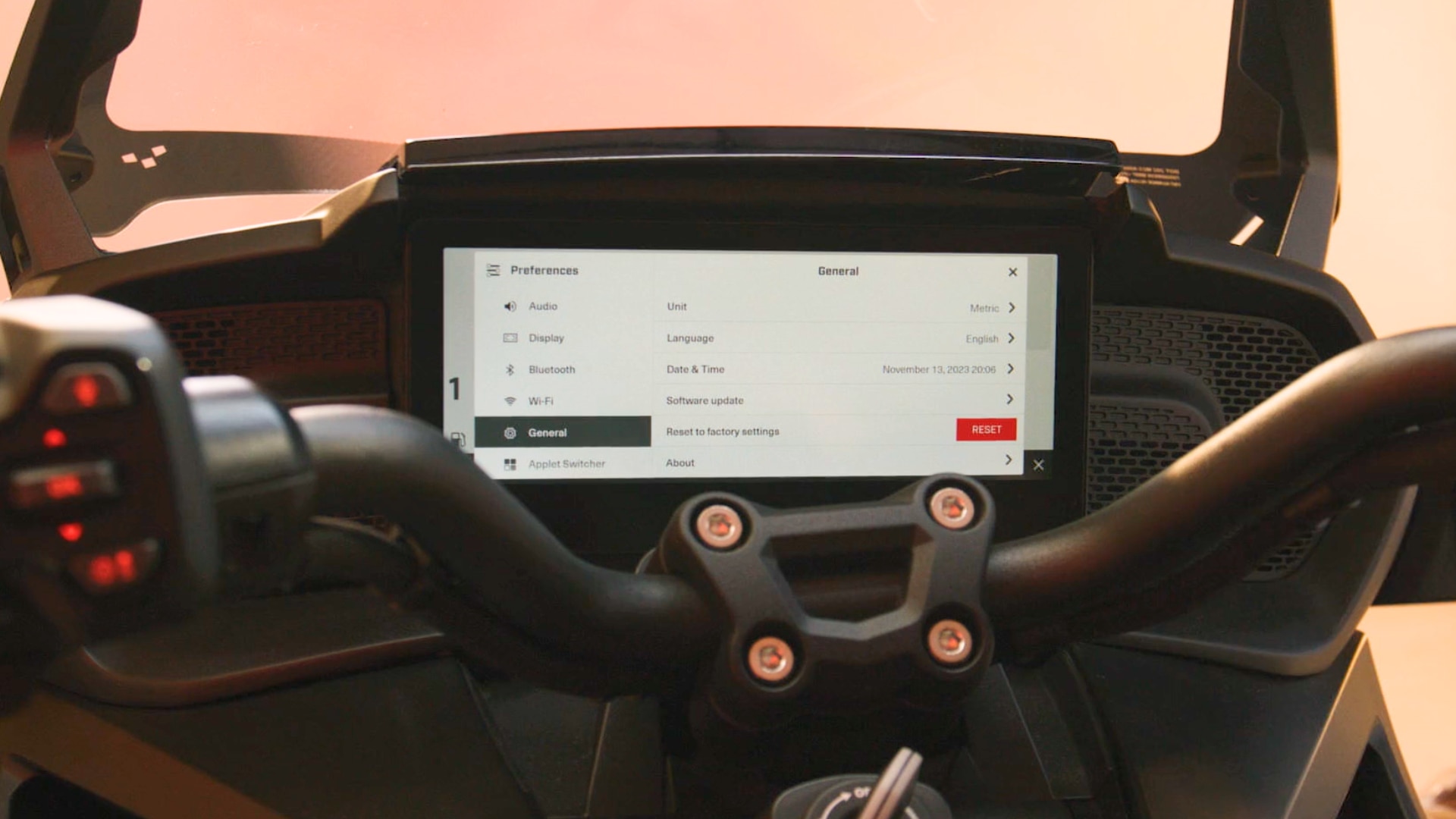
Öppna Applet Menu på din 10,25-tums (260 mm) pekskärm. Tryck på Preferences, välj Wi‑Fi i menyn till vänster och anslut till ett nätverk. Gå sedan i samma meny under Preferences till General och välj Software Update. Om en uppdatering finns tillgänglig laddar du ned den.

När uppdateringen är klar, bläddra ned i menyn och välj Navigation. Tryck på ON och starta sedan om när meddelandet visas.

Efter omstarten kommer du att se att appleten Navigation har ersatt appleten Apple CarPlay. Välj denna nya applet.

Om du någon gång vill växla tillbaka till Apple CarPlay kan du göra det genom att gå till Preferences, sedan Navigation, och ställa BRP GO! på OFF.

Anslut och använd On-Road Navigation

När allt är aktiverat är du redo att ansluta din telefon och börja navigera.

Öppna BRP GO!-appen på din telefon och välj On-Road playground i avsnittet med kartdetaljer. Anslut sedan din telefon till fordonet med en högkvalitativ datakabel.

💡Obs: BRP rekommenderar att du använder en kabel som stöder USB 2.0 eller högre, levererar minst 3 A, erbjuder en dataöverföringshastighet på 480 Mbps eller mer och inte är längre än 6″ (1,8 m). Se också till att alla nödvändiga behörigheter är aktiverade på din telefon för att undvika anslutningsproblem.

När anslutningen är klar visas navigeringen direkt på fordonets display, redo att guida dig under körningen.
Kör uppkopplad med BRP GO!

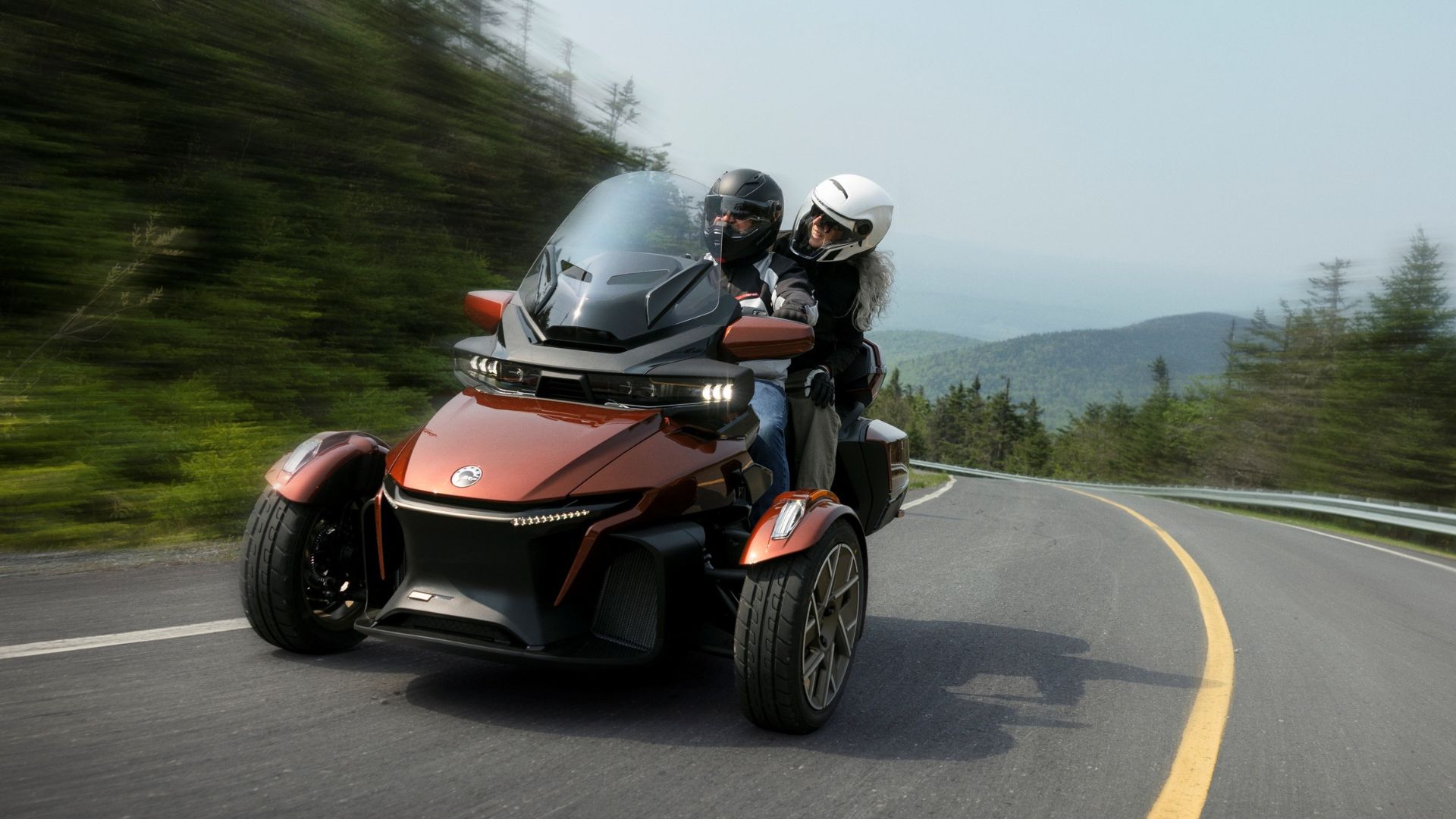
Med BRP GO! blir din Can-Am en helt uppkopplad körupplevelse. Du kan planera rutter, följa kurva-för-kurva-anvisningar och se dina vänner på kartan, allt från den inbyggda displayen.

När navigation, uppkoppling och förarfokuserade funktioner samverkar hjälper BRP GO! dig att köra smartare, känna dig trygg och fokusera på det som betyder mest: vägen framför dig.

Mer information om våra uppkopplade teknologier

  • Hur man uppdaterar programvaran för pekskärmen på Can-Am Spyder, Canyon, Pulse eller Origin

    Hur man uppdaterar programvaran för pekskärmen på Can-Am Spyder, Canyon, Pulse eller Origin


    LÄS MER